Tirar proveito do Process Explorer para gerenciar seus processos habituais
Sempre queremos manter os processos (process) ou scripts que usamos com frequência em um lugar acessível com um clique. A maneira mais comum é dispor os ícones deles na área de trabalho do workspace — mas isso não só ocupa o workspace, como também obriga a salvar o documento inteiro como Project para que aqueles ícones que você quer ter sempre à mão permaneçam na área de trabalho. Não haveria um jeito de tê-los sempre disponíveis sem ocupar a área de trabalho? Há, e a resposta é o Process Explorer no lado esquerdo do PixInsight.
As três categorias do Process Explorer
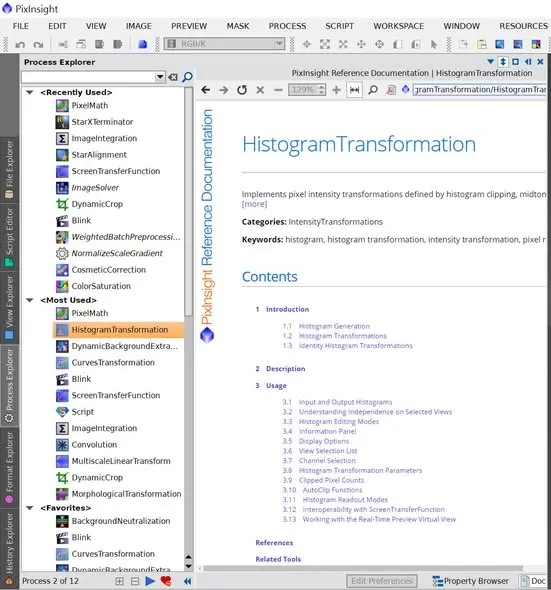
Depois de usar o PixInsight por algum tempo, ele organiza automaticamente os processos ou scripts que você usa com frequência no painel retrátil Process Explorer, no lado esquerdo da tela, classificando-os de três maneiras:
- Recently Used (usados recentemente)
- Most Used (os mais usados)
- Favorites (favoritos)
O terceiro, Favorites, é o que você pode personalizar quanto ao conteúdo — você pode colocar nele os processos ou scripts que quiser, de modo a tê-los comodamente à disposição a qualquer momento, sem precisar usar nenhum espaço da área de trabalho.
Recolher o painel para a lateral e ocultá-lo automaticamente
Além disso, esse painel retrátil que é o Process Explorer pode ser movido de lugar. Você pode colocá-lo à direita, como na imagem abaixo, e configurá-lo para se ocultar automaticamente — de modo que só se abra quando o ponteiro do mouse passa por cima.
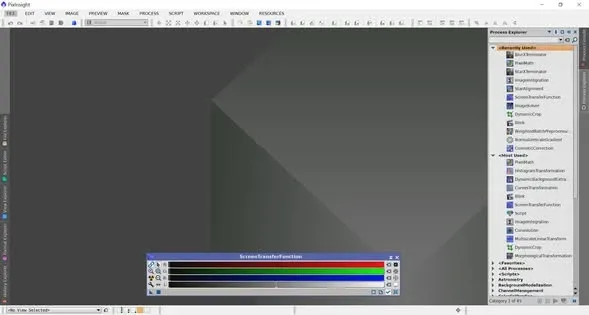
Pessoalmente, acho isso muito prático: não ocupa espaço na área de trabalho e o acesso é rápido. Sobretudo porque uso um monitor 2K e, por causa da presbiopia, aumentei a fonte da interface do PixInsight, de modo que o espaço da área de trabalho já era um pouco escasso por si só; esse artifício me ajuda muito. Os amigos que enfrentam o mesmo problema podem arranjar um tempo para experimentar.