Как использовать Process Explorer для управления часто используемыми процессами
Нам всегда хочется держать часто используемые процессы (process) или скрипты там, где до них можно дотянуться одним щелчком. Самый распространённый способ — разместить их значки на рабочем столе рабочей области (workspace), но это не только занимает саму рабочую область, но и требует сохранить весь документ как Project, чтобы значки, которые вы хотите держать под рукой, оставались на рабочем столе. Есть ли способ иметь их под рукой в любой момент, не занимая при этом рабочий стол? Есть, и ответ — это Process Explorer в левой части PixInsight.
Три категории Process Explorer
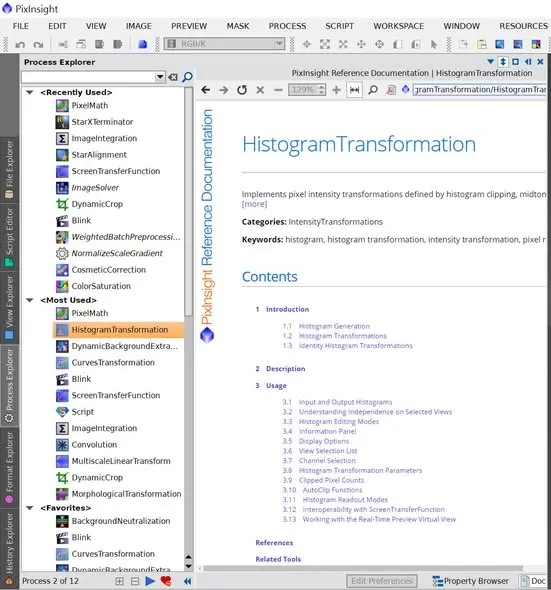
После того как вы некоторое время пользуетесь PixInsight, он автоматически упорядочивает часто используемые вами процессы или скрипты в скрываемой боковой панели Process Explorer в левой части экрана, разделяя их на три категории:
- Recently Used (недавно использованные)
- Most Used (наиболее часто используемые)
- Favorites (избранное)
Третий пункт, Favorites, — тот, содержимое которого можно настраивать самостоятельно: вы можете поместить туда любые нужные вам процессы или скрипты, чтобы иметь их под рукой в любой момент, вообще не используя при этом пространство рабочего стола.
Убираем панель в сторону и скрываем автоматически
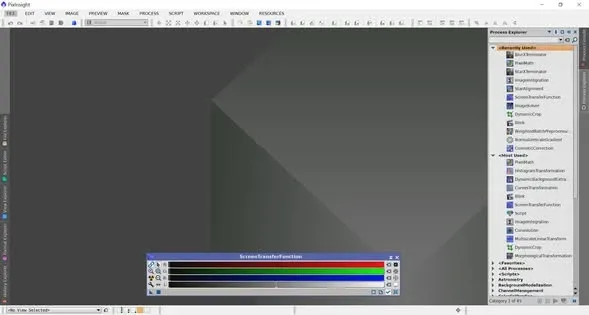
Кроме того, эту скрываемую боковую панель Process Explorer можно перемещать. Вы можете, как на рисунке ниже, разместить её справа и настроить автоматическое скрытие — тогда она будет разворачиваться, только когда на неё наводят курсор мыши.
Лично мне кажется, что это очень удобно: и рабочий стол не занимает, и доступ быстрый. Тем более что у меня монитор 2K, а из-за возрастной дальнозоркости мне пришлось увеличить шрифт интерфейса PixInsight, так что места на рабочем столе и без того было маловато — этот приём мне очень помогает. Друзьям с той же проблемой стоит выкроить время и попробовать.