Sfruttare il Process Explorer per gestire i processi abituali
Vogliamo sempre tenere i processi (process) o gli script che usiamo di frequente in un punto raggiungibile con un clic. Il modo più comune è disporne le icone sul desktop dell’area di lavoro—ma così non solo si occupa l’area di lavoro, si è anche costretti a salvare l’intero documento come Project affinché quelle icone che si vogliono avere sempre a portata di mano rimangano sul desktop. Esiste un modo per averle sempre disponibili senza occupare il desktop? Sì, e la risposta è il Process Explorer sul lato sinistro di PixInsight.
Le tre categorie del Process Explorer
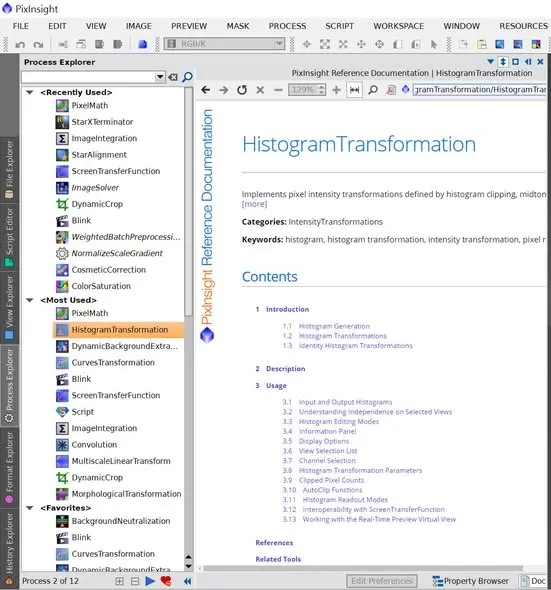
Dopo che ha usato PixInsight per un po’ di tempo, questo organizza automaticamente i processi o gli script che usa spesso nel pannello a scomparsa Process Explorer, sul lato sinistro dello schermo, classificandoli in tre modi:
- Recently Used (usati di recente)
- Most Used (i più usati)
- Favorites (preferiti)
La terza voce, Favorites, è quella di cui si può personalizzare il contenuto—può inserirvi i processi o gli script che desidera, così da averli comodamente a disposizione in qualsiasi momento, senza dover impiegare alcuno spazio sul desktop.
Ripiegare il pannello sul bordo e nasconderlo automaticamente
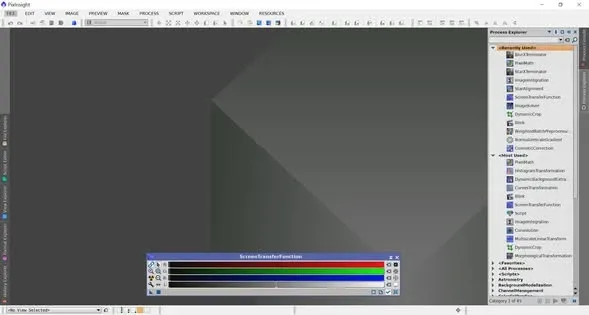
Inoltre, questo pannello a scomparsa che è il Process Explorer può essere spostato di posizione. Può collocarlo a destra, come nell’immagine qui sotto, e impostarlo perché si nasconda automaticamente—così si apre soltanto quando il puntatore del mouse ci passa sopra.
Personalmente trovo tutto ciò molto comodo: non occupa spazio sul desktop e l’accesso è rapido. Soprattutto perché io uso un monitor 2K e, a causa della presbiopia, ho ingrandito il font dell’interfaccia di PixInsight, per cui lo spazio sul desktop mi era già di per sé un po’ stretto; questo accorgimento mi aiuta molto. Chi ha lo stesso problema può ritagliarsi un momento per provarci.