Process Explorer 를 잘 활용해 자주 쓰는 프로세스 관리하기
우리는 늘 자주 쓰는 프로세스(process)나 스크립트를 손 닿는 대로 바로 클릭할 수 있는 곳에 두고 싶어 합니다. 가장 흔한 방법은 그것들의 아이콘을 워크스페이스 데스크톱에 늘어놓는 것인데—이렇게 하면 워크스페이스를 차지할 뿐 아니라, 문서 전체를 Project 로 저장해야만 언제든 꺼내 쓰고 싶은 그 아이콘들이 데스크톱에 남습니다. 언제든 꺼내 쓸 수 있으면서도 데스크톱을 차지하지 않는 방법은 없을까요? 있습니다. 답은 바로 PixInsight 왼쪽의 Process Explorer 입니다.
Process Explorer 의 세 가지 분류
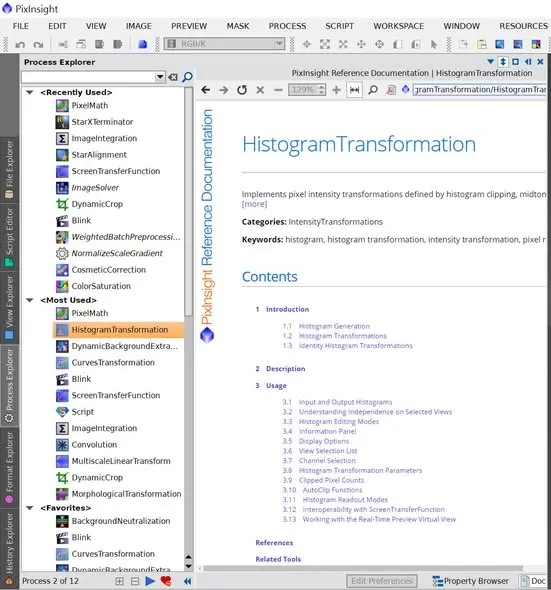
PixInsight 를 한동안 사용하다 보면, 자주 쓰는 프로세스나 스크립트를 화면 왼쪽의 숨길 수 있는 사이드 패널 Process Explorer 에 자동으로 정리해 주며, 세 가지 방식으로 분류합니다.
- Recently Used(최근 사용)
- Most Used(가장 자주 사용)
- Favorites(즐겨찾기)
이 가운데 세 번째 항목인 Favorites 는 내용을 직접 정할 수 있습니다—자신이 원하는 프로세스나 스크립트를 거기에 넣어 두면 언제든 손쉽게 꺼내 쓸 수 있어, 데스크톱 공간을 전혀 쓸 필요가 없습니다.
패널을 옆으로 접어 자동으로 숨기기
또한 Process Explorer 라는 이 숨길 수 있는 사이드 패널은 위치를 옮길 수 있습니다. 아래 그림처럼 오른쪽에 두고 자동으로 숨겨지도록 설정할 수 있습니다—마우스가 스쳐 지날 때에만 튀어나옵니다.
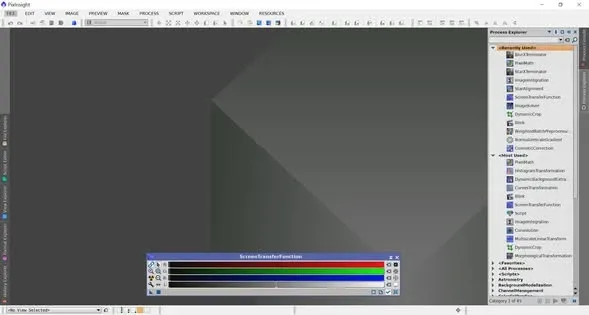
저는 개인적으로 이렇게 하는 것이 아주 편리하다고 느낍니다. 데스크톱 공간을 차지하지 않으면서 꺼내 쓰기도 빠르니까요. 특히 저는 2K 모니터를 쓰는 데다 노안 때문에 PixInsight 의 인터페이스 폰트를 크게 키워 놓아, 원래부터 데스크톱 공간이 그리 넉넉하지 않았던 터라 이 방법이 저에게 큰 도움이 됩니다. 같은 고민을 안고 있는 분이라면, 시간을 내어 한번 시도해 보시기 바랍니다.