Tirer parti du Process Explorer pour gérer vos processus habituels
Nous voulons toujours garder les processus (process) ou les scripts que nous utilisons souvent à un endroit accessible d’un clic. La façon la plus courante est de disposer leurs icônes sur le bureau de l’espace de travail — mais cela occupe non seulement l’espace de travail, il faut aussi enregistrer l’ensemble du document en tant que Project pour que ces icônes que l’on veut avoir sous la main restent sur le bureau. N’y a-t-il pas un moyen de les avoir toujours disponibles sans occuper le bureau ? Si, et la réponse est le Process Explorer situé sur le côté gauche de PixInsight.
Les trois catégories du Process Explorer
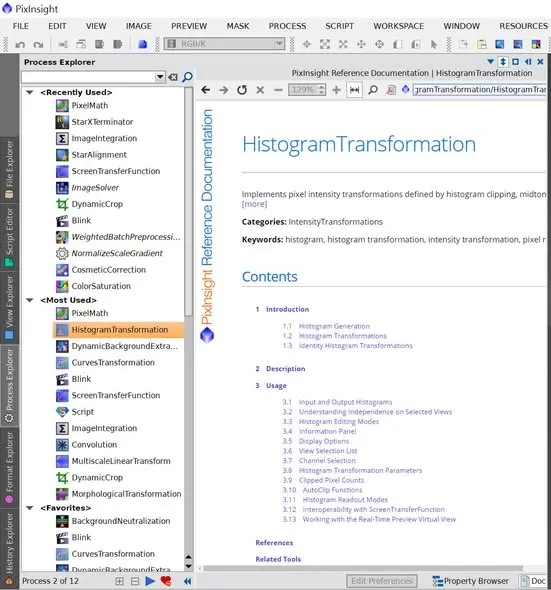
Lorsque vous utilisez PixInsight depuis un certain temps, il organise automatiquement les processus ou scripts que vous utilisez souvent dans le panneau escamotable Process Explorer, sur le côté gauche de l’écran, en les classant de trois manières :
- Recently Used (utilisés récemment)
- Most Used (les plus utilisés)
- Favorites (favoris)
Parmi elles, la troisième, Favorites, permet d’en personnaliser le contenu — vous pouvez y placer les processus ou scripts que vous voulez, afin de les avoir commodément à disposition à tout moment, sans avoir à utiliser le moindre espace du bureau.
Ranger le panneau sur le côté et le masquer automatiquement
Par ailleurs, ce panneau escamotable qu’est le Process Explorer peut être déplacé. Vous pouvez le placer à droite, comme dans l’image ci-dessous, et le régler pour qu’il se masque automatiquement — de sorte qu’il ne se déploie que lorsque le pointeur de la souris passe dessus.
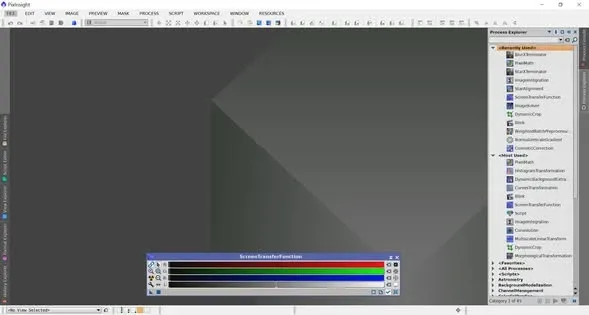
Personnellement, je trouve cela très pratique : cela n’occupe pas d’espace sur le bureau, et l’accès est rapide. D’autant que j’utilise un écran 2K et que, à cause de ma presbytie, j’ai agrandi la police de l’interface de PixInsight, si bien que l’espace du bureau me manquait déjà quelque peu au départ ; cette astuce m’aide beaucoup. Les amis qui rencontrent le même souci peuvent prendre un moment pour l’essayer.