ใช้ Process Explorer ให้เป็นประโยชน์ในการจัดการกระบวนการที่ใช้บ่อย
เราอยากให้กระบวนการ (process) หรือสคริปต์ที่ใช้บ่อย อยู่ในที่ที่คลิกถึงได้ทันทีเสมอ วิธีที่พบบ่อยที่สุดคือวาง ICON ของสิ่งเหล่านั้นไว้บนเดสก์ท็อปของพื้นที่ทำงาน แต่แบบนี้ไม่เพียงเปลืองพื้นที่ทำงาน ยังต้องบันทึกเอกสารทั้งฉบับเป็น Project ไอคอนที่อยากหยิบใช้ได้ทุกเมื่อจึงจะยังคงอยู่บนเดสก์ท็อป มีวิธีที่ทั้งหยิบใช้ได้ทุกเมื่อและไม่กินพื้นที่เดสก์ท็อปไหม? มี คำตอบคือ Process Explorer ทางด้านซ้ายของ PixInsight
สามหมวดหมู่ของ Process Explorer
หลังจากใช้ PixInsight ไปสักระยะ โปรแกรมจะจัดกระบวนการหรือสคริปต์ที่คุณใช้บ่อยให้เป็นระเบียบโดยอัตโนมัติ ในแถบเลือกที่ซ่อนได้ทางด้านซ้ายของหน้าจอชื่อ Process Explorer โดยแบ่งออกเป็นสามแบบ ดังนี้
- Recently Used (ใช้ล่าสุด)
- Most Used (ใช้บ่อยที่สุด)
- Favorites (รายการโปรด)
ในจำนวนนี้ ข้อที่สาม Favorites เป็นหมวดที่ปรับแต่งเนื้อหาได้เอง (คุณสามารถใส่กระบวนการหรือสคริปต์ที่ต้องการลงไปได้ เพื่อให้หยิบใช้ได้สะดวกทุกเมื่อ โดยไม่ต้องใช้พื้นที่เดสก์ท็อปเลย)
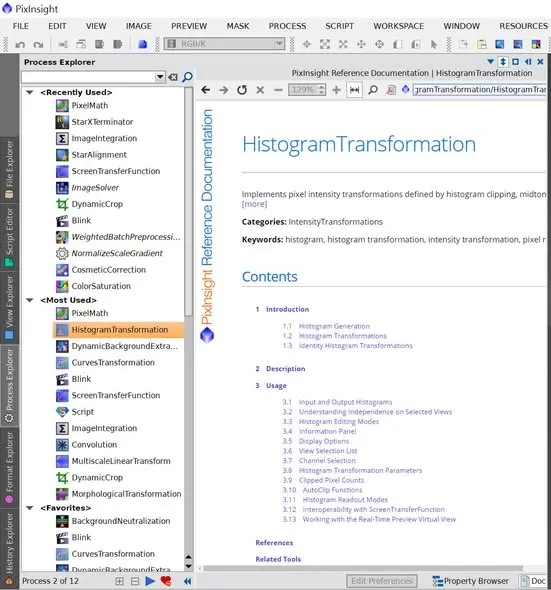
ย่อแผงไปไว้ด้านข้างและซ่อนอัตโนมัติ
นอกจากนี้ แถบเลือกที่ซ่อนได้อย่าง Process Explorer ยังย้ายตำแหน่งได้ด้วย คุณสามารถย้ายไปไว้ทางด้านขวาได้เหมือนในภาพด้านล่าง แล้วตั้งค่าให้ซ่อนอัตโนมัติ (จะโผล่ออกมาก็ต่อเมื่อเมาส์เลื่อนผ่านเท่านั้น)
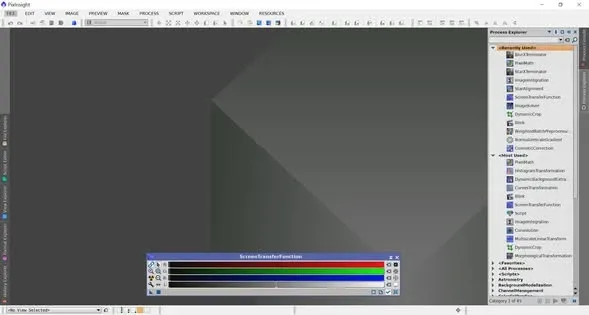
ส่วนตัวผมรู้สึกว่าวิธีนี้สะดวกมาก ทั้งไม่กินพื้นที่เดสก์ท็อปและหยิบใช้ได้เร็วด้วย โดยเฉพาะผมใช้จอ 2K แล้วยังปรับขนาดตัวอักษรอินเตอร์เฟซของ PixInsight ให้ใหญ่ขึ้นเพราะสายตายาวตามวัย พื้นที่เดสก์ท็อปเดิมทีก็ไม่ค่อยพอใช้อยู่แล้ว วิธีนี้จึงช่วยผมได้มาก เพื่อน ๆ ที่เจอปัญหาเดียวกัน ลองหาเวลาทดสอบดูได้