A Process Explorer kihasználása a gyakran használt folyamatok kezelésére
Mindig szeretnénk, ha a gyakran használt folyamataink (process) vagy szkriptjeink olyan helyen lennének, ahol egy kattintással elérhetők. A legelterjedtebb megoldás az, hogy az ikonjukat a munkaterület asztalára tesszük – ez azonban nemcsak a munkaterületet foglalja el, hanem az egész dokumentumot Project formájában is el kell mentenünk ahhoz, hogy azok az ikonok, amelyeket bármikor kéznél szeretnénk tartani, megmaradjanak az asztalon. Van olyan megoldás, amellyel bármikor elérhetők, mégsem foglalják el az asztalt? Van: a válasz a PixInsight bal oldalán található Process Explorer.
A Process Explorer három kategóriája
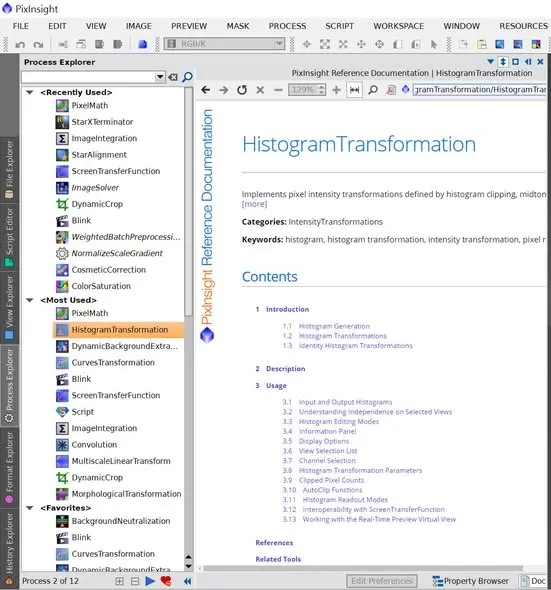
Miután egy ideig használjuk a PixInsightot, az automatikusan elrendezi a gyakran használt folyamatainkat vagy szkriptjeinket a képernyő bal oldalán található, elrejthető Process Explorer panelben, három kategóriába sorolva:
- Recently Used (nemrég használt)
- Most Used (leggyakrabban használt)
- Favorites (kedvenceim)
Ezek közül a harmadik, a Favorites, az, amelynek tartalmát magunk állíthatjuk össze – ide betehetjük a kívánt folyamatokat vagy szkripteket, hogy bármikor kényelmesen elérhetők legyenek, anélkül, hogy egyáltalán igénybe kellene vennünk az asztal helyét.
A panel oldalra húzása és automatikus elrejtése
Emellett ez az elrejthető Process Explorer panel át is helyezhető. Az alábbi képhez hasonlóan a jobb oldalra helyezhetjük, és beállíthatjuk automatikus elrejtésre – így csak akkor bukkan elő, amikor az egér áthalad felette.
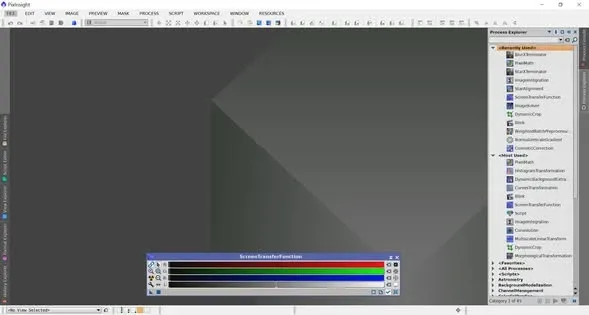
Nekem személy szerint ez nagyon praktikusnak tűnik: nem foglalja el az asztal helyét, és gyorsan is elérhető. Főleg mivel én 2K-s monitort használok, és az öregszeműségem miatt megnöveltem a PixInsight felületének betűméretét, így az asztal helye eleve kissé szűkös volt – ez a megoldás sokat segít nekem. Akiknek ugyanez a gondjuk, azok szánjanak rá egy kis időt, és próbálják ki.