การแก้ปัญหา PCC/SPCC และ Plate Solving
PCC (Photometric Color Calibration) และ SPCC ที่ตามมาทีหลัง ต่างเป็นเครื่องมือปรับสีอัตโนมัติที่ทรงพลัง แต่ทั้งสองตัวตั้งอยู่บนเงื่อนไขเดียวกัน – Plate Solving (การหาพิกัดท้องฟ้าของภาพ) ต้องสำเร็จ ในทางปฏิบัติ กรณี Plate Solving ล้มเหลวหรือปรับสีผิดพลาดนั้นพบได้ไม่น้อย บทความนี้รวบรวมปัญหาที่พบบ่อยเกี่ยวกับ Plate Solving และ PCC พร้อมวิธีแก้ไข
ข้อกำหนดเบื้องต้นสำคัญข้อหนึ่ง: PCC/SPCC เองไม่ทำ Plate Solving แล้ว
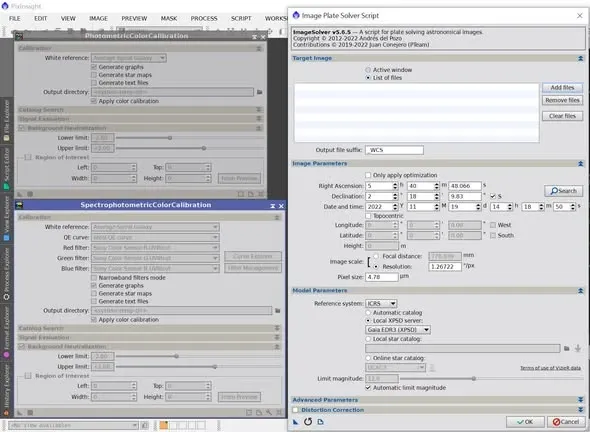
ก่อนอื่นขอพูดถึงจุดที่เข้าใจผิดได้ง่าย PCC และ SPCC ต่างไม่มีฟังก์ชัน Plate Solve อยู่ในตัวแล้ว
ดังนั้นก่อนรัน PCC หรือ SPCC ถ้าภาพยังไม่ได้ผ่าน Astrometric solution ใน WBPP ต้องใช้ Image Plate Solver Script ในเมนูสคริปต์ทำ Plate Solving ให้เสร็จก่อน มิฉะนั้น PCC หรือ SPCC จะแจ้งข้อผิดพลาดทันทีและรันไม่ได้ พลาดขั้นตอนนี้ไป ขั้นตอนหลังจากนั้นจะติดหมดทุกอย่าง
ตัวเลือกที่มักทำให้ PCC ล้มเหลว
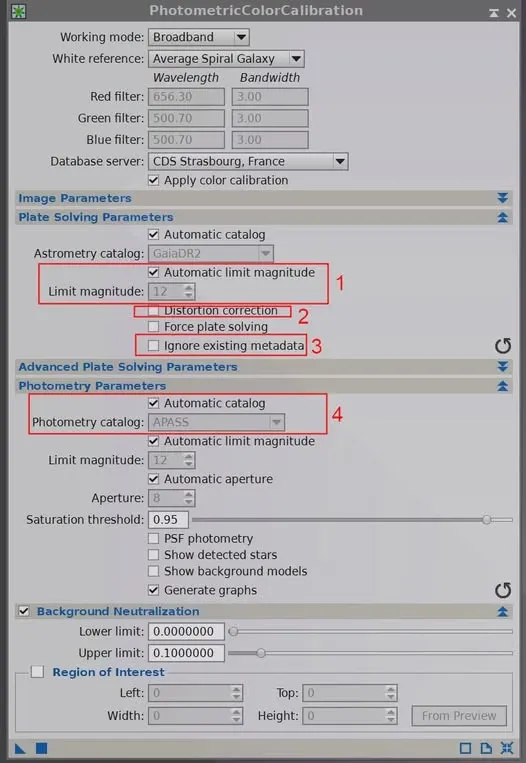
เมื่อ PCC ล้มเหลวตอน Plate Solving หรือปรับสี สามารถตรวจสอบตัวเลือกต่อไปนี้ทีละอย่างได้
- จำกัดโชติมาตรอัตโนมัติ: ถ้า PCC ล้มเหลวตอน Plate Solving สามารถยกเลิกตัวเลือกนี้ได้ แล้วเลือกช่วงโชติมาตรที่เหมาะสมด้วยตัวเองแทน
- แก้ไขความบิดเบี้ยวของภาพ: ถ้าใช้เลนส์มุมกว้าง แนะนำให้เปิดใช้ตัวเลือกนี้
- ไม่ใช้ข้อมูลใน FIT header: ถ้าภาพผ่าน Resample มาแล้ว หรือถ่ายด้วย DSLR จนความยาวโฟกัส ขนาดพิกเซล และตำแหน่ง RA/DEC ใน FIT header อาจไม่ตรงกับความเป็นจริง ให้เปิดใช้ตัวเลือกนี้ เพื่อให้ PCC เปลี่ยนไปใช้พารามิเตอร์ที่ถูกต้องซึ่งคุณป้อนเอง
- เลือกโฟลเดอร์แคตตาล็อกดาวโฟโตเมตริกอัตโนมัติ: ถ้าแคตตาล็อกดาวสำหรับวัดโฟโตเมตรีมีข้อมูลขาดหาย (มักเกิดในบริเวณท้องฟ้าใกล้ขั้ว) ข้อความแจ้งข้อผิดพลาดมักเป็น “ไม่มีดาวในภาพ” กรณีนี้ให้ยกเลิกการเลือกโฟลเดอร์อัตโนมัติ แล้วเปลี่ยนไปใช้โฟลเดอร์อื่นด้วยตัวเองก็แก้ได้
ปัญหา Plate Solving หลัง Resample
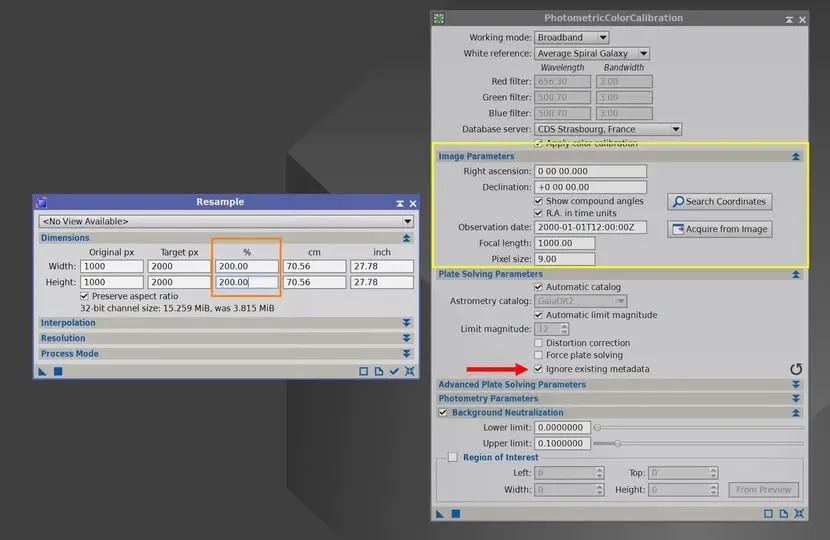
เป็นการขยายความจากข้อ 3 ถ้าภาพของคุณผ่าน Resample ก่อนทำ PCC จนทำให้ PCC ใช้เวลานานมากกว่าจะเสร็จ หรือถึงขั้นล้มเหลว อย่าลืมเปิดใช้ตัวเลือก “ignore existing metadata” ใน PCC เพื่อให้กระบวนการใช้ Image Parameters ที่คุณป้อนโดยตรง Plate Solving จึงจะดำเนินไปได้อย่างราบรื่น
สถานการณ์ที่ต้องใช้ Resample ได้แก่ การรวมพิกเซล (bin) ของกล้องขาวดำ หรือการเลือก super pixel ตอนทำ debayer ของกล้องสี เป็นต้น
แคตตาล็อกดาวมีข้อมูลขาดหาย: แค่เปลี่ยนโฟลเดอร์ก็พอ
บางครั้ง Plate Solving ล้มเหลวไม่ใช่ปัญหาการตั้งค่าของคุณ แต่เป็นเพราะแคตตาล็อกดาวเองมีข้อมูลขาดหาย
ตัวอย่างเช่น APASS DR10 มีข้อมูลขาดหายอย่างหนักในท้องฟ้าซีกเหนือ เมื่อใช้ DR10 เพียงอย่างเดียว (หรือใช้ Auto) กับวัตถุท้องฟ้าซีกเหนือที่มีชื่อเสียงหลายแห่งอย่าง M101 และ M51 มักทำให้ Photometry ของ PCC ล้มเหลวและปรับสีอัตโนมัติไม่ได้ กรณีนี้เปลี่ยนไปใช้ DR9 ปัญหามักคลี่คลายไปเอง ลองตั้ง M101 เป็นจุดศูนย์กลางแล้วดูแคตตาล็อกดาวที่มาตราส่วนพิกเซลต่าง ๆ กัน ก็จะเห็นข้อมูลขาดหายแบบนี้ได้ชัดเจน
วิวัฒนาการของฐานข้อมูล: จาก Plate Solving ในเครื่องสู่ Gaia
ฐานข้อมูลแคตตาล็อกดาวที่ Plate Solving ต้องพึ่งพา ก็พัฒนาต่อเนื่องมาตลอดหลายปีที่ผ่านมานี้เช่นกัน
ช่วงแรก หลังอัปเดต PI สามารถดาวน์โหลดฐานข้อมูล GaiaDR2 มาใช้เป็นข้อมูลอ้างอิงสำหรับการวิเคราะห์ Plate Solving ในเครื่องได้ โดยไม่ต้องต่ออินเทอร์เน็ตเพื่อดาวน์โหลดอีก แต่ตอนนั้นก็ยังมีเรื่องน่าเสียดายเล็กน้อยอยู่ – พิกัดท้องฟ้าของวัตถุในภาพยังต้องค้นหาผ่านอินเทอร์เน็ตหรือกรอกเองอยู่ดี ไม่สามารถค้นหาโดยตรงในเครื่องได้ จึงยังไม่สามารถทำ Plate Solving แบบออฟไลน์เต็มรูปแบบได้สำเร็จ
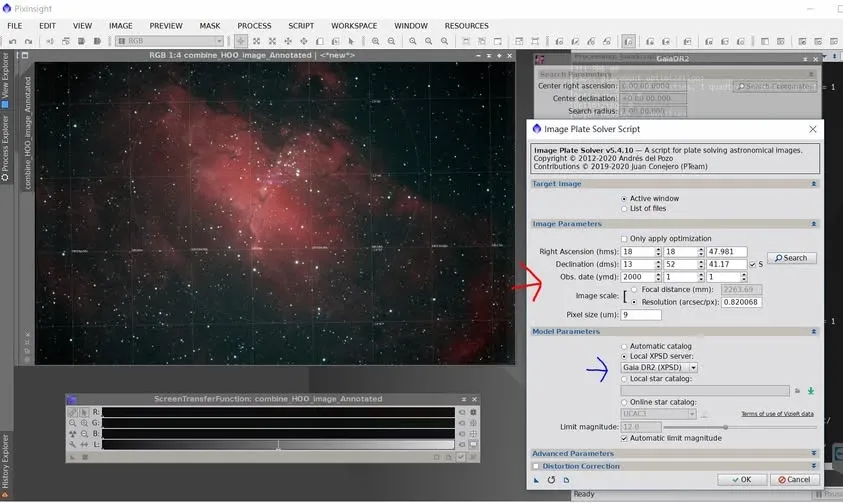
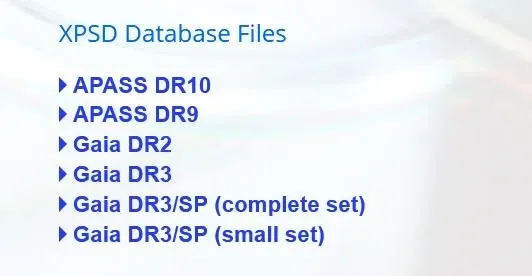
ต่อมา PixInsight เปิดตัวกระบวนการปรับสีรุ่นใหม่ที่อิงกับ Gaia DR3 เพื่อนคนไหนที่อยากลองก่อนใคร อย่าลืมไปที่ PixInsight Distribution เพื่อดาวน์โหลดข้อมูล Gaia DR3/SP (เลือกเอาอย่างใดอย่างหนึ่งระหว่าง complete กับ small set ก็พอ) แล้วตั้งค่าในกระบวนการ Gaia ของ PI ให้เรียบร้อย เมื่อฟีเจอร์ใหม่เปิดตัวและอัปเดตแล้วก็ใช้งานได้ทันที
สรุป
PCC และ SPCC ทำให้การปรับสีอัตโนมัติสะดวกขึ้นมาก แต่ความสำเร็จหรือล้มเหลวของทั้งสองแทบขึ้นอยู่กับขั้นตอน Plate Solving ทั้งหมด จำไว้สามเรื่อง ได้แก่ ทำ Plate Solving ก่อนแล้วค่อยปรับสี เมื่อล้มเหลวให้ตรวจตัวเลือกเหล่านั้นทีละอย่าง และ เมื่อแคตตาล็อกดาวมีข้อมูลขาดหายให้เปลี่ยนโฟลเดอร์หรือเวอร์ชัน ดูแลขั้นตอน Plate Solving ให้ดี การปรับสีอัตโนมัติจึงจะแสดงพลังได้อย่างมั่นคง