PCC/SPCC とプレートソルブのトラブルシューティング
PCC(Photometric Color Calibration)と、その後の SPCC は、どちらも強力な自動カラーキャリブレーションツールですが、いずれもある前提の上に成り立っています——プレートソルブ(天体測定)が成功しなければならない、ということです。実際のところ、プレートソルブの失敗やカラーキャリブレーションのエラーは、決して珍しくありません。本記事では、よくあるプレートソルブと PCC のトラブルシューティングをいくつかまとめます。
一つの重要な前提:PCC/SPCC 自身はもうプレートソルブしない
まず、うっかり踏みやすい要点から。PCC も SPCC も、すでに Plate Solve 機能を備えていません。
したがって、PCC または SPCC を実行する前に、画像が WBPP で Astrometric solution を済ませていない場合は、まずスクリプトメニューの Image Plate Solver Script でプレートソルブを完了させておかなければなりません。さもないと PCC や SPCC はいきなりエラーを吐いて実行できなくなります。このステップを飛ばすと、あとの工程がすべて止まってしまいます。
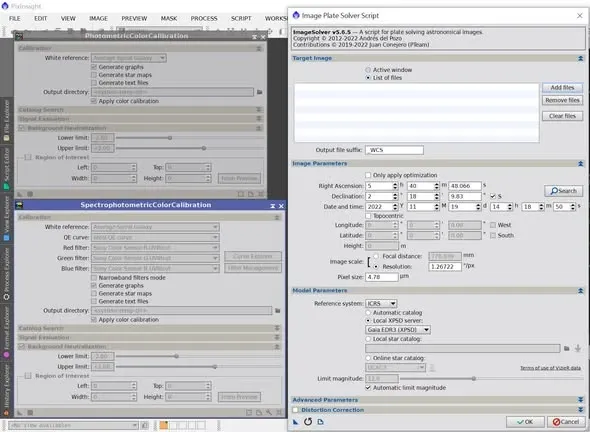
PCC の失敗を招くよくあるオプション
PCC がプレートソルブやカラーキャリブレーションで失敗するときは、以下のいくつかのオプションを一つずつチェックしてみましょう:
- 等級を自動制限する:PCC がプレートソルブで失敗するなら、このオプションをオフにして、適切な等級範囲を手動で選ぶように変えてみましょう。
- 歪みの補正:広角レンズを使っている場合は、これにチェックを入れることをお勧めします。
- FIT header 内のデータを無視する:画像に Resample をかけていたり、DSLR で撮影していたりして、FIT header の焦点距離・ピクセルサイズ・RA/DEC 位置が実際と一致しない可能性があるときは、これにチェックを入れ、PCC があなたが手動で入力した正しいパラメータを使うようにします。
- 測光カタログのディレクトリを自動選択する:測光星表に欠損がある(極付近の天域でよく起こります)と、エラーメッセージはたいてい「画像に星がない」になります。このときはディレクトリの自動選択をオフにして、別のディレクトリに手動で切り替えれば解決します。
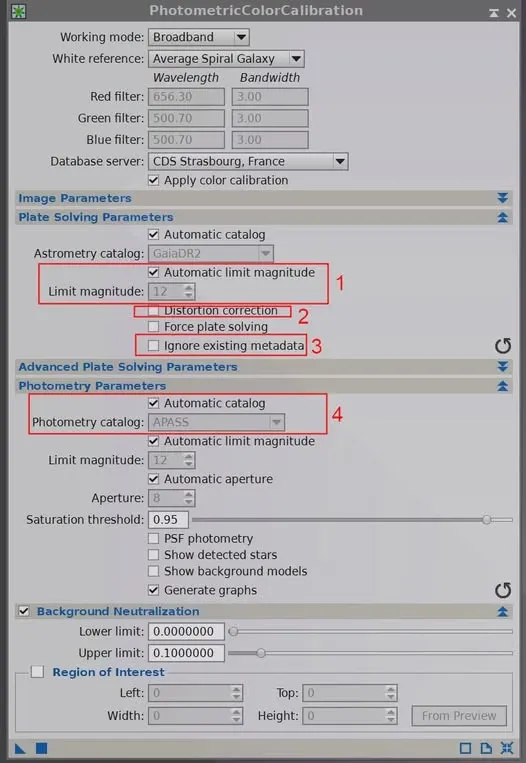
Resample のあとのプレートソルブの問題
3 番目の点の延長です。もし画像が PCC の前に Resample を経ていて、その結果 PCC の完了に大量の時間がかかったり、あるいは失敗したりする場合は、PCC の「ignore existing metadata」オプションにチェックを入れることを忘れないでください。そうすればプロセスはあなたが入力した Image Parameters を直接使うようになり、プレートソルブがスムーズに進むようになります。
Resample を使う場面としては、モノクロカメラのピクセル合算(bin)や、カラーカメラのデベイヤー時に super pixel を選ぶ、といったケースがあります。
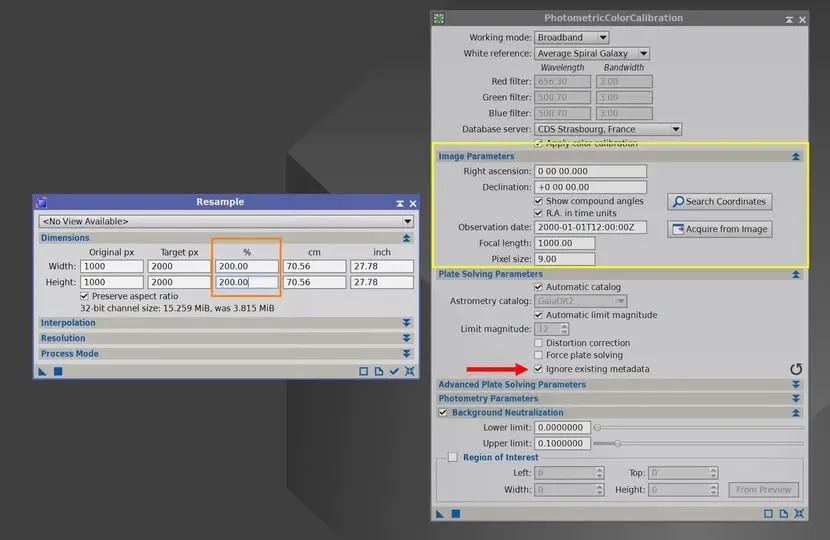
星表の欠損:ディレクトリを一つ変えれば済む
プレートソルブの失敗が、あなたの設定の問題ではなく、星表そのものの欠損に起因することもあります。
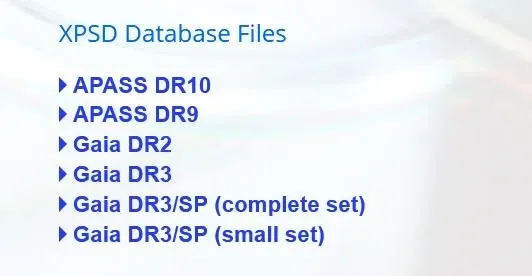
たとえば APASS DR10 は北天の欠損がひどく、DR10 だけを使う(あるいは Auto を使う)と、M101 や M51 といった北天の有名な天体でも、PCC の Photometry が失敗して自動カラーキャリブレーションができなくなることがよくあります。このときは DR9 に切り替えれば、たいてい問題は氷解します。M101 を中心に据えて、異なるピクセルスケールで星表を見比べれば、この種の欠損がはっきり見て取れます。
データベースの進化:ローカルでのプレートソルブから Gaia へ
プレートソルブが依拠する星表データベースも、この数年ずっと進化を続けてきました。
初期の頃は、PI を更新したあとに GaiaDR2 のデータベースをローカルでのプレートソルブ解析用の参照としてダウンロードでき、解析のためにオンラインで星表データを取りに行く必要がなくなりました。とはいえ当時はまだ一つ心残りがありました——画像の天体座標は依然としてネットワーク経由で検索するか、自分で入力する必要があり、ローカルで直接検索することはできませんでした。そのため、完全なオフラインでのプレートソルブまでは実現できていなかったのです。
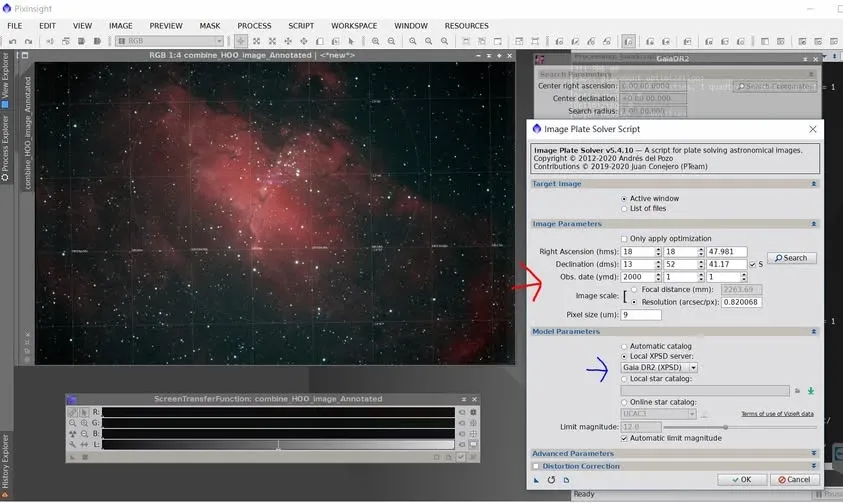
その後、PixInsight は Gaia DR3 をベースにした新世代のカラーキャリブレーションプロセスを発表しました。いち早く試してみたい方は、まず PixInsight Distribution から Gaia DR3/SP データ(complete か small set のどちらか一方で構いません)をダウンロードし、PI の Gaia プロセスで設定を済ませておいてください。新機能が公開・更新されたら、そのまま使えます。
まとめ
PCC と SPCC は自動カラーキャリブレーションをとても手軽にしてくれますが、その成否はほぼすべてプレートソルブというステップにかかっています。三つのことを覚えておきましょう:まずプレートソルブしてからカラーキャリブレーションする、失敗したらあのいくつかのオプションを一つずつチェックする、そして星表に欠損があったらディレクトリやバージョンを変える。プレートソルブという関門さえきちんと押さえておけば、自動カラーキャリブレーションはその威力を安定して発揮してくれます。