مشكلات توافق Photoshop مع الصور بعمق 32 بت
قبل نقل الصورة من PixInsight أو من برنامج فلكي آخر إلى Photoshop، هناك فخّ توافق يستحق التوضيح أولًا: فطريقة تعامل Photoshop مع الصور بعمق 32 بت ليست هي ما اعتدناه في معالجة الصور الفلكية.
المشكلة: Photoshop يطبّق Gamma على الصور بعمق 32 بت
حين أفتح صورة بعمق 32 بت في Photoshop، كثيرًا ما تظهر مشكلات في طريقة عرضها على الشاشة. والسبب أن Photoshop يعامل الصورة ذات 32 بت وكأنها صورة خطية من نوع ما، فيطبّق عليها Gamma Transformation مرة واحدة، والنتيجة أن الصورة كلها تُمدَّد حتى تصير ساطعة جدًا. والأدهى أن هذه الظاهرة لا يمكن تصحيحها بتعديل إعدادات عرض 32 بت داخل Photoshop. وبالمقارنة، لا يعاني PixInsight ولا Affinity Photo من هذه المشكلة.
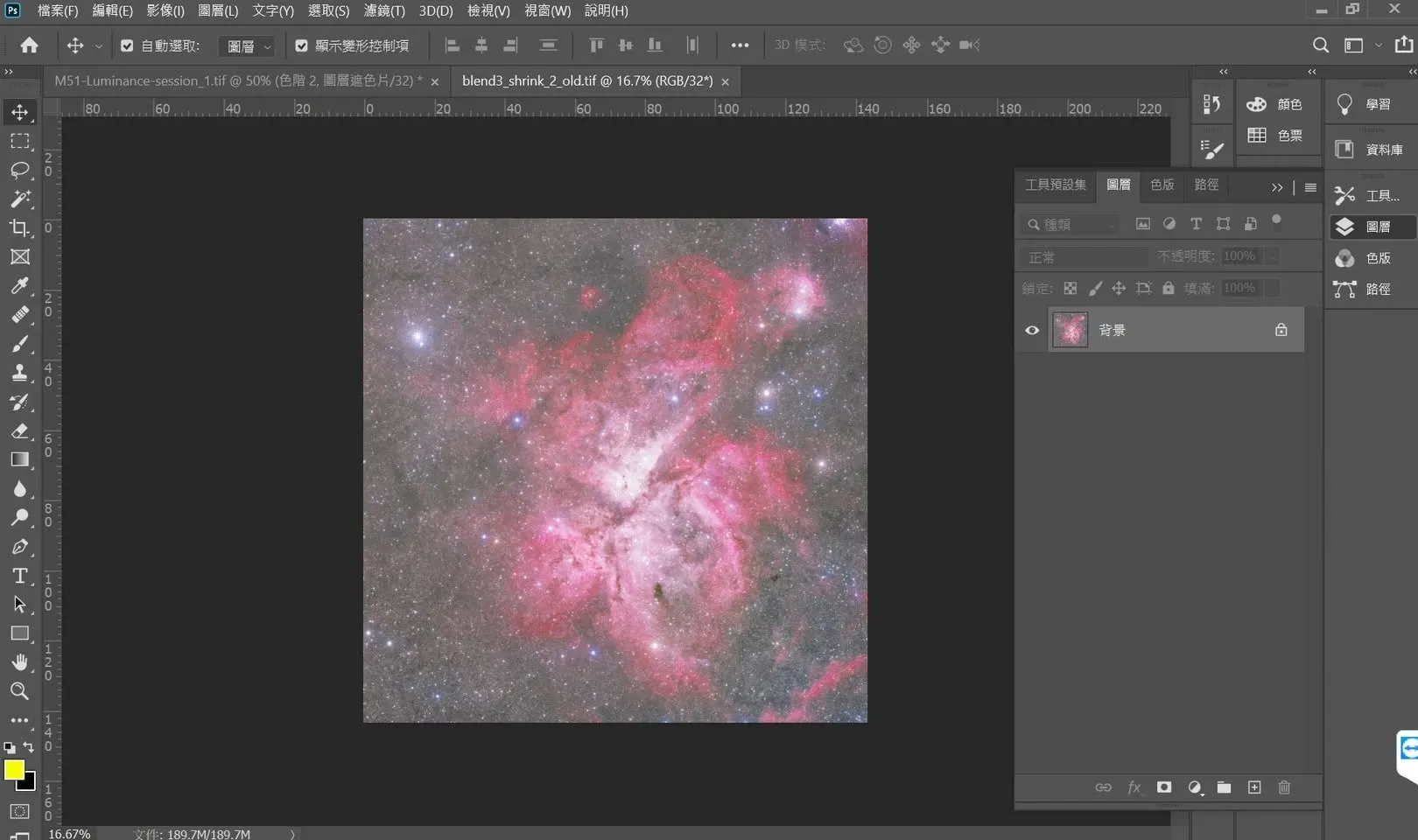
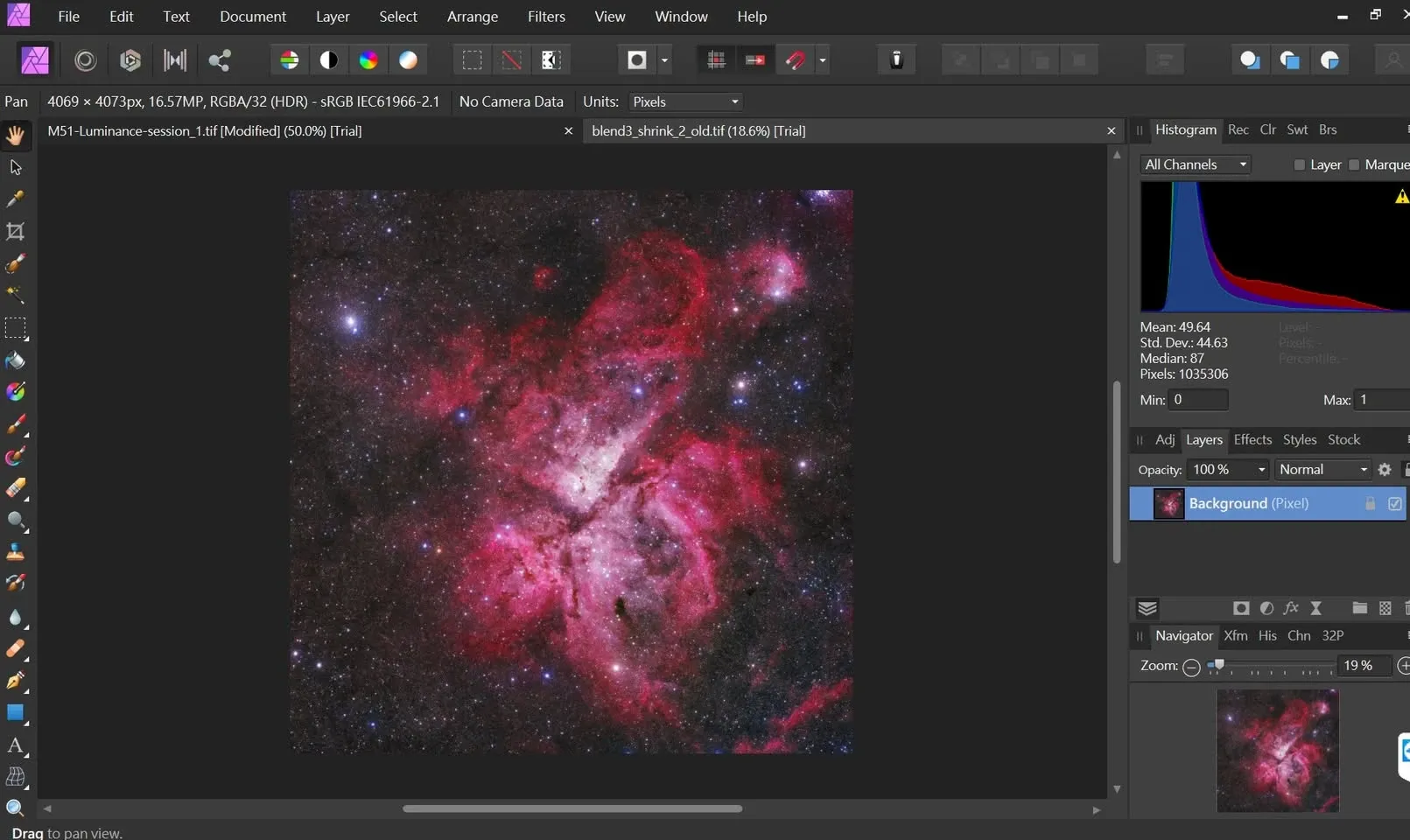
كيف تُرى الصورة على الشاشة في الحالة الخطية
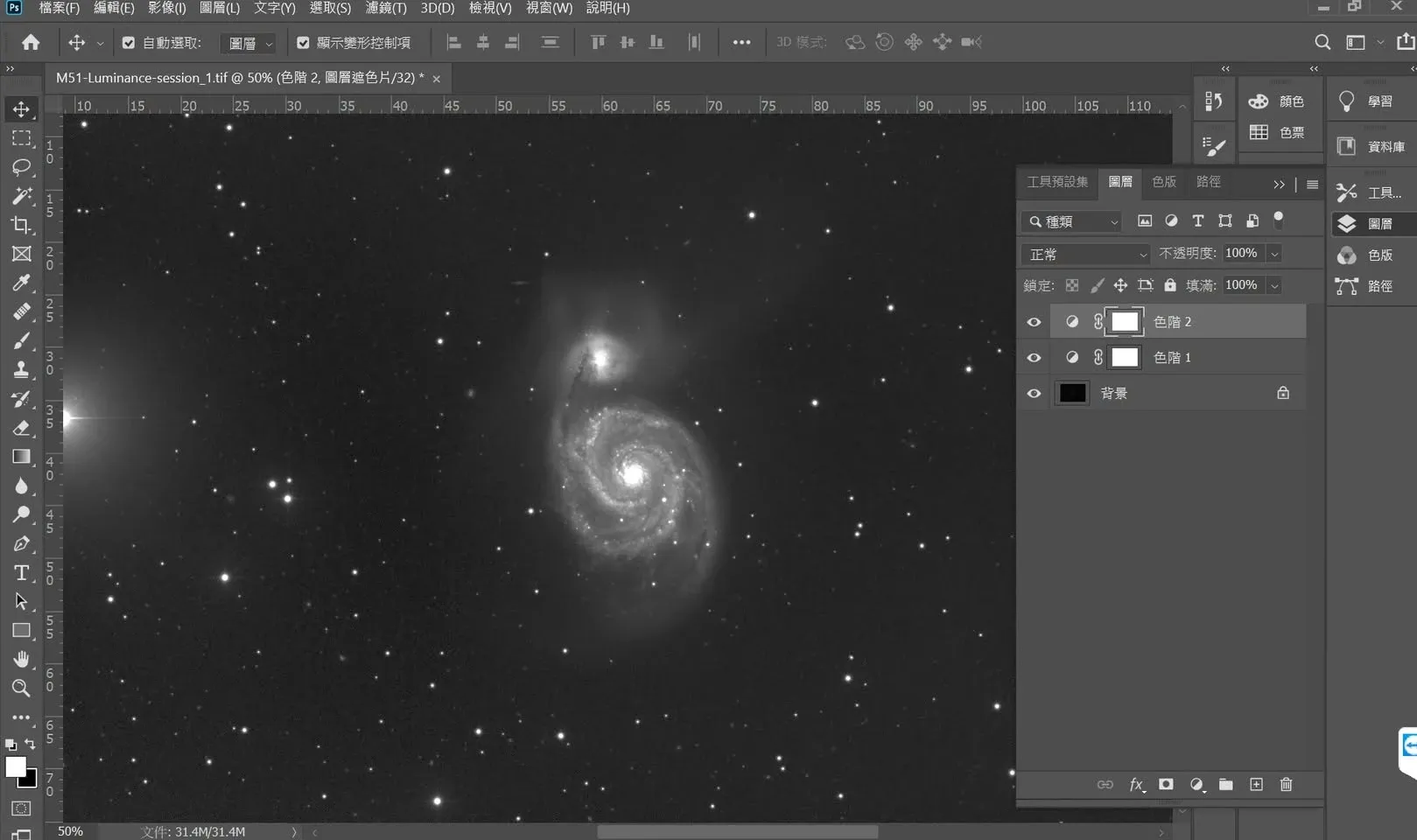
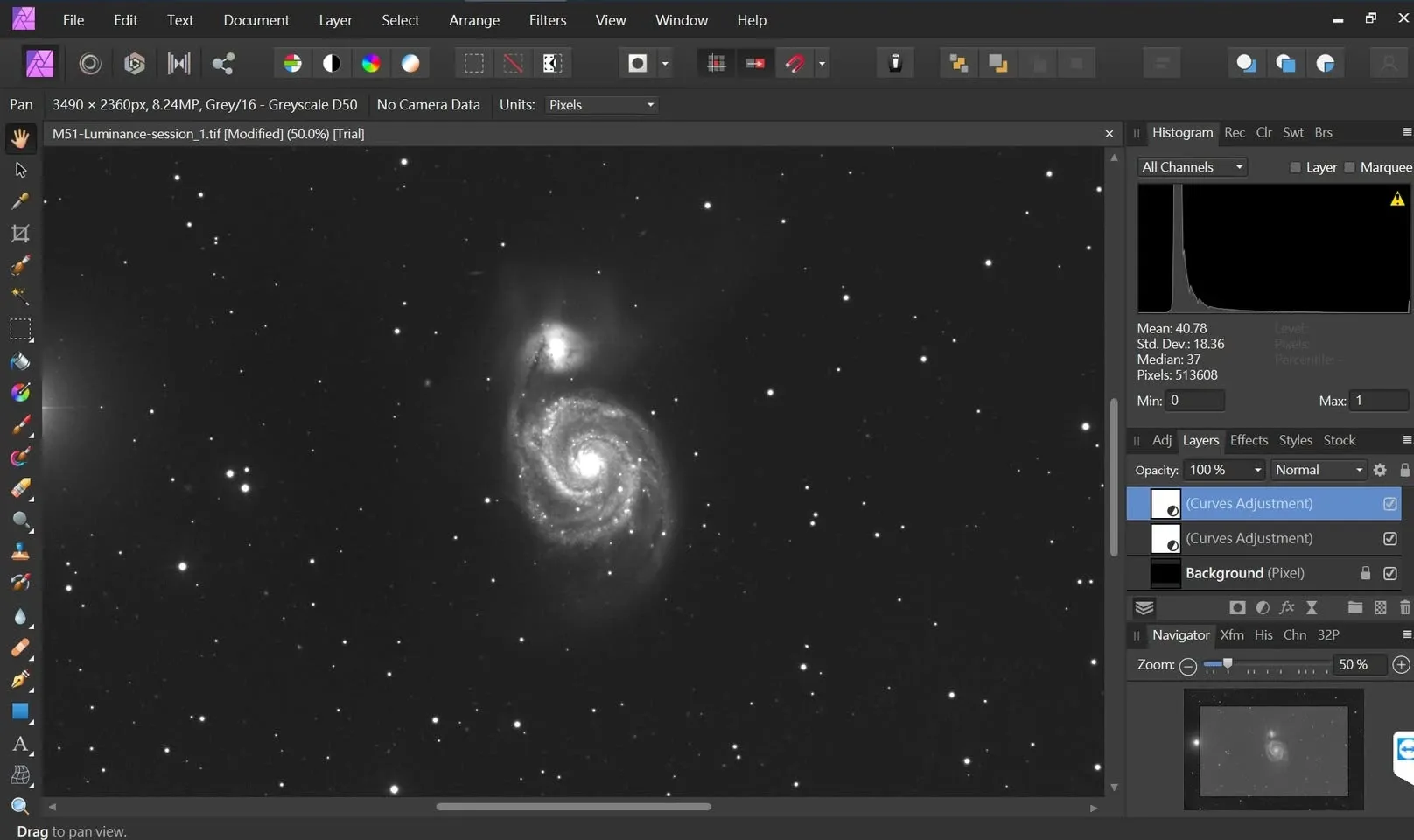
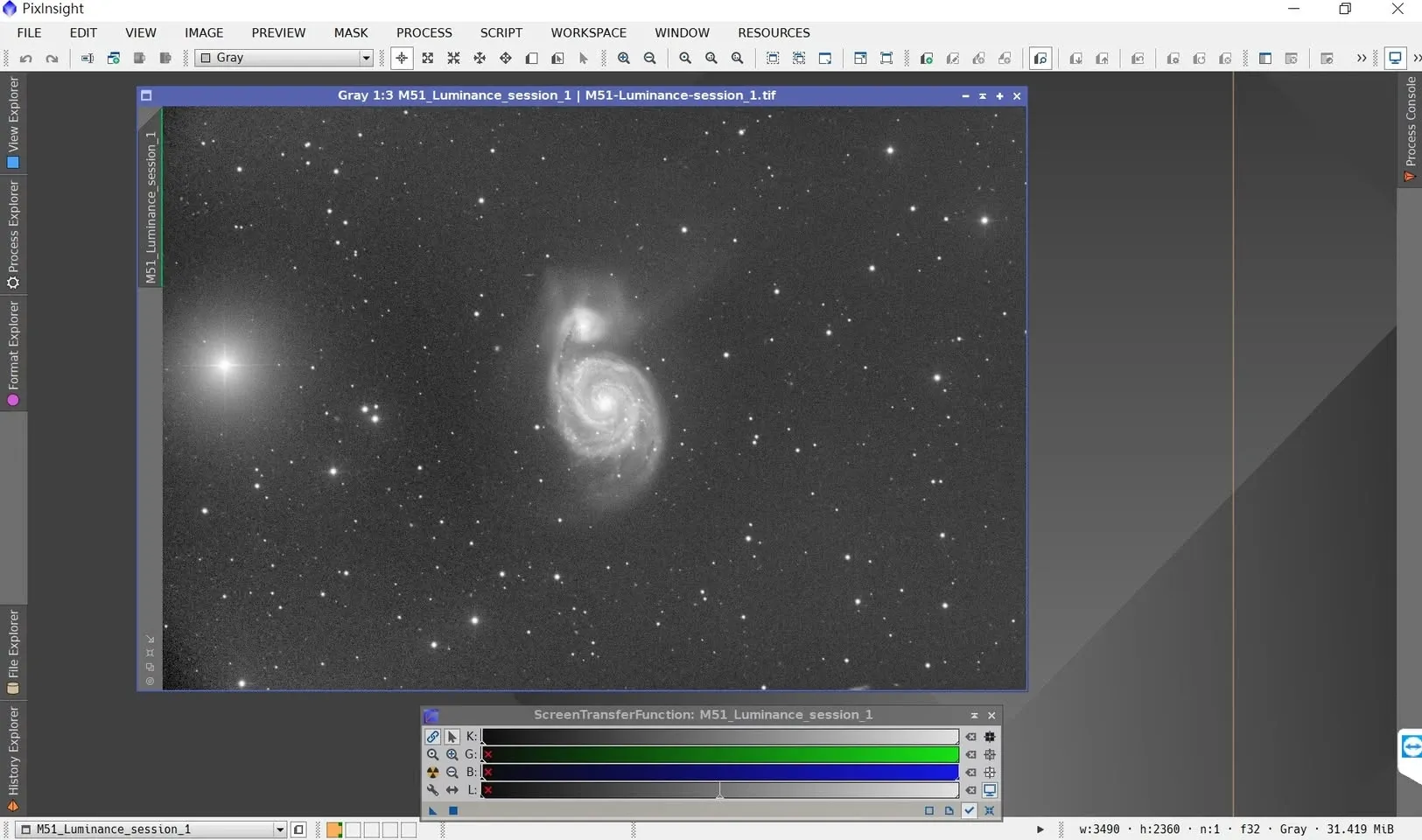
في الحالة الخطية، إن لم تُجرَ أي معالجة على الصورة فإن ما يظهر على الشاشة عادةً مساحة تكاد تكون سوداء تمامًا؛ ولذلك تحتاج البرامج كلها إلى وسيلة «تؤثر في العرض وحده دون المساس بالبيانات الفعلية» كي نتمكن من رؤية الصورة:
- Photoshop وAffinity Photo: يستخدمان طبقتَي Level (مستويات) لتمديد الصورة إلى نطاق مرئي.
- PixInsight: يستخدم تمديد الشاشة التلقائي STF (Screen Transfer Function).
غير أنني في Photoshop ما زلت غير واثق تمامًا من أن ما تعرضه الشاشة مطابق للبيانات الفعلية — فكما ذُكر آنفًا، يطبّق البرنامج تلقائيًا Gamma Transformation على الصور بعمق 32 بت، وهذا ينتقص من موثوقية نتيجة العرض.
الخلاصة والتوصية
توافق Photoshop مع الصور بعمق 32 بت ليس مثاليًا. وإن كان لا بد من استخدام Photoshop ضمن سير العمل، فتوصيتي هي: يرجى تحويل الصورة إلى 16 بت قبل الدخول إلى Photoshop، أو الانتقال إلى برنامج ذي توافق أفضل (مثل Affinity Photo) لمعالجة هذه المرحلة. وبذلك يمكن تفادي متاعب تطبيق Gamma تلقائيًا وعدم تطابق العرض مع البيانات الفعلية.