Vấn đề tương thích của Photoshop với ảnh 32 bit
Trước khi đưa ảnh từ PixInsight hay một phần mềm thiên văn khác vào Photoshop, có một cái bẫy tương thích đáng để làm rõ trước: cách Photoshop xử lý ảnh 32 bit không giống với những gì chúng ta đã quen trong xử lý ảnh thiên văn.
Vấn đề: Photoshop áp Gamma lên ảnh 32 bit
Khi tôi mở một ảnh 32 bit trong Photoshop, phần hiển thị thường bị sai. Nguyên nhân là Photoshop coi ảnh 32 bit như một dạng ảnh tuyến tính và áp lên nó một lần Gamma Transformation, kết quả là cả tấm ảnh bị kéo giãn sáng lên rất mạnh. Phiền hơn nữa, hiện tượng này không thể sửa được bằng cách chỉnh thiết lập hiển thị 32 bit trong Photoshop. Ngược lại, cả PixInsight lẫn Affinity Photo đều không gặp vấn đề này.
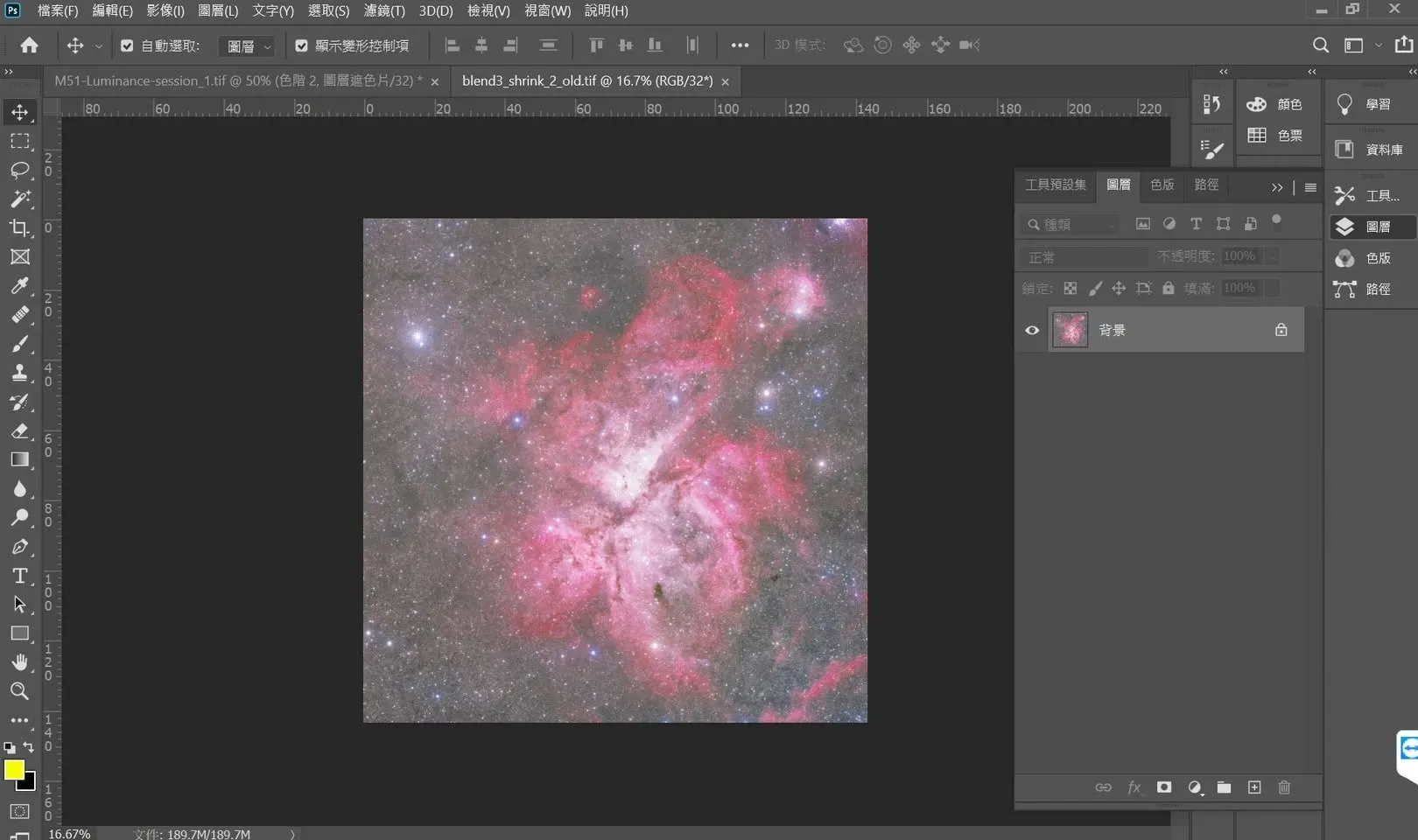
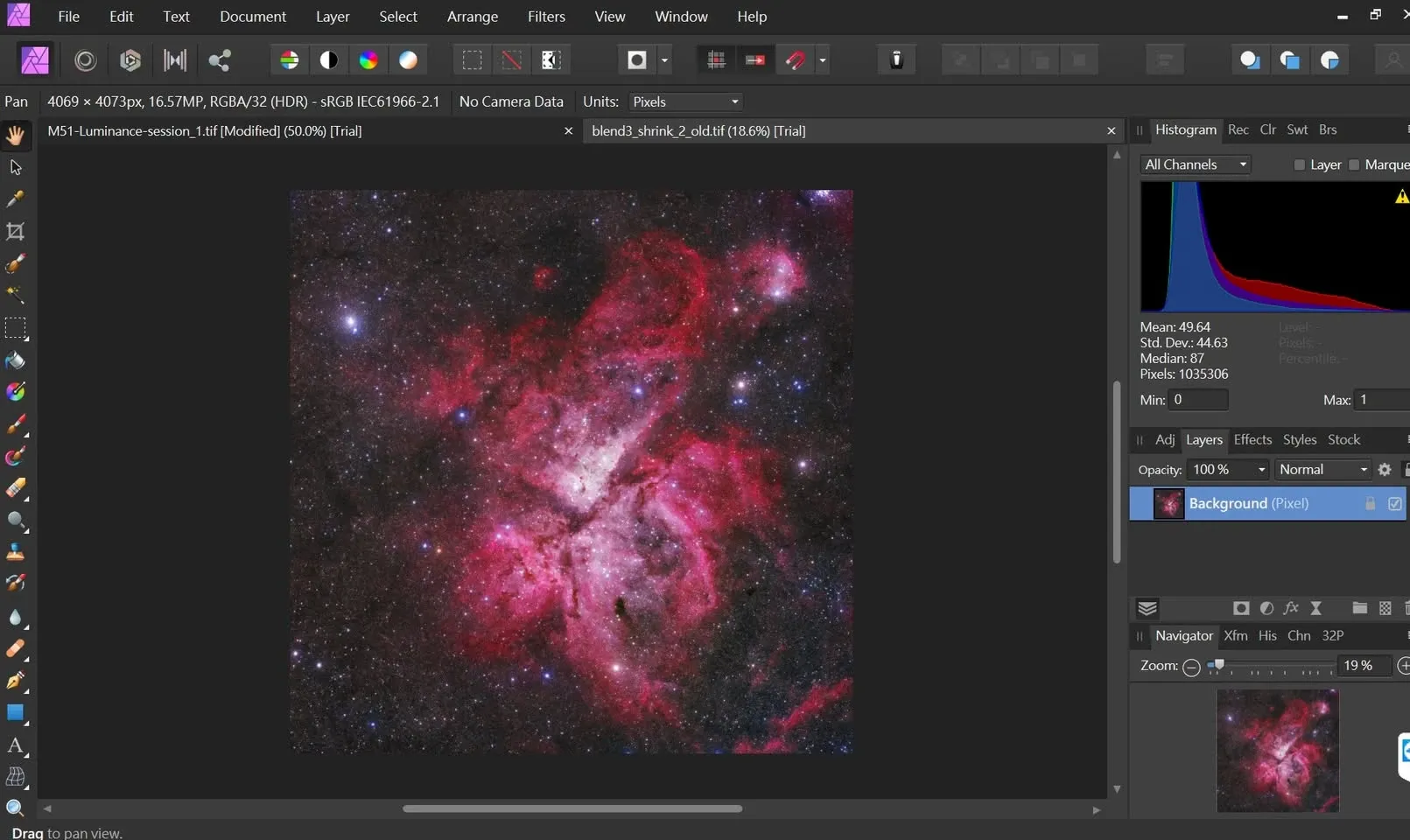
Làm sao để thấy được ảnh trên màn hình ở trạng thái tuyến tính
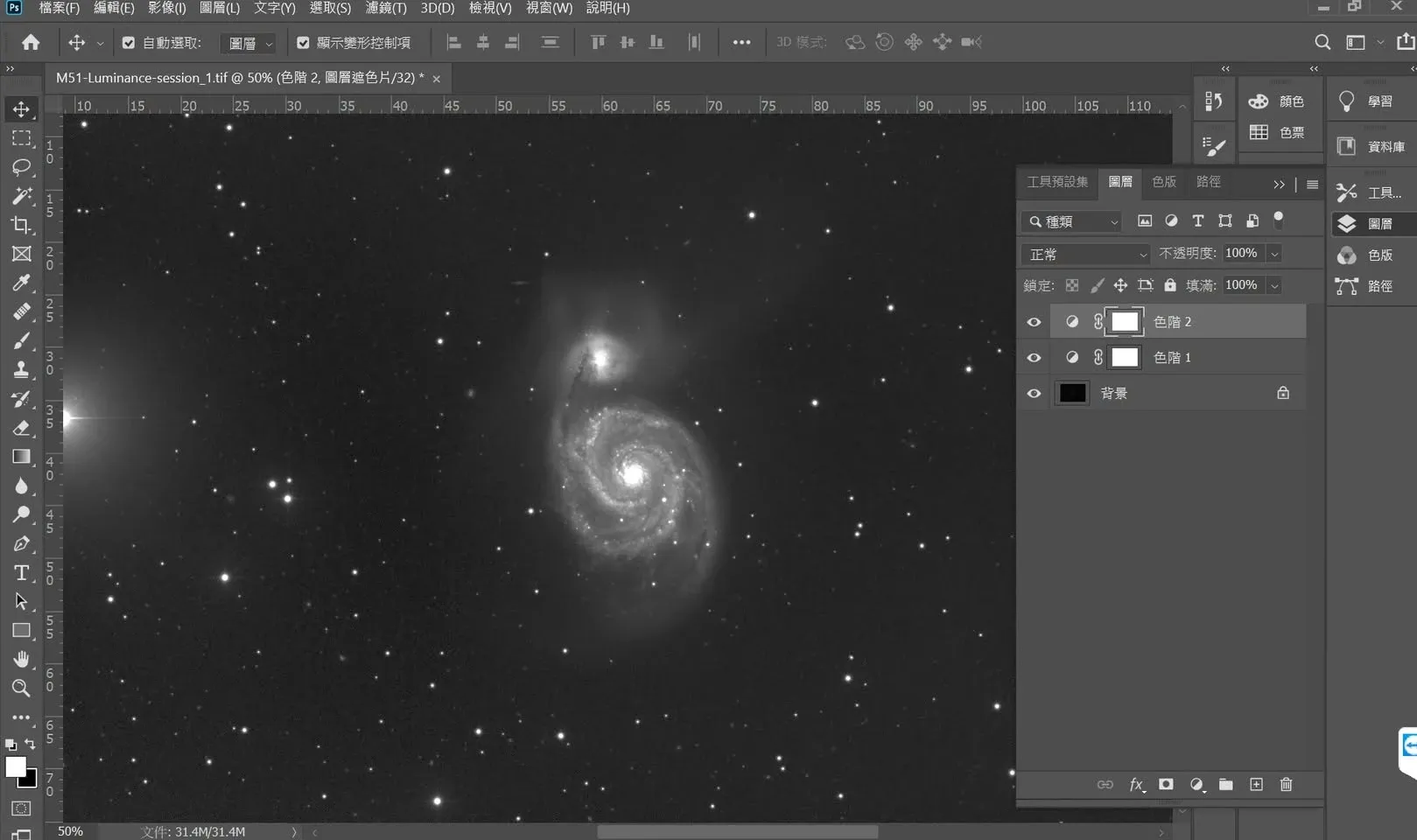
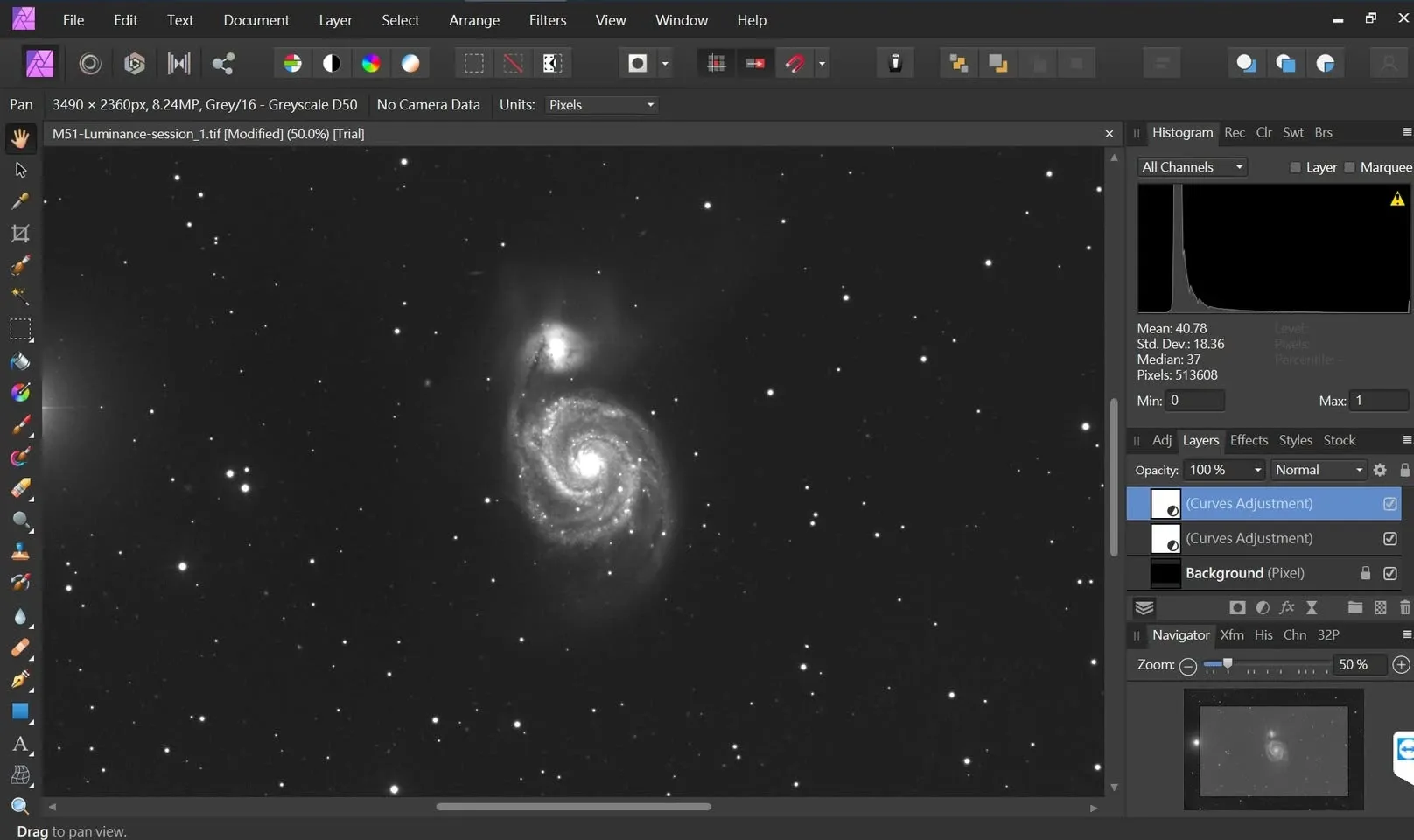
Ở trạng thái tuyến tính, nếu không xử lý gì cả thì ảnh trên màn hình thường chỉ là một mảng gần như đen kịt; vì vậy phần mềm nào cũng cần một cách “chỉ ảnh hưởng đến hiển thị, không đụng đến dữ liệu thực” để chúng ta nhìn thấy được ảnh:
- Photoshop và Affinity Photo: dùng hai lớp Level (mức sáng) để kéo giãn ảnh sáng lên tới phạm vi nhìn thấy được.
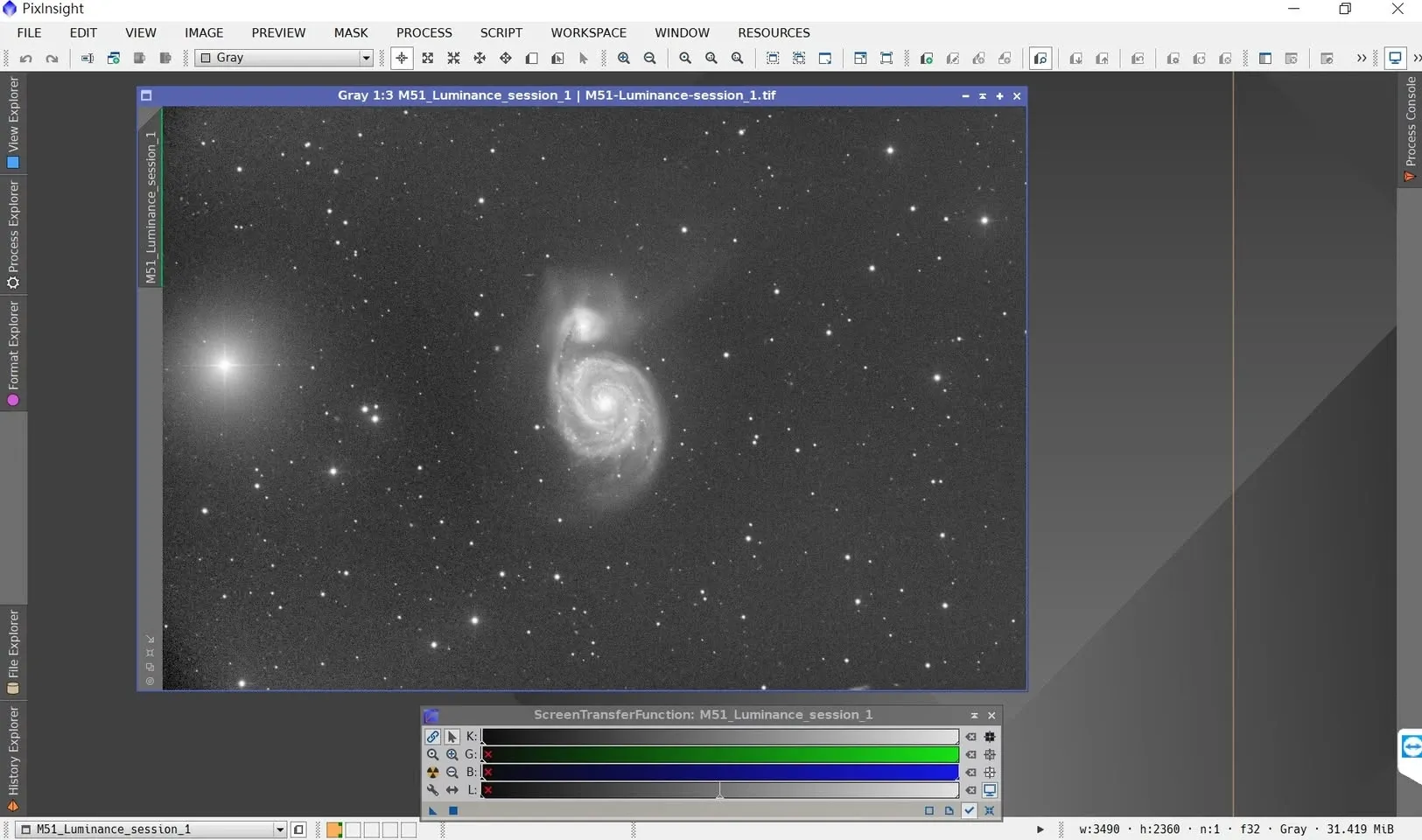
- PixInsight: dùng chức năng kéo giãn màn hình tự động STF (Screen Transfer Function).
Tuy vậy, với Photoshop tôi vẫn không chắc lắm rằng những gì thấy trên màn hình có khớp với dữ liệu thực hay không — vì như đã nói ở trên, nó tự động áp Gamma Transformation lên ảnh 32 bit, và điều đó làm giảm độ tin cậy của kết quả hiển thị.
Kết luận và khuyến nghị
Khả năng tương thích của Photoshop với ảnh 32 bit không lý tưởng. Nếu bạn cần dùng đến Photoshop trong quy trình của mình, lời khuyên của tôi là: hãy chuyển ảnh sang 16 bit trước khi vào Photoshop, hoặc chuyển sang phần mềm có khả năng tương thích tốt hơn (ví dụ Affinity Photo) để lo giai đoạn này. Như vậy sẽ tránh được phiền phức do Gamma bị áp tự động và do hiển thị không khớp với dữ liệu thực.