Les problèmes de compatibilité de Photoshop avec les images 32 bits
Avant d’importer une image depuis PixInsight ou un autre logiciel d’astronomie dans Photoshop, il y a un piège de compatibilité qu’il vaut mieux tirer au clair d’abord : la façon dont Photoshop traite les images 32 bits n’est pas celle à laquelle nous sommes habitués dans le traitement d’images astronomiques.
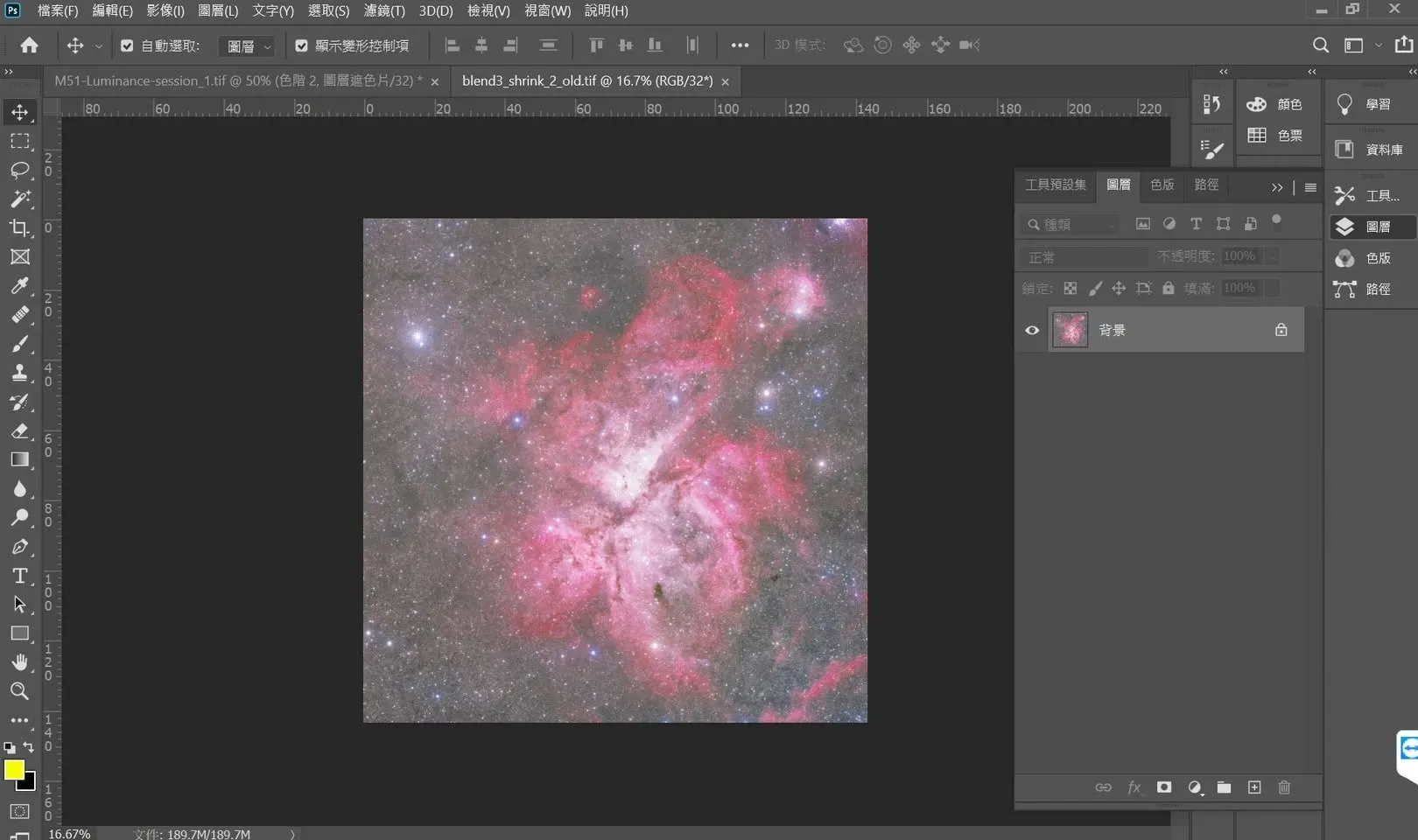
Le problème : Photoshop applique un gamma aux images 32 bits
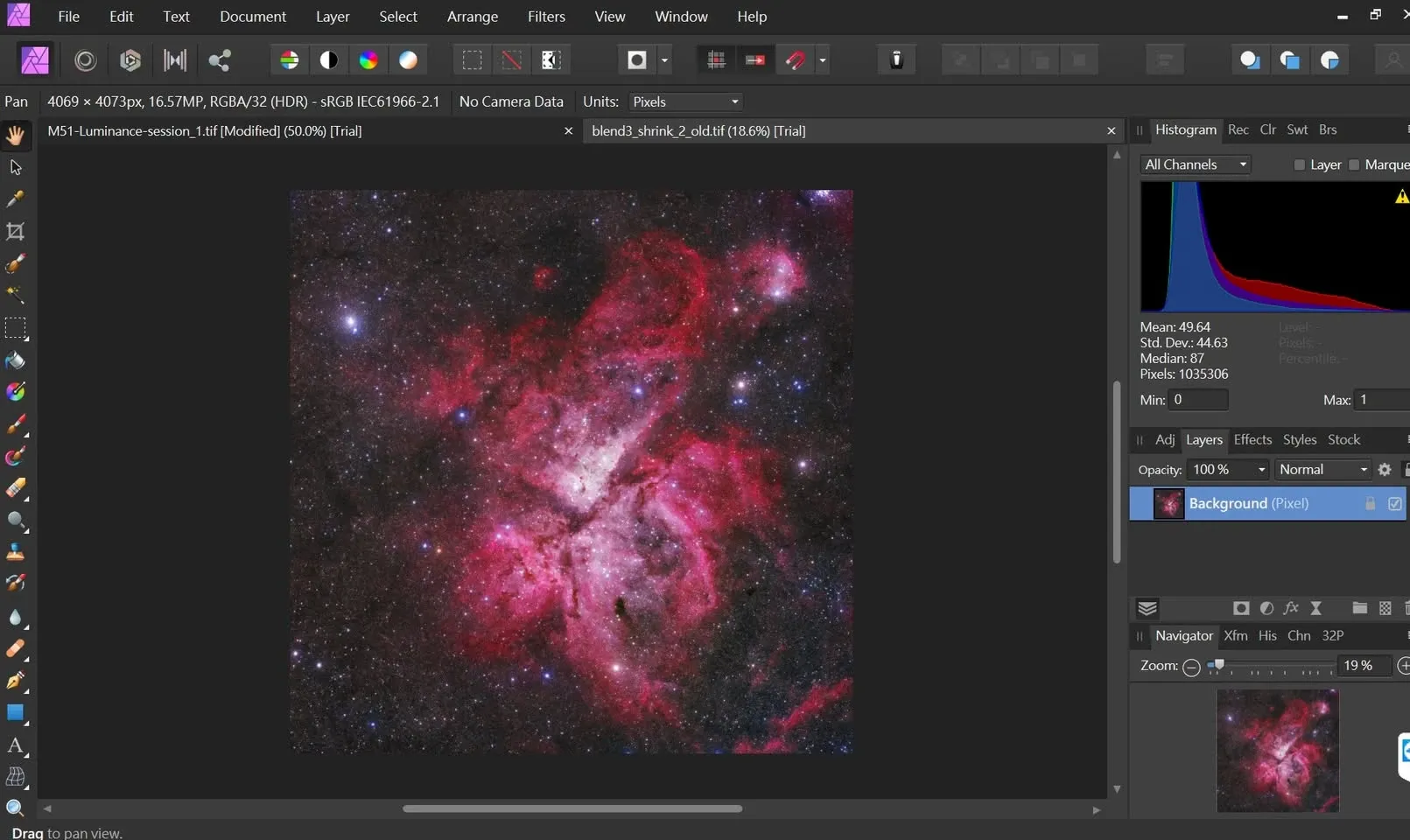
Quand j’ouvre une image 32 bits dans Photoshop, l’affichage tourne souvent mal. La raison en est que Photoshop traite une image 32 bits comme une sorte d’image linéaire et lui applique une fois une Gamma Transformation, avec pour résultat que l’image entière est étirée jusqu’à une luminosité extrême. Plus ennuyeux encore : ce phénomène ne peut pas être corrigé en ajustant les réglages d’affichage 32 bits de Photoshop. Par comparaison, ni PixInsight ni Affinity Photo n’ont ce problème.
Comment rendre l’image visible à l’écran à l’état linéaire
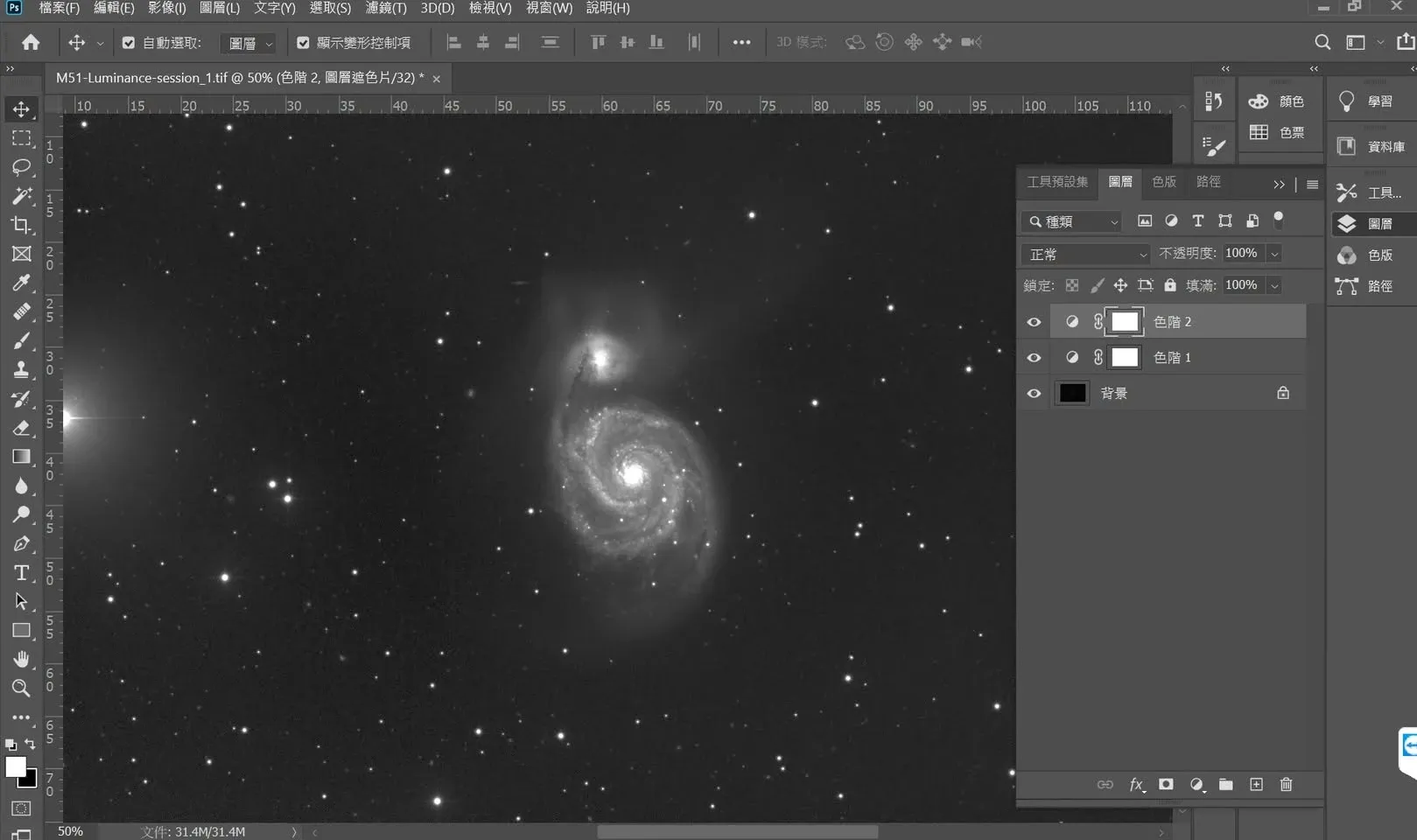
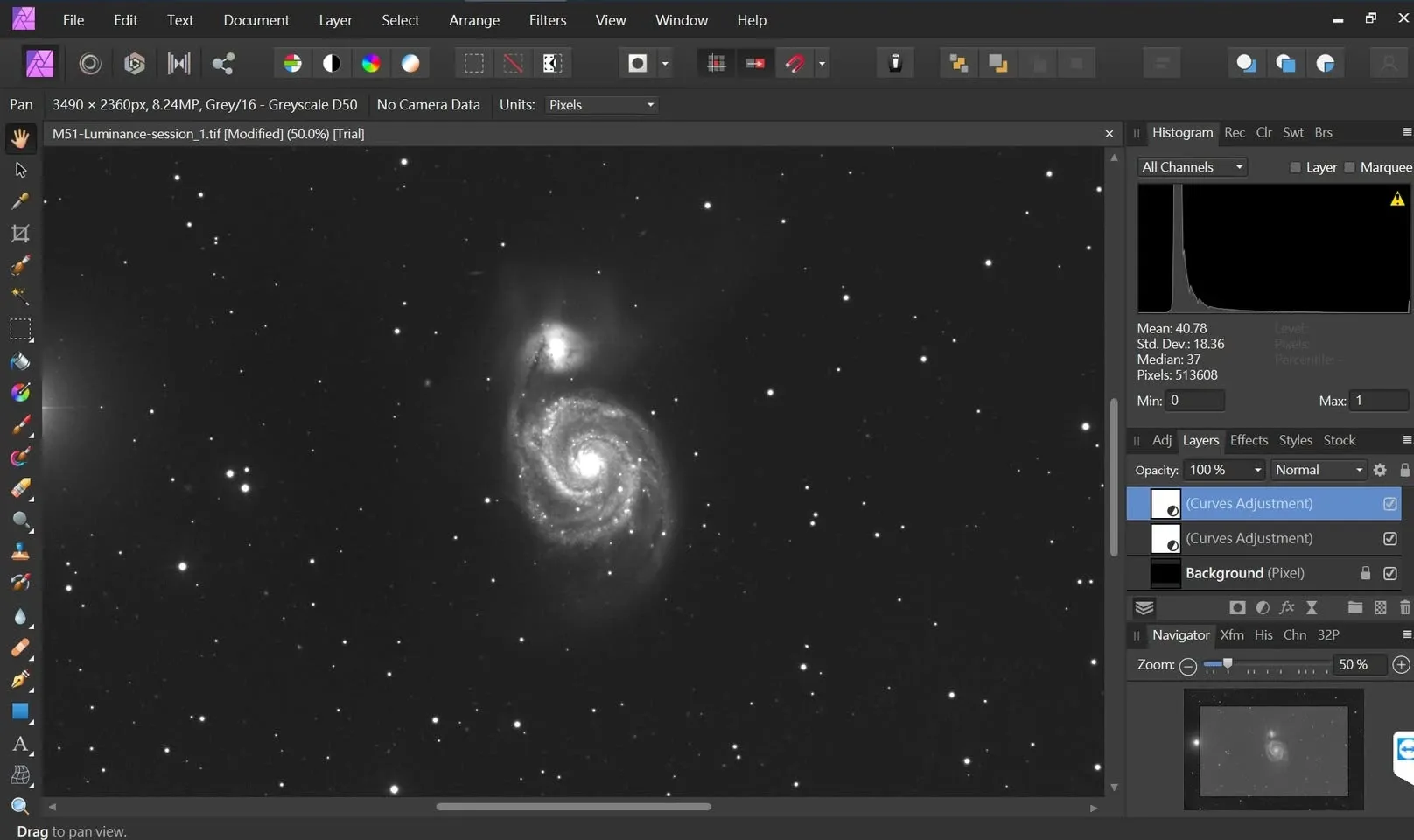
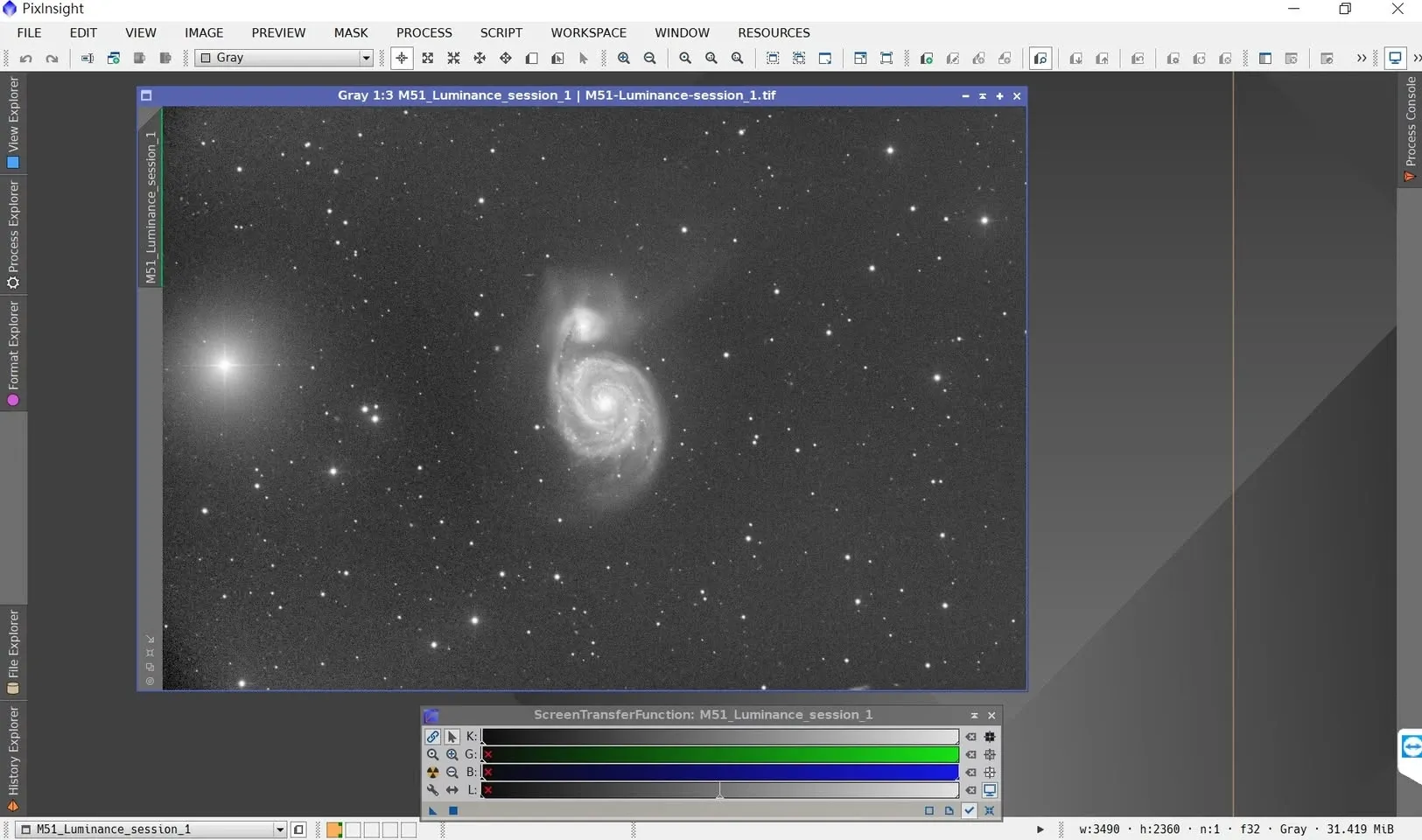
À l’état linéaire, une image laissée sans aucun traitement est généralement une surface presque totalement noire à l’écran ; c’est pourquoi chaque logiciel a besoin d’un moyen « n’affectant que l’affichage, sans modifier les données réelles » pour nous laisser voir l’image :
- Photoshop et Affinity Photo : utilisent deux calques Levels (niveaux) pour étirer l’image jusqu’à une plage visible.
- PixInsight : utilise l’étirement d’écran automatique STF (Screen Transfer Function).
Cela dit, sur Photoshop, je ne suis toujours pas tout à fait certain que ce que je vois à l’écran corresponde aux données réelles — car, comme mentionné plus haut, il applique automatiquement une Gamma Transformation aux images 32 bits, ce qui entame la crédibilité du résultat affiché.
Conclusion et recommandation
La compatibilité de Photoshop avec les images 32 bits n’est pas idéale. Si vous devez recourir à Photoshop dans votre flux de travail, mon conseil est le suivant : convertissez l’image en 16 bits avant d’entrer dans Photoshop, ou passez à un logiciel offrant une meilleure compatibilité (par exemple Affinity Photo) pour gérer cette étape. Vous éviterez ainsi les ennuis liés à l’application automatique d’un gamma et au décalage entre l’affichage et les données réelles.