Photoshops Kompatibilitätsprobleme mit 32-Bit-Bildern
Bevor du ein Bild aus PixInsight oder einer anderen Astronomie-Software nach Photoshop holst, gibt es eine Kompatibilitätsfalle, die man vorher klären sollte: Photoshops Umgang mit 32-Bit-Bildern unterscheidet sich von dem, was wir in der Astrobildbearbeitung gewohnt sind.
Das Problem: Photoshop wendet auf 32-Bit-Bilder ein Gamma an
Wenn ich in Photoshop ein 32-Bit-Bild öffne, geht mit der Anzeige oft etwas schief. Der Grund ist, dass Photoshop ein 32-Bit-Bild als eine Art lineares Bild behandelt und einmal eine Gamma Transformation darauf anwendet, mit dem Ergebnis, dass das ganze Bild extrem hell gestreckt wird. Noch ärgerlicher: Dieses Phänomen lässt sich nicht beheben, indem man Photoshops Anzeigeeinstellungen für 32 Bit anpasst. Im Vergleich dazu haben weder PixInsight noch Affinity Photo dieses Problem.
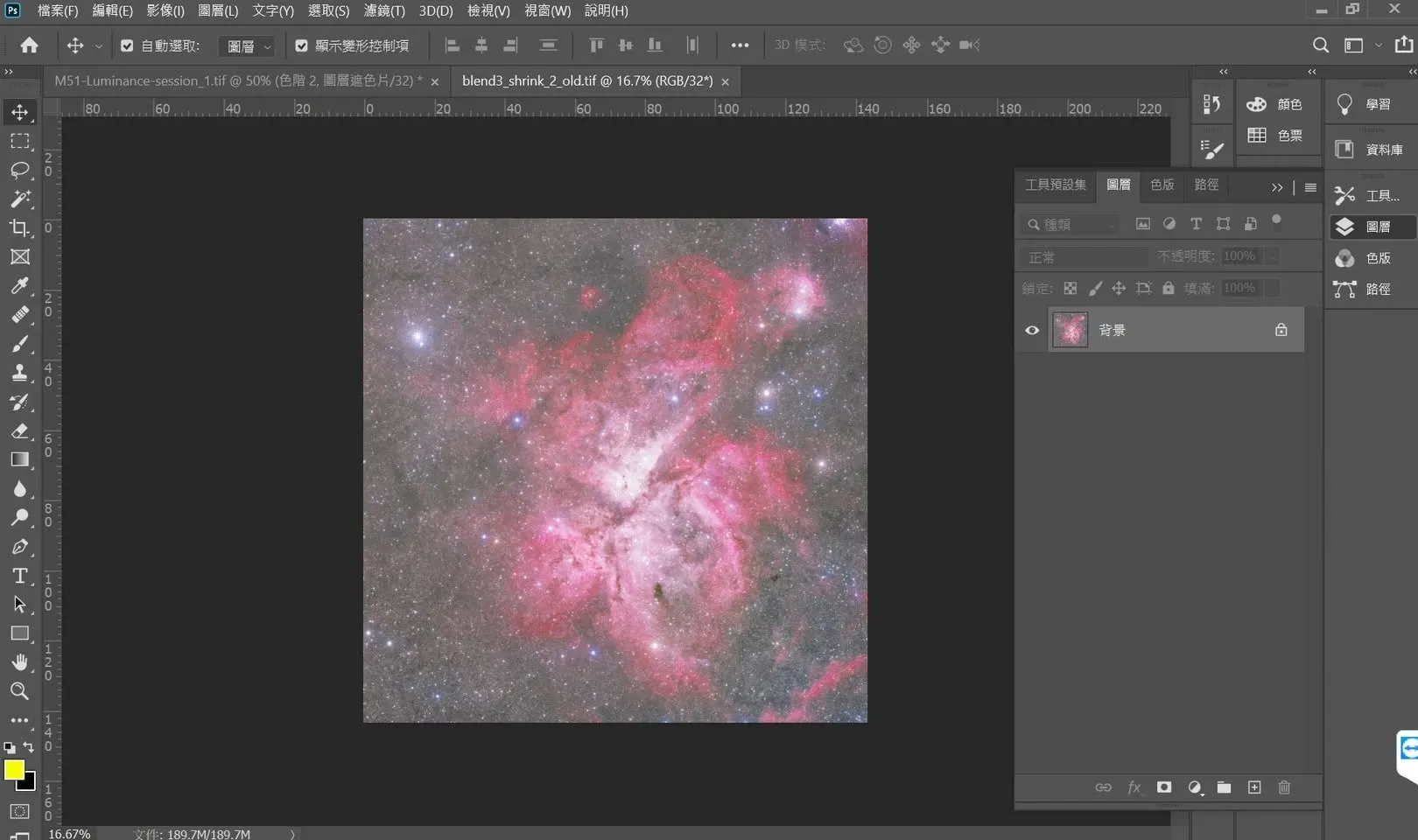
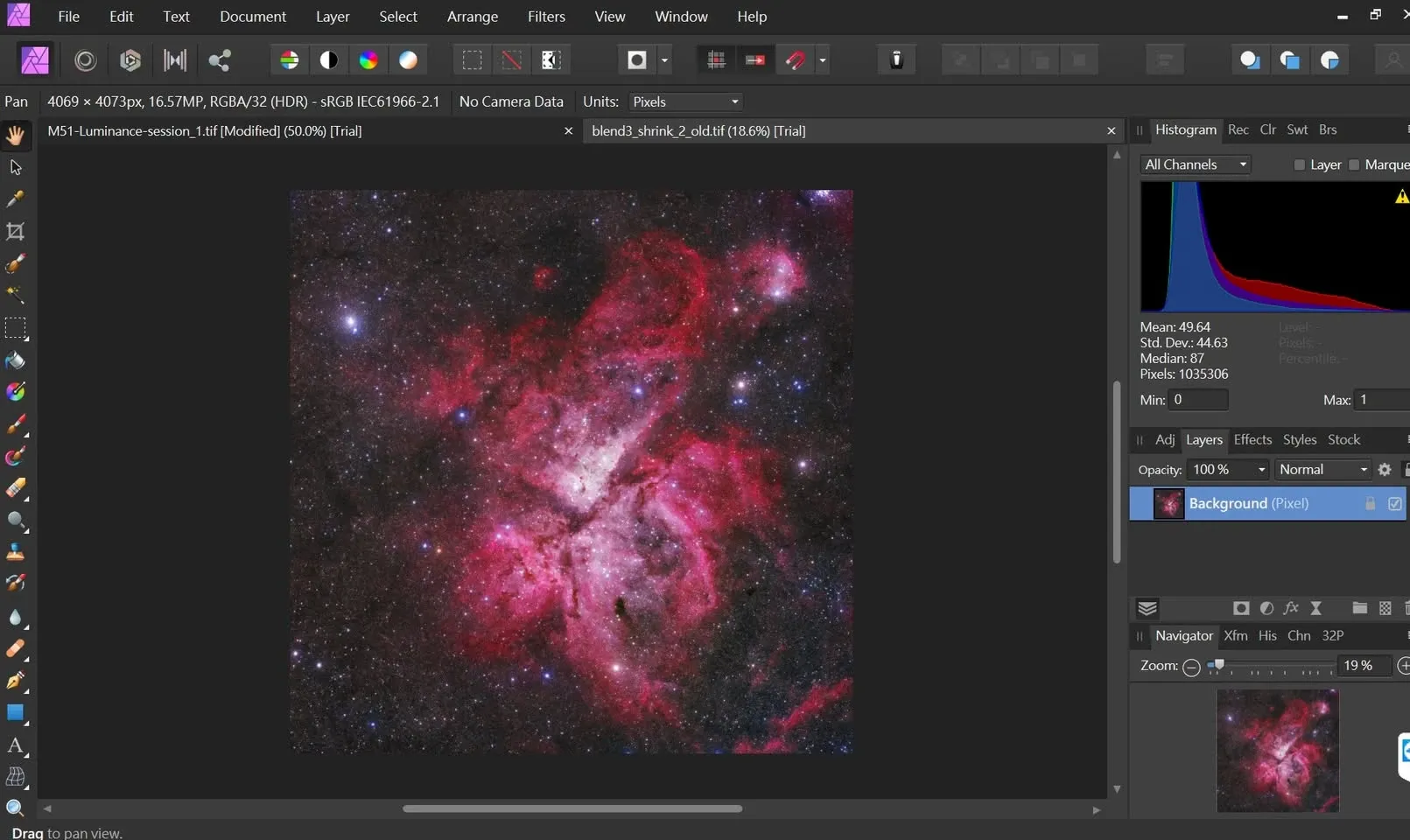
Wie man das Bild im linearen Zustand auf dem Bildschirm sichtbar macht
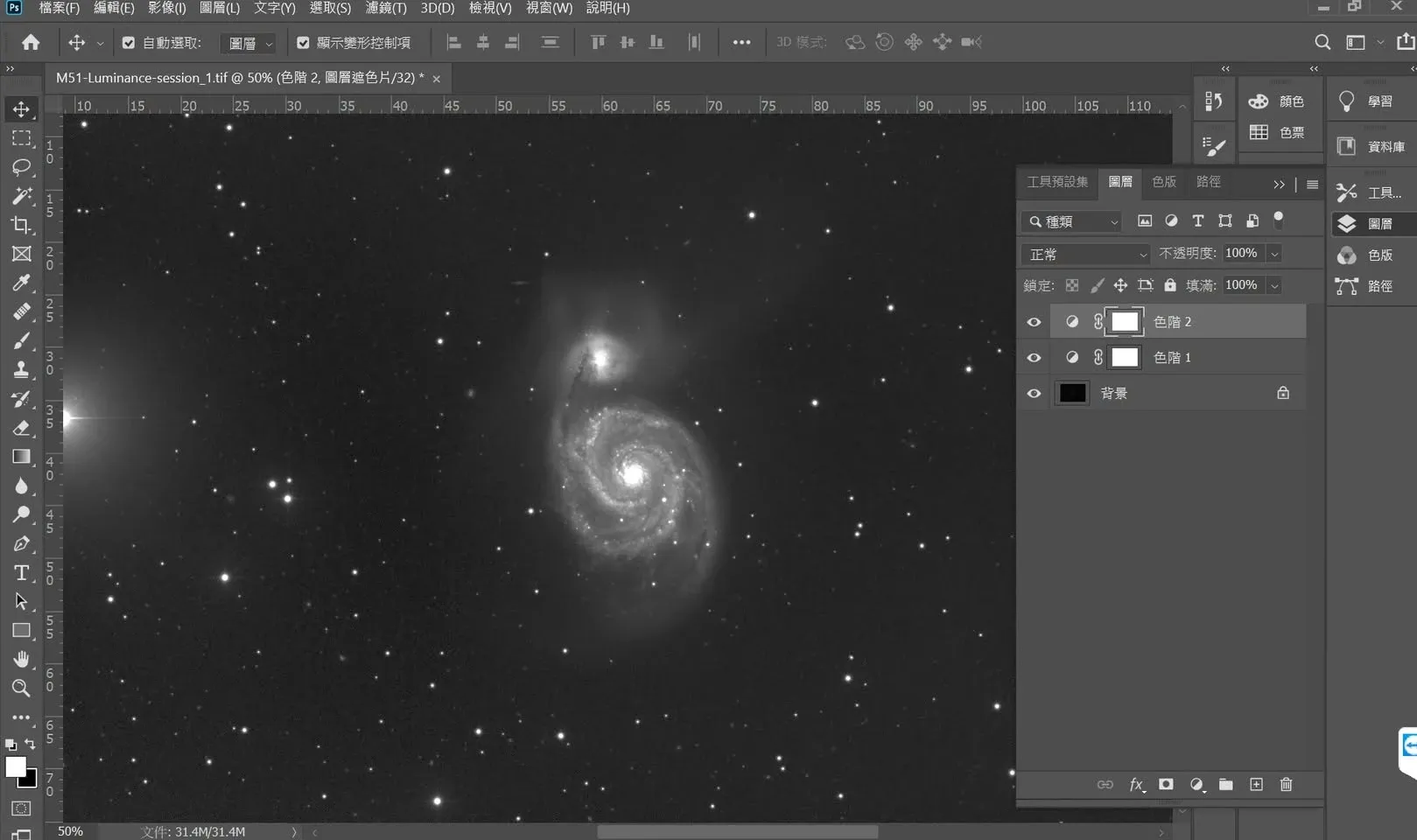
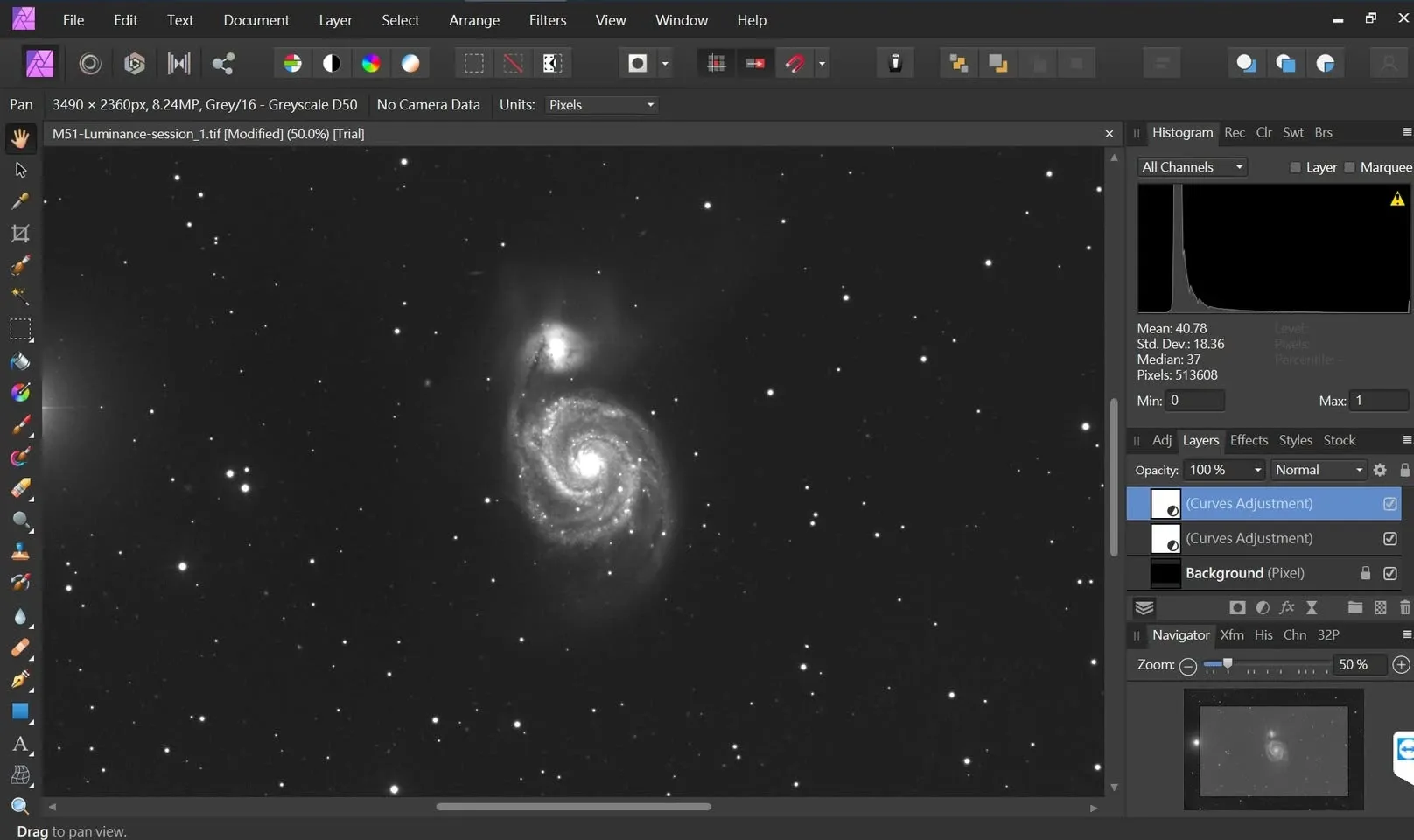
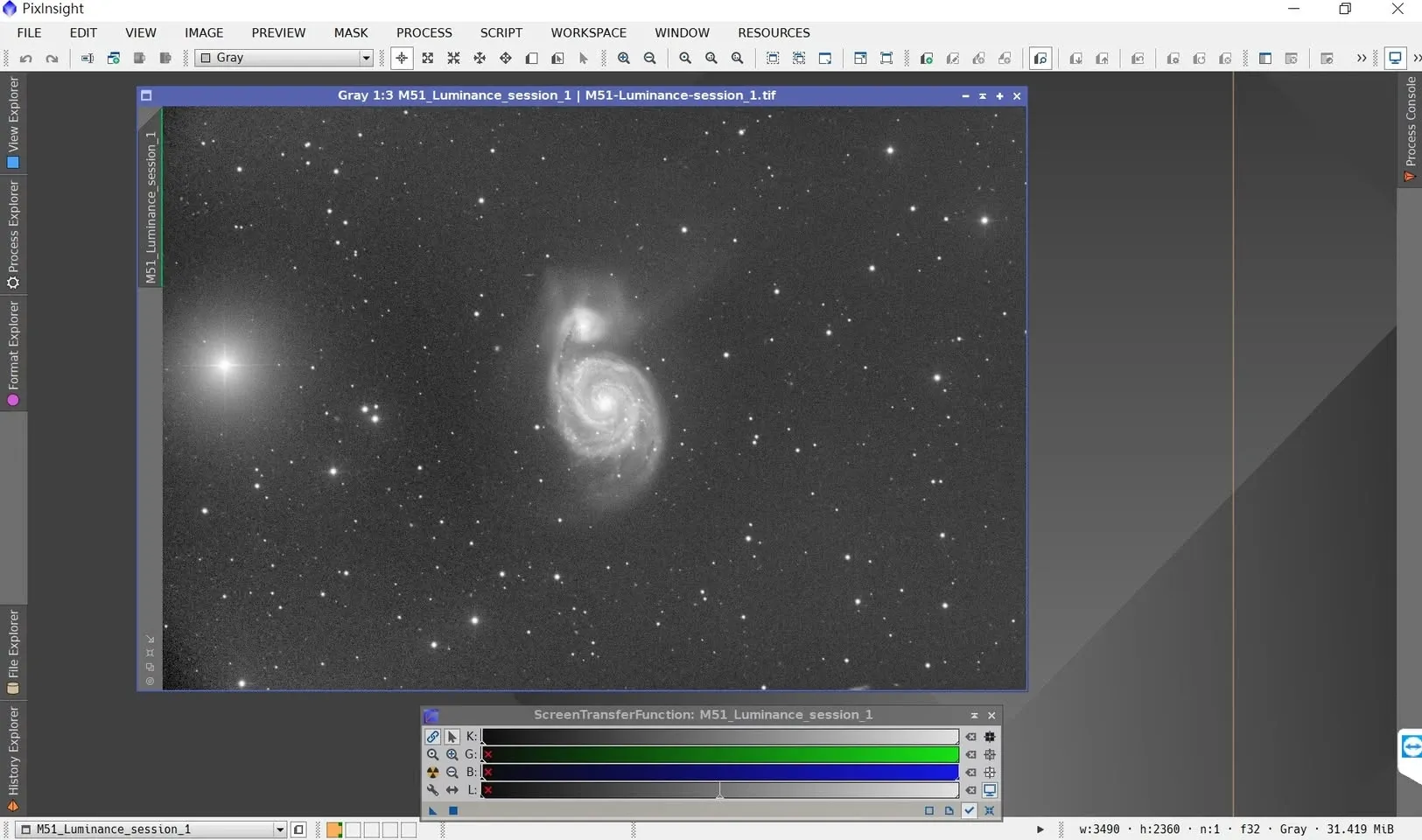
Im linearen Zustand ist ein Bild, das man nicht bearbeitet, auf dem Bildschirm meist eine nahezu vollständig schwarze Fläche; deshalb braucht jede Software eine Methode, die „nur die Anzeige beeinflusst, ohne die tatsächlichen Daten zu verändern“, um uns das Bild sehen zu lassen:
- Photoshop und Affinity Photo: mit zwei Tonwertkorrektur-Ebenen (Levels) das Bild in einen sichtbaren Bereich hochstrecken.
- PixInsight: das automatische Bildschirm-Stretchen (STF, Screen Transfer Function) verwenden.
Bei Photoshop bin ich mir allerdings immer noch nicht ganz sicher, ob das, was ich auf dem Bildschirm sehe, mit den tatsächlichen Daten übereinstimmt—denn, wie oben erwähnt, wendet es auf 32-Bit-Bilder automatisch eine Gamma Transformation an, was die Glaubwürdigkeit des angezeigten Ergebnisses schmälert.
Fazit und Empfehlung
Photoshops Kompatibilität mit 32-Bit-Bildern ist nicht ideal. Wenn du im Ablauf auf Photoshop zurückgreifen musst, ist mein Rat: Wandle das Bild vor dem Wechsel nach Photoshop in 16 Bit um, oder greife für diese Phase zu einer Software mit besserer Kompatibilität (etwa Affinity Photo). So umgehst du den Ärger damit, dass automatisch ein Gamma angewendet wird und die Anzeige nicht mit den tatsächlichen Daten übereinstimmt.