Photoshop'un 32 bit görüntülerle uyumluluk sorunları
Bir görüntüyü PixInsight’tan ya da başka bir astronomi yazılımından Photoshop’a taşımadan önce, baştan açıklığa kavuşturmaya değer bir uyumluluk tuzağı var: Photoshop’un 32 bit görüntüleri ele alış biçimi, astronomi görüntü işlemede alışkın olduğumuzdan farklı.
Sorun: Photoshop, 32 bit görüntülere Gamma uyguluyor
Photoshop’ta 32 bit bir görüntü açtığımda, ekrandaki görünüm çoğu zaman bozuk çıkıyor. Bunun nedeni, Photoshop’un 32 bit görüntüyü bir tür doğrusal görüntü sayması ve ona bir kez Gamma Transformation uygulamasıdır; sonuçta bütün görüntü aşırı parlak biçimde gerilir. Daha da can sıkıcı olanı, bu durumun Photoshop’taki 32 bit görüntüleme ayarları değiştirilerek düzeltilememesi. Buna karşılık PixInsight’ta da Affinity Photo’da da bu sorun yok.
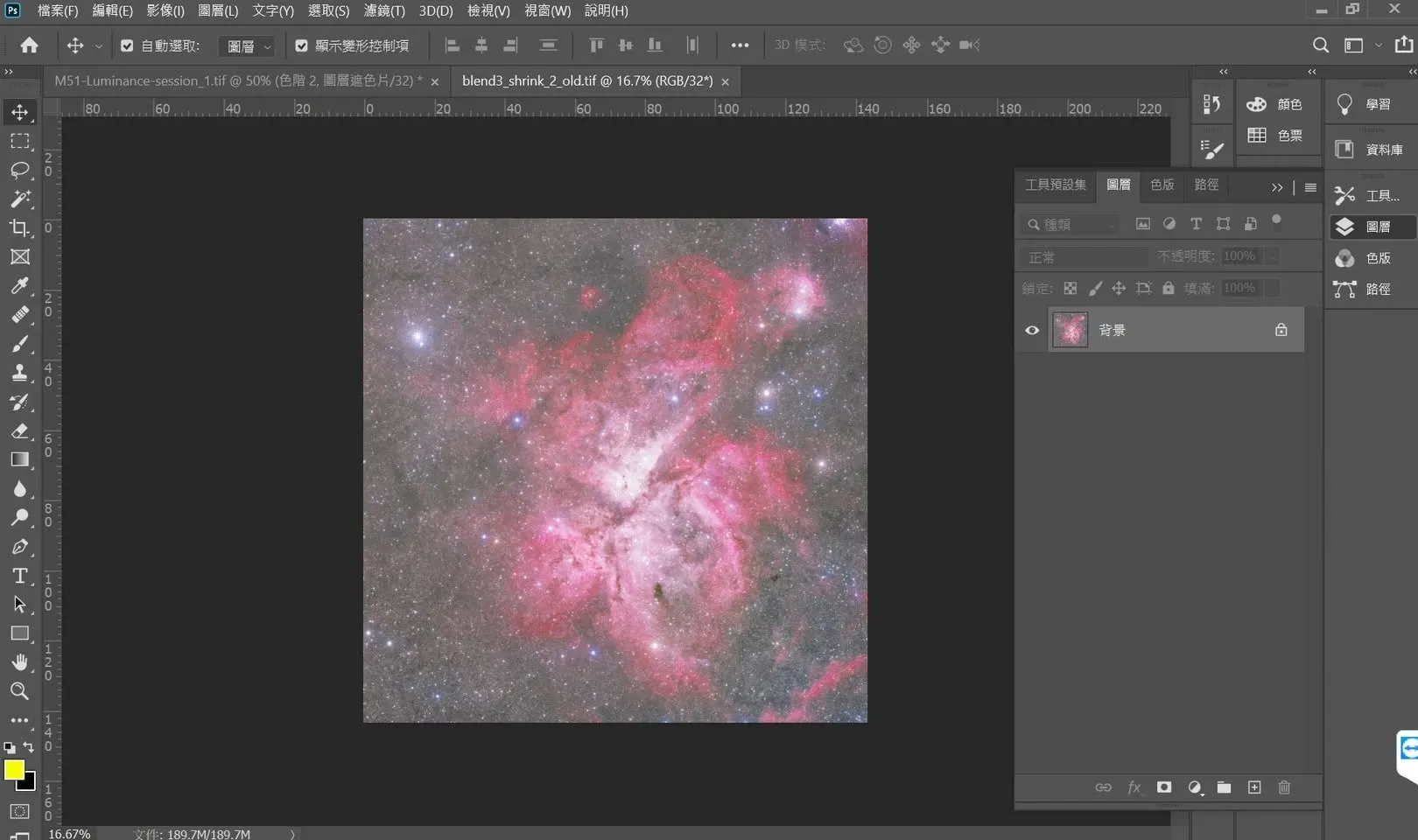
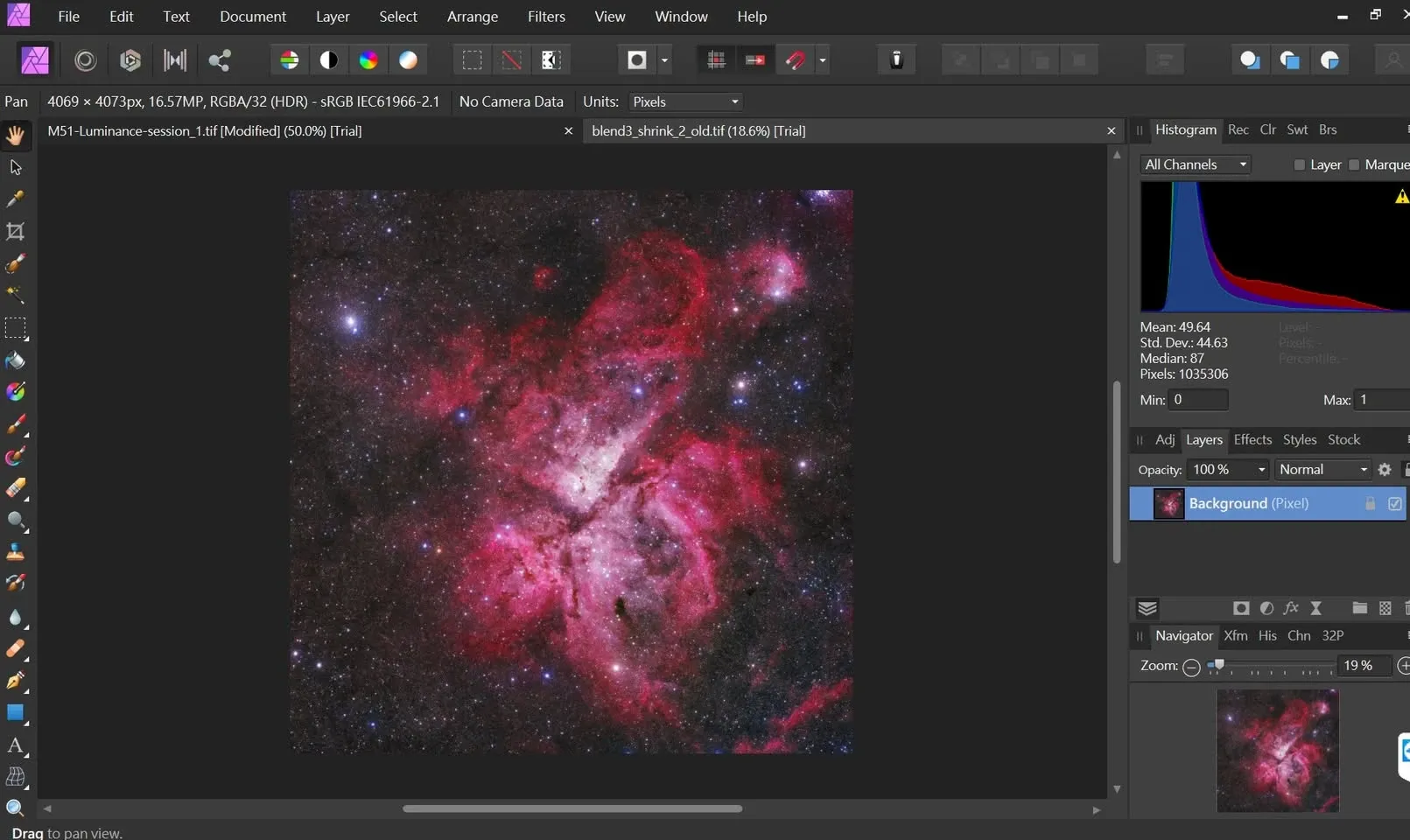
Doğrusal durumda görüntüyü ekranda nasıl görünür kılarız
Doğrusal durumda, görüntüye hiçbir işlem uygulanmazsa ekranda genellikle neredeyse tümüyle siyah bir yüzey görünür; bu yüzden her yazılımın, görüntüyü görebilmemiz için “yalnızca görüntülemeyi etkileyen, gerçek veriye dokunmayan” bir yönteme ihtiyacı vardır:
- Photoshop ve Affinity Photo: görüntüyü görünür aralığa kadar parlatmak için iki Level (seviye) katmanı kullanır.
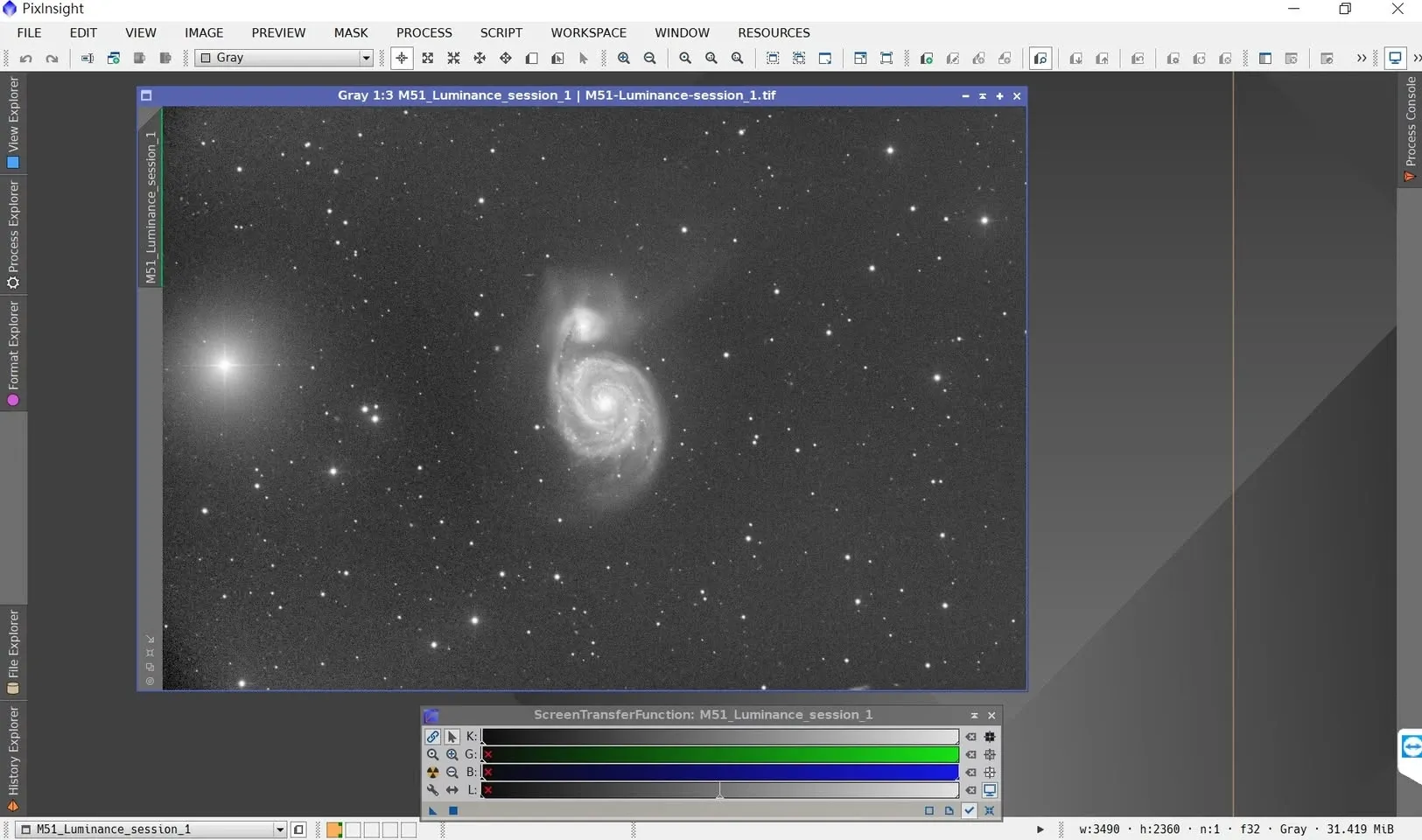
- PixInsight: STF otomatik ekran germesini (Screen Transfer Function) kullanır.
Yine de Photoshop’ta, ekranda gördüğüm görüntünün gerçek veriyle örtüşüp örtüşmediğinden hâlâ pek emin değilim — çünkü yukarıda değinildiği gibi, 32 bit görüntülere kendiliğinden Gamma Transformation uyguluyor; bu da gösterilen sonucun güvenilirliğini gölgeliyor.
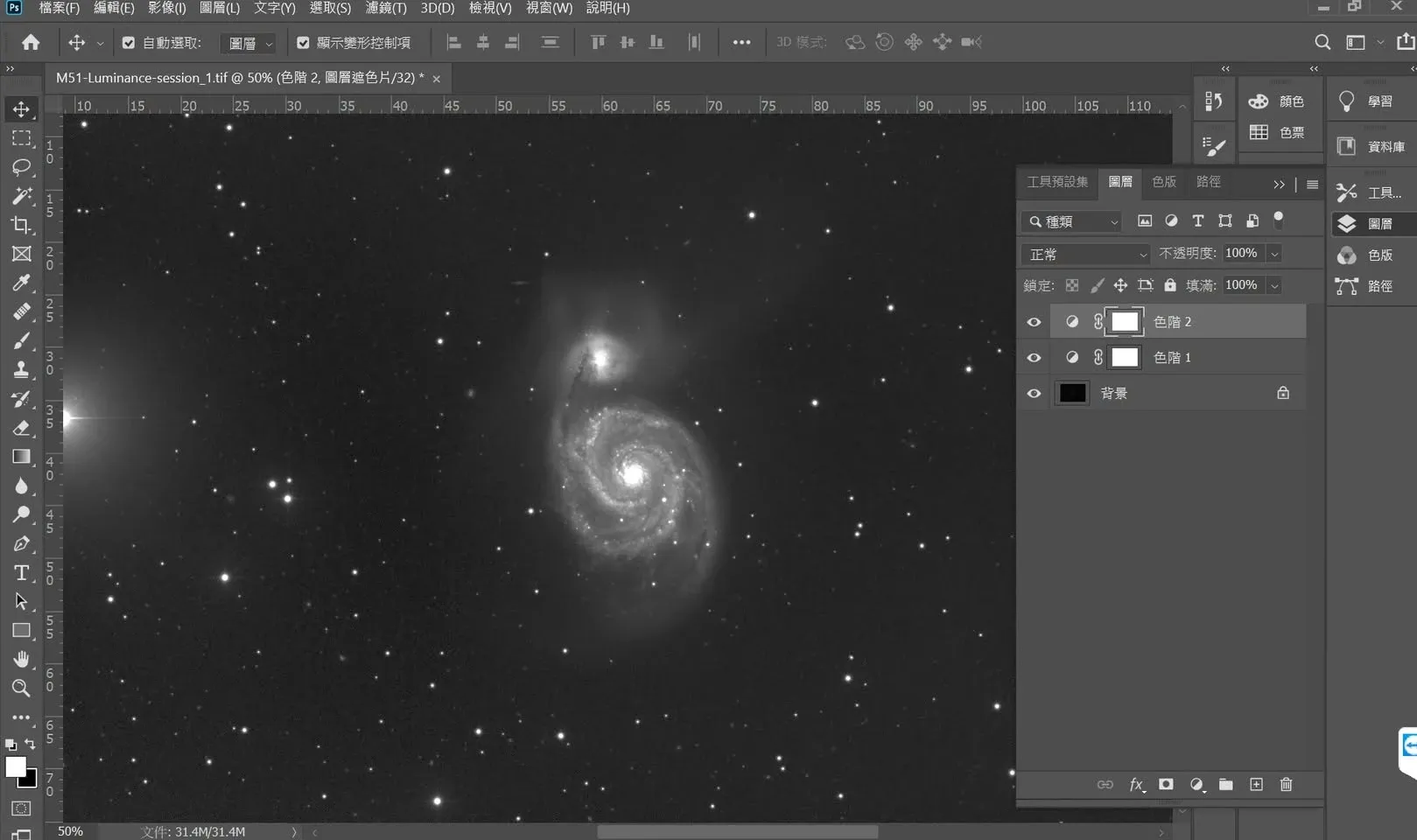
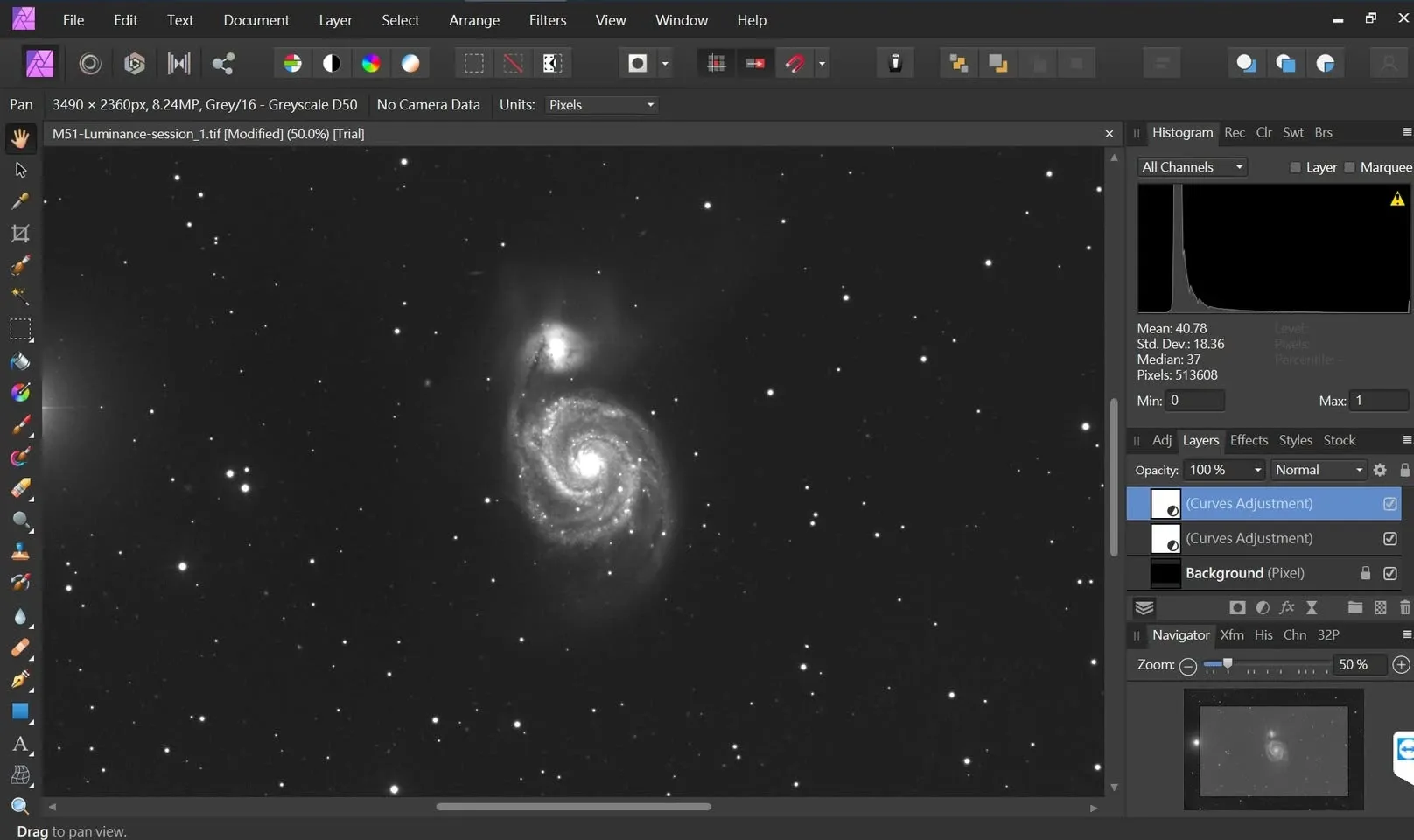
Sonuç ve öneri
Photoshop’un 32 bit görüntülerle uyumluluğu pek ideal değil. İş akışınızda Photoshop’a başvurmanız gerekiyorsa önerim şu: Photoshop’a girmeden önce görüntüyü 16 bitlik hâle getirin ya da bu aşamayı uyumluluğu daha iyi bir yazılımla (örneğin Affinity Photo) halledin. Böylece kendiliğinden Gamma uygulanmasından ve görüntülenenin gerçek veriyle örtüşmemesinden doğan sıkıntılardan kaçınabilirsiniz.