I problemi di compatibilità di Photoshop con le immagini a 32 bit
Prima di portare un’immagine da PixInsight o da un altro software di astronomia in Photoshop, c’è una trappola di compatibilità che conviene chiarire subito: il modo in cui Photoshop tratta le immagini a 32 bit non è lo stesso a cui siamo abituati nell’elaborazione delle immagini astronomiche.
Il problema: Photoshop applica una gamma alle immagini a 32 bit
Quando apro un’immagine a 32 bit in Photoshop, la visualizzazione spesso va storta. Il motivo è che Photoshop tratta l’immagine a 32 bit come una sorta di immagine lineare e vi applica una volta una Gamma Transformation, con il risultato che l’intera immagine viene stirata fino a una luminosità enorme. E, cosa ancora più fastidiosa, questo fenomeno non si può correggere regolando le impostazioni di visualizzazione a 32 bit di Photoshop. In confronto, né PixInsight né Affinity Photo hanno questo problema.
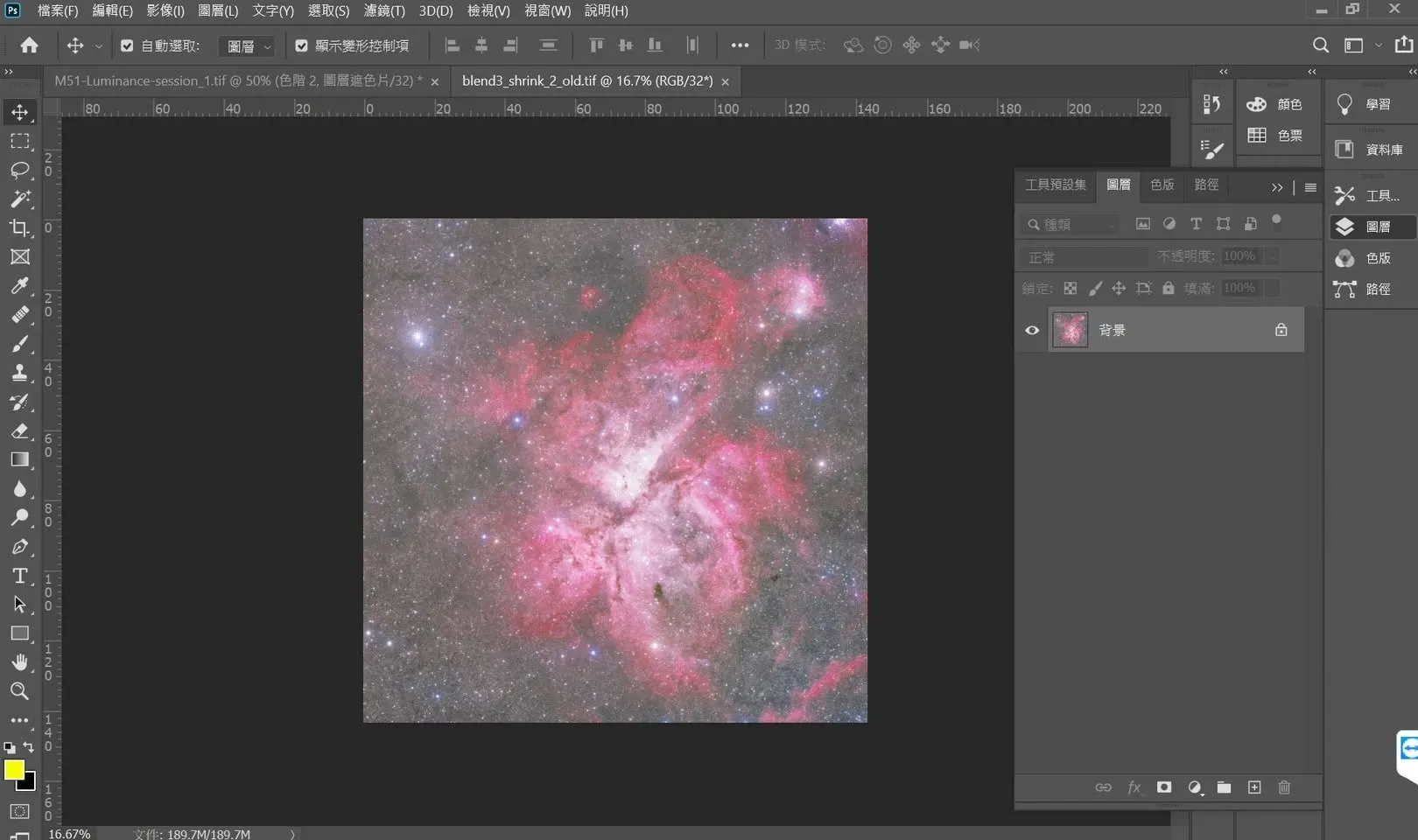
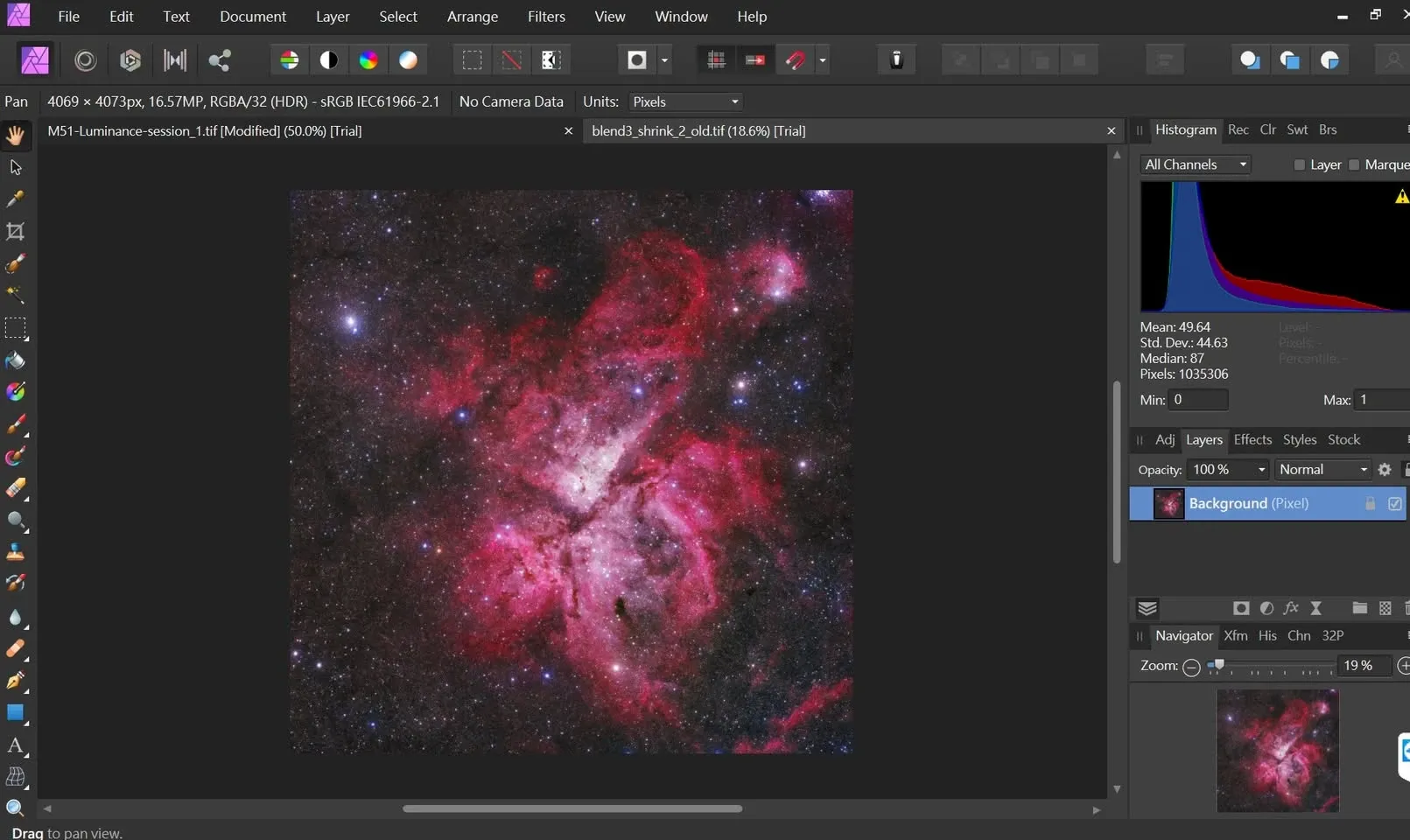
Come rendere visibile l’immagine sullo schermo nello stato lineare
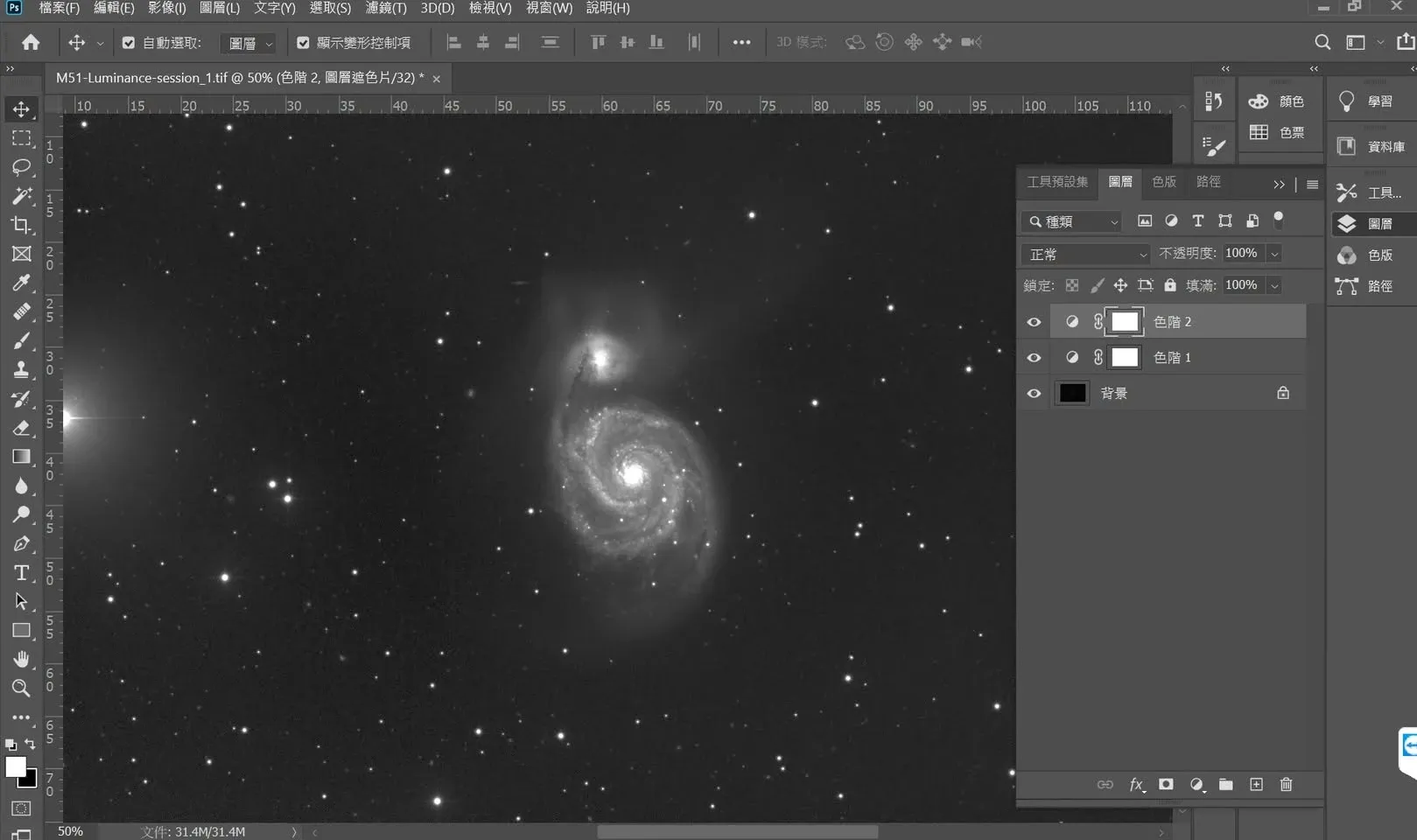
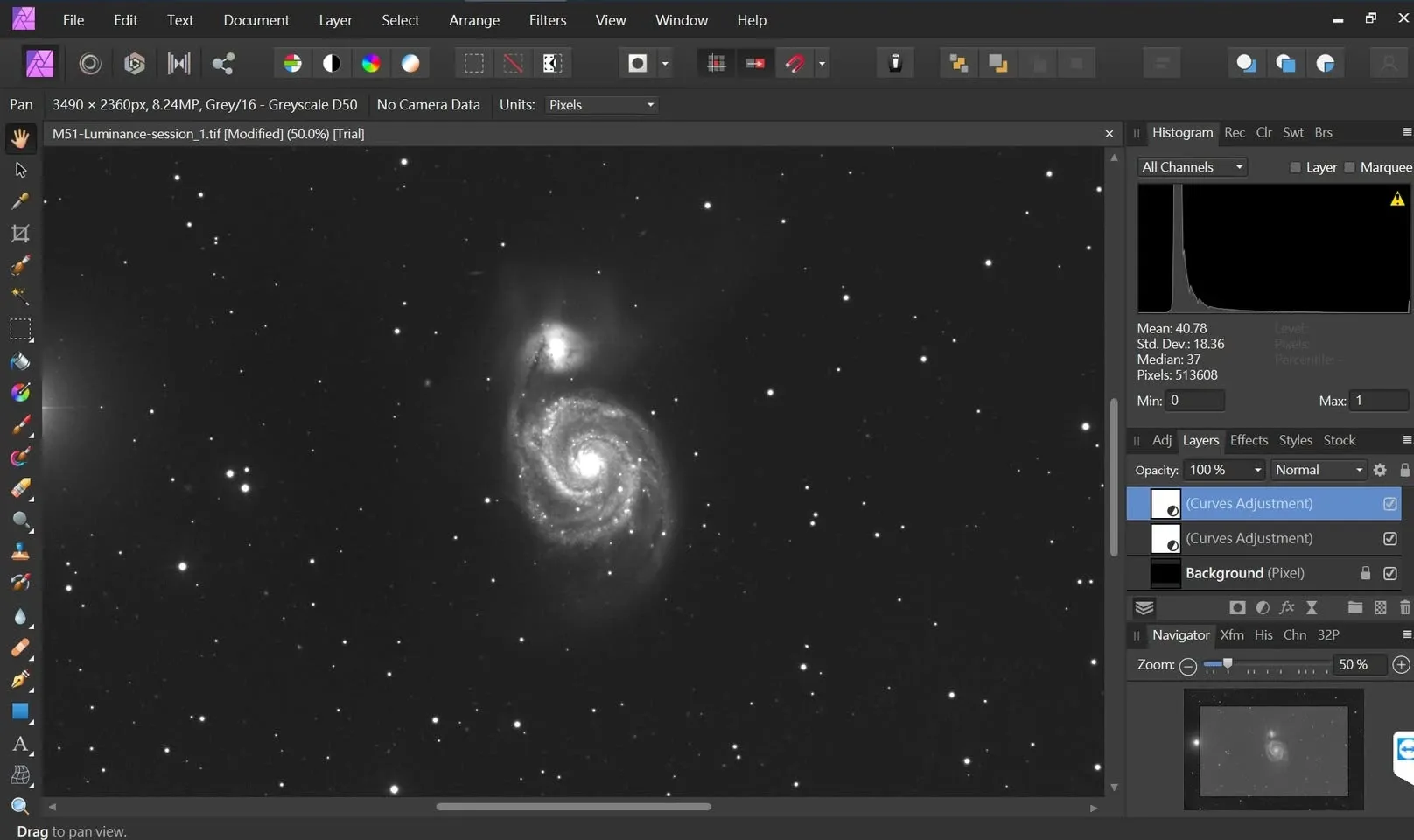
Nello stato lineare, se non si elabora in alcun modo l’immagine, sullo schermo si vede di solito una superficie quasi completamente nera; per questo ogni software ha bisogno di un modo per «influire solo sulla visualizzazione, senza alterare i dati reali» così da lasciarci vedere l’immagine:
- Photoshop e Affinity Photo: usano due livelli di Levels (livelli) per stirare l’immagine fino a un intervallo visibile.
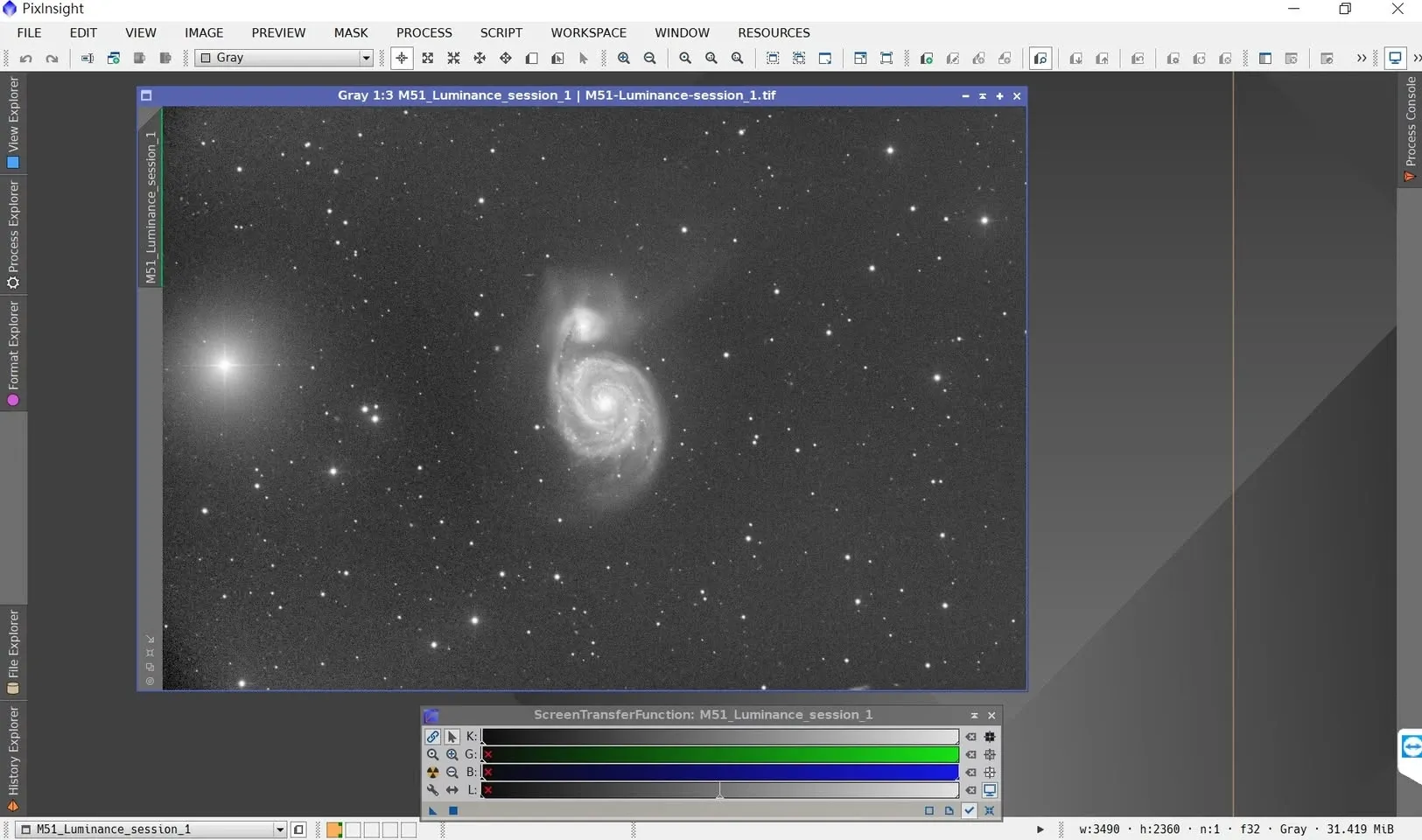
- PixInsight: usa lo stretch automatico dello schermo STF (Screen Transfer Function).
Detto ciò, in Photoshop non sono ancora del tutto sicuro che ciò che vedo sullo schermo coincida con i dati reali, perché, come detto sopra, applica automaticamente una Gamma Transformation alle immagini a 32 bit, il che intacca l’attendibilità del risultato mostrato.
Conclusione e raccomandazione
La compatibilità di Photoshop con le immagini a 32 bit non è ideale. Se nel suo flusso di lavoro ha bisogno di ricorrere a Photoshop, il mio consiglio è: converta l’immagine a 16 bit prima di entrare in Photoshop, oppure passi a un software con compatibilità migliore (per esempio Affinity Photo) per gestire questa fase. Così evita la seccatura che venga applicata automaticamente una gamma e che la visualizzazione non coincida con i dati reali.