De compatibiliteitsproblemen van Photoshop met 32-bits beelden
Voordat u een beeld vanuit PixInsight of andere astronomiesoftware naar Photoshop haalt, is er één compatibiliteitsvalstrik die u eerst maar beter kunt uitzoeken: de manier waarop Photoshop met 32-bits beelden omgaat, is niet dezelfde als die waaraan wij in de astrofotobewerking gewend zijn.
Het probleem: Photoshop past op 32-bits beelden een gamma toe
Wanneer ik in Photoshop een 32-bits beeld open, gaat er met de weergave vaak iets mis. De reden is dat Photoshop een 32-bits beeld als een soort lineair beeld behandelt en er eenmaal een Gamma Transformation op toepast, met als gevolg dat het hele beeld tot een extreme helderheid wordt uitgerekt. Nog vervelender: dit verschijnsel valt niet te verhelpen door de 32-bits weergave-instellingen van Photoshop aan te passen. In vergelijking daarmee hebben noch PixInsight noch Affinity Photo dit probleem.
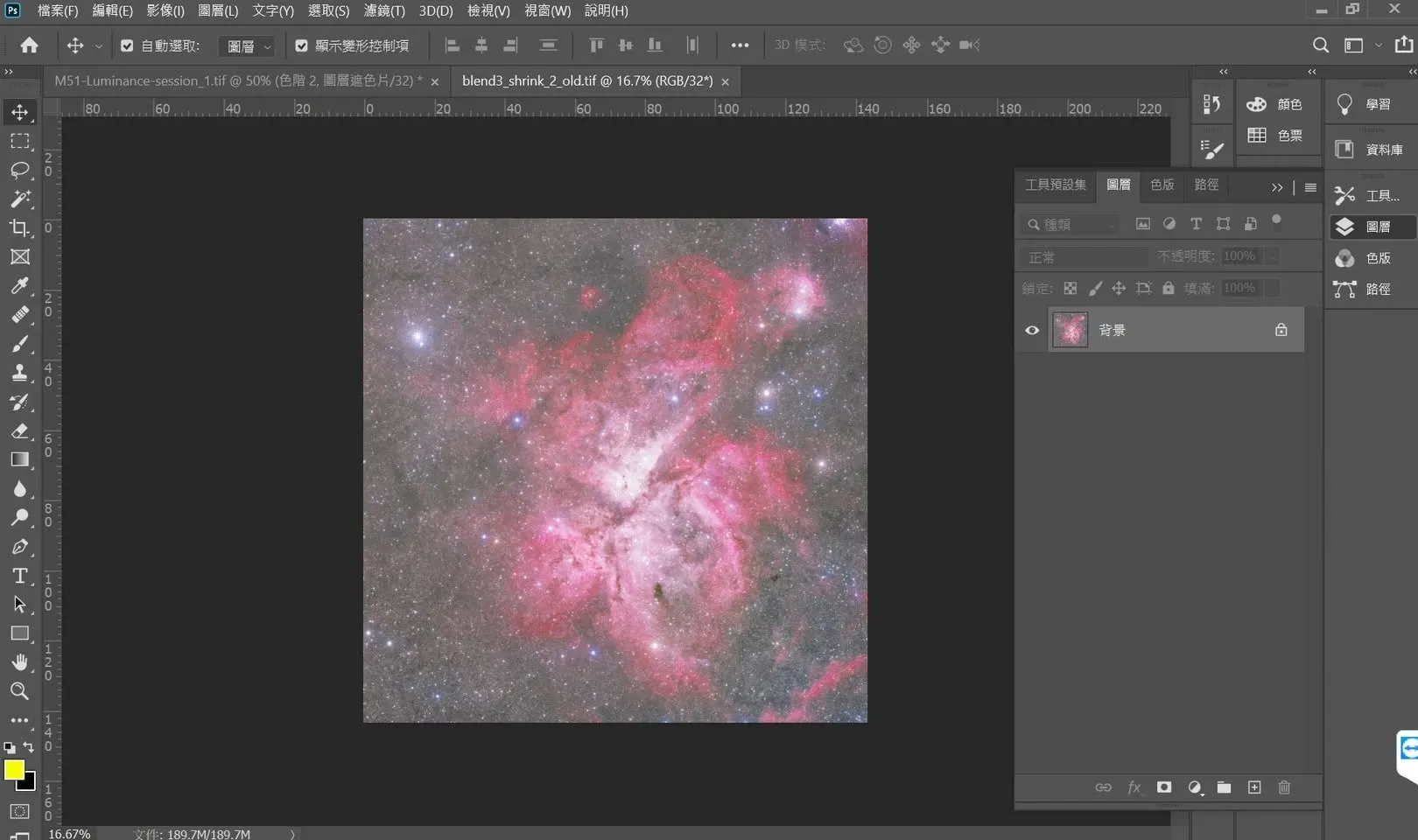
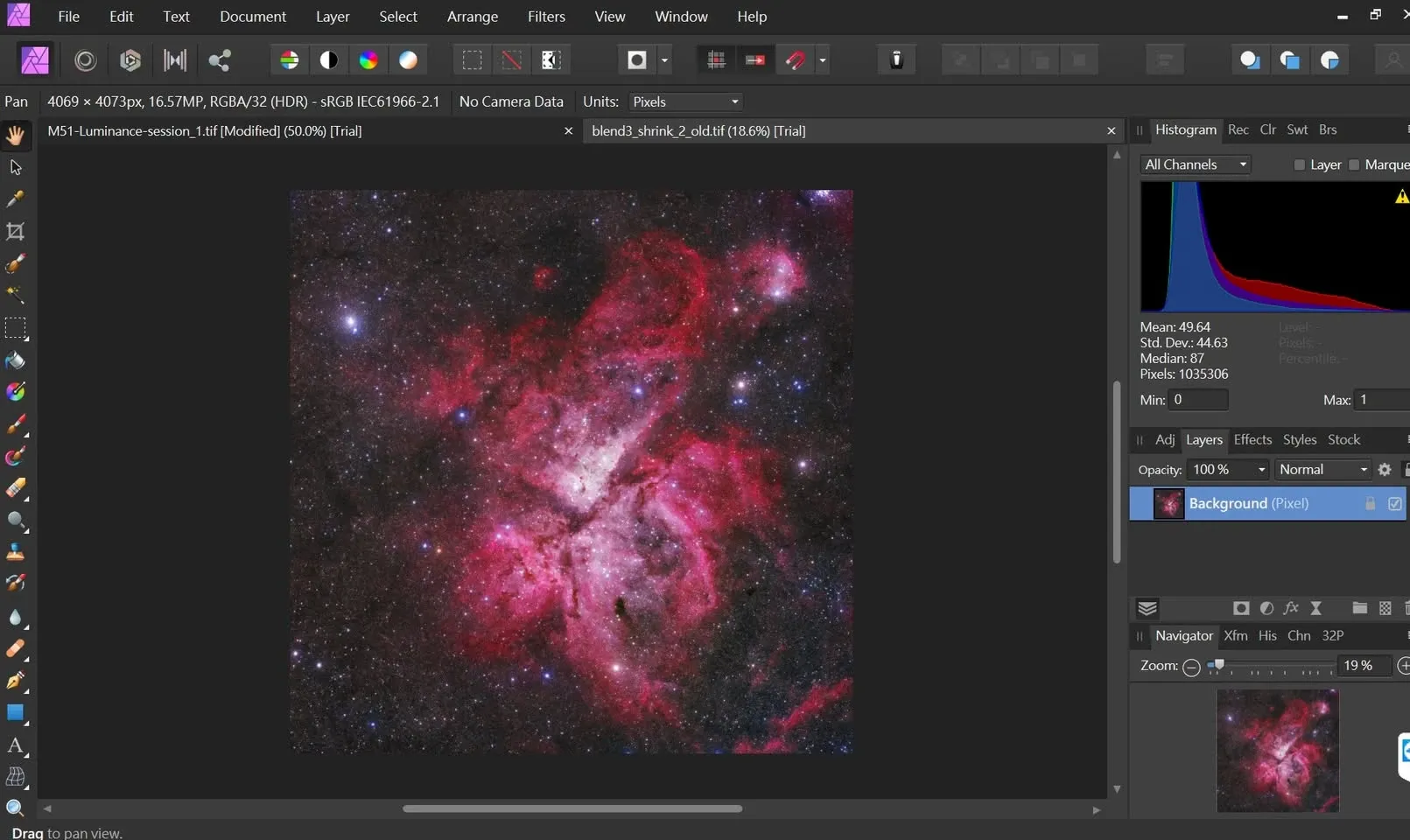
Hoe u het beeld in de lineaire toestand op het scherm zichtbaar maakt
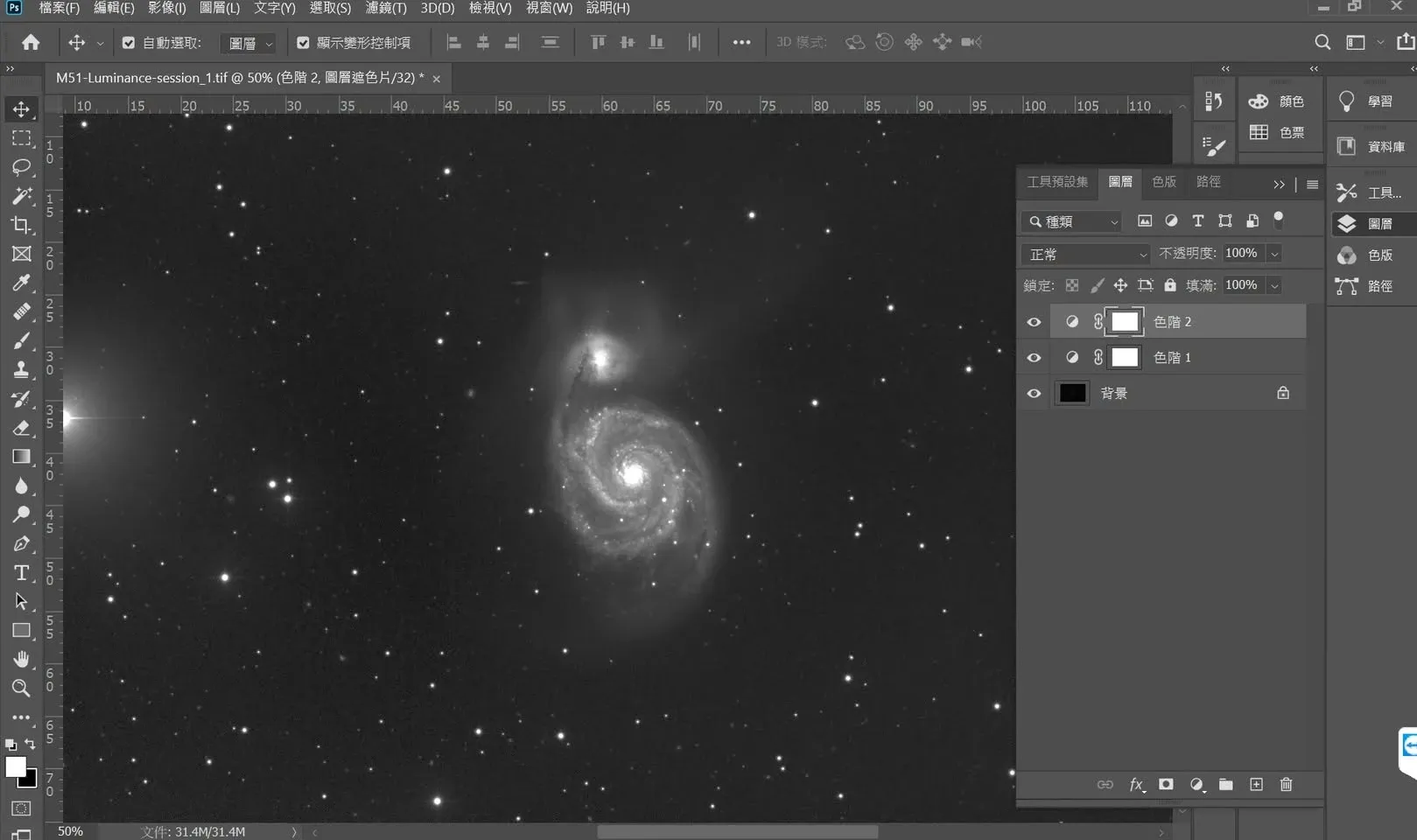
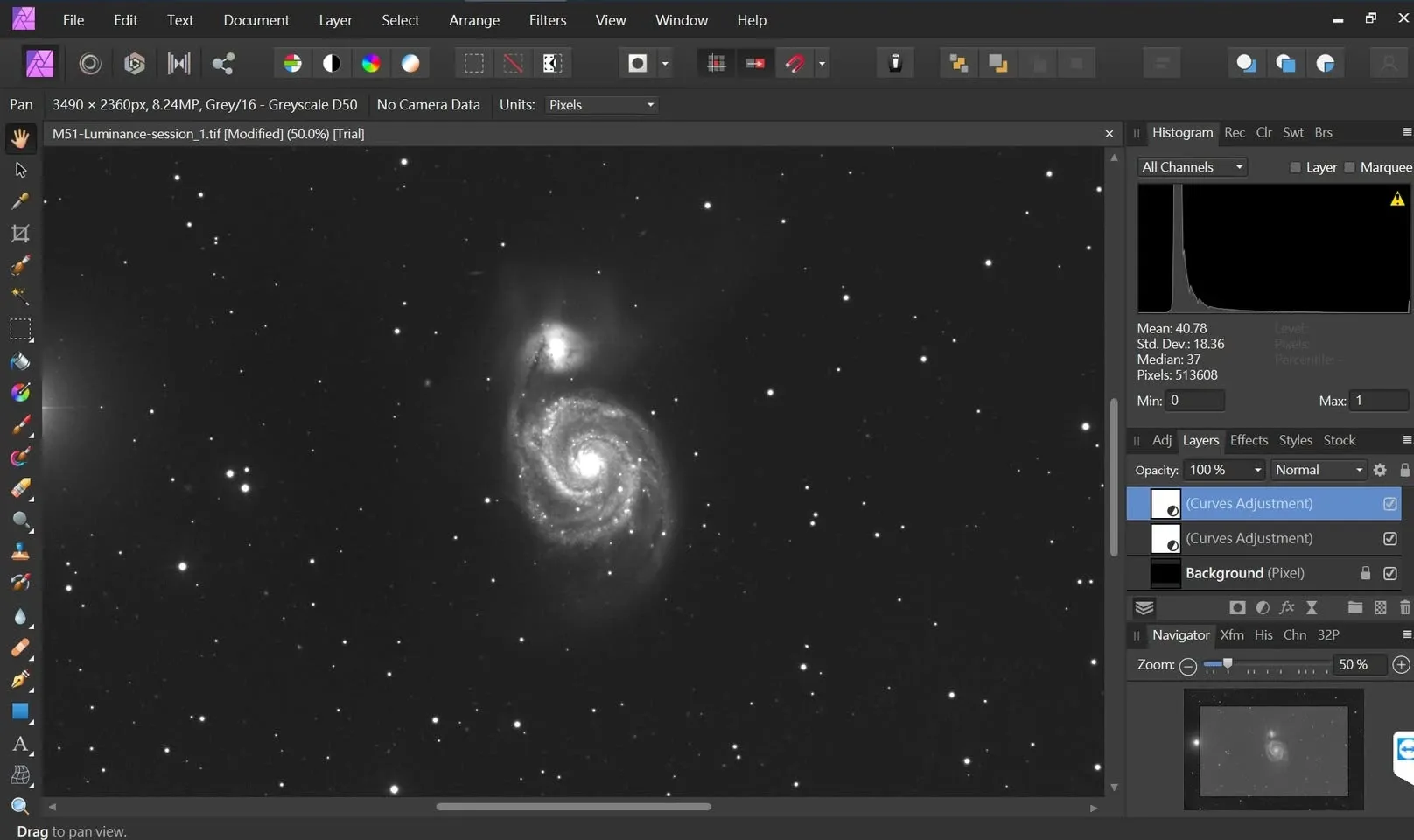
In de lineaire toestand is een beeld dat op geen enkele manier is bewerkt op het scherm doorgaans een vrijwel volledig zwart vlak; daarom heeft elke software een manier nodig die “alleen de weergave beïnvloedt, zonder de werkelijke data te veranderen” om ons het beeld te laten zien:
- Photoshop en Affinity Photo: gebruiken twee Levels-lagen (Niveaus) om het beeld tot een zichtbaar bereik op te rekken.
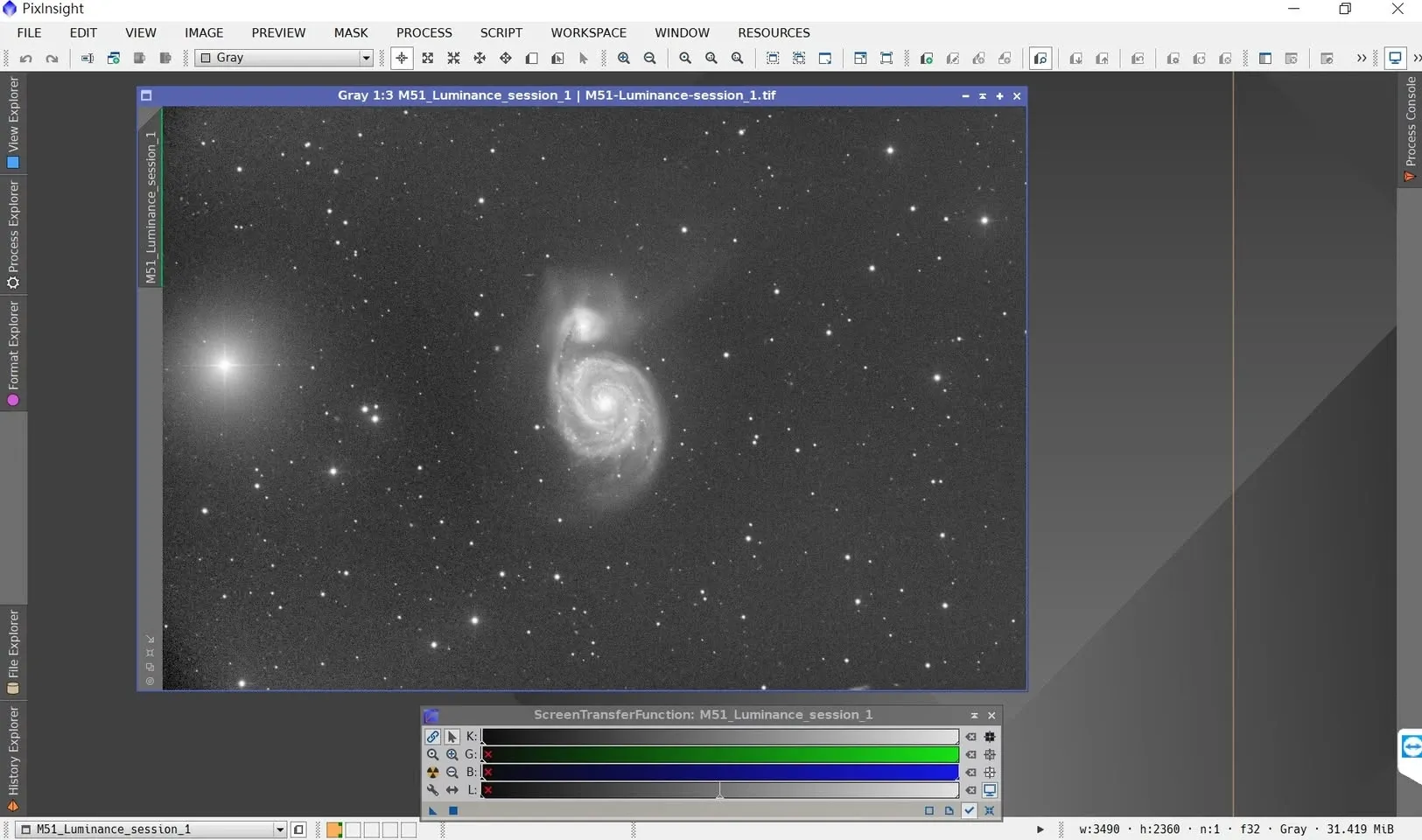
- PixInsight: gebruikt de automatische schermstretch STF (Screen Transfer Function).
Toch weet ik bij Photoshop nog steeds niet helemaal zeker of wat ik op het scherm zie wel overeenkomt met de werkelijke data — want, zoals hierboven vermeld, past het automatisch een Gamma Transformation toe op 32-bits beelden, wat afbreuk doet aan de geloofwaardigheid van het weergegeven resultaat.
Conclusie en aanbeveling
De compatibiliteit van Photoshop met 32-bits beelden is niet ideaal. Als u in uw workflow een beroep op Photoshop moet doen, luidt mijn advies: zet het beeld om naar 16-bits voordat u Photoshop binnengaat, of stap voor deze fase over op software met betere compatibiliteit (bijvoorbeeld Affinity Photo). Zo omzeilt u de last dat er automatisch een gamma wordt toegepast en dat de weergave niet overeenkomt met de werkelijke data.