Problémy kompatibility aplikace Photoshop s 32bitovými obrázky
Než přenesete obrázek z PixInsight nebo jiného astronomického softwaru do aplikace Photoshop, stojí za to napřed vyjasnit jednu past v kompatibilitě: způsob, jakým Photoshop pracuje s 32bitovými obrázky, se liší od toho, na co jsme zvyklí při zpracování astronomických snímků.
Problém: Photoshop aplikuje na 32bitové obrázky Gamma
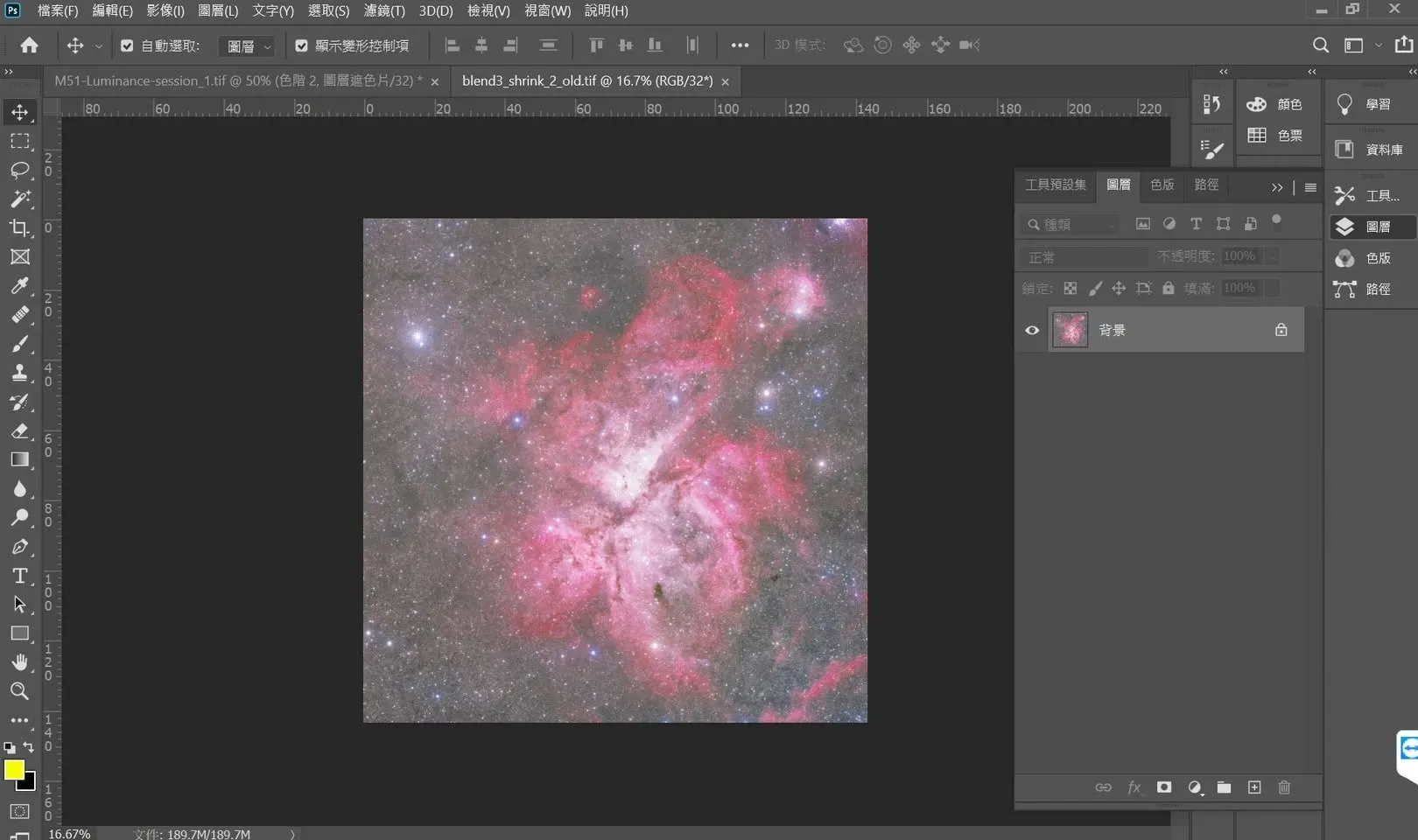
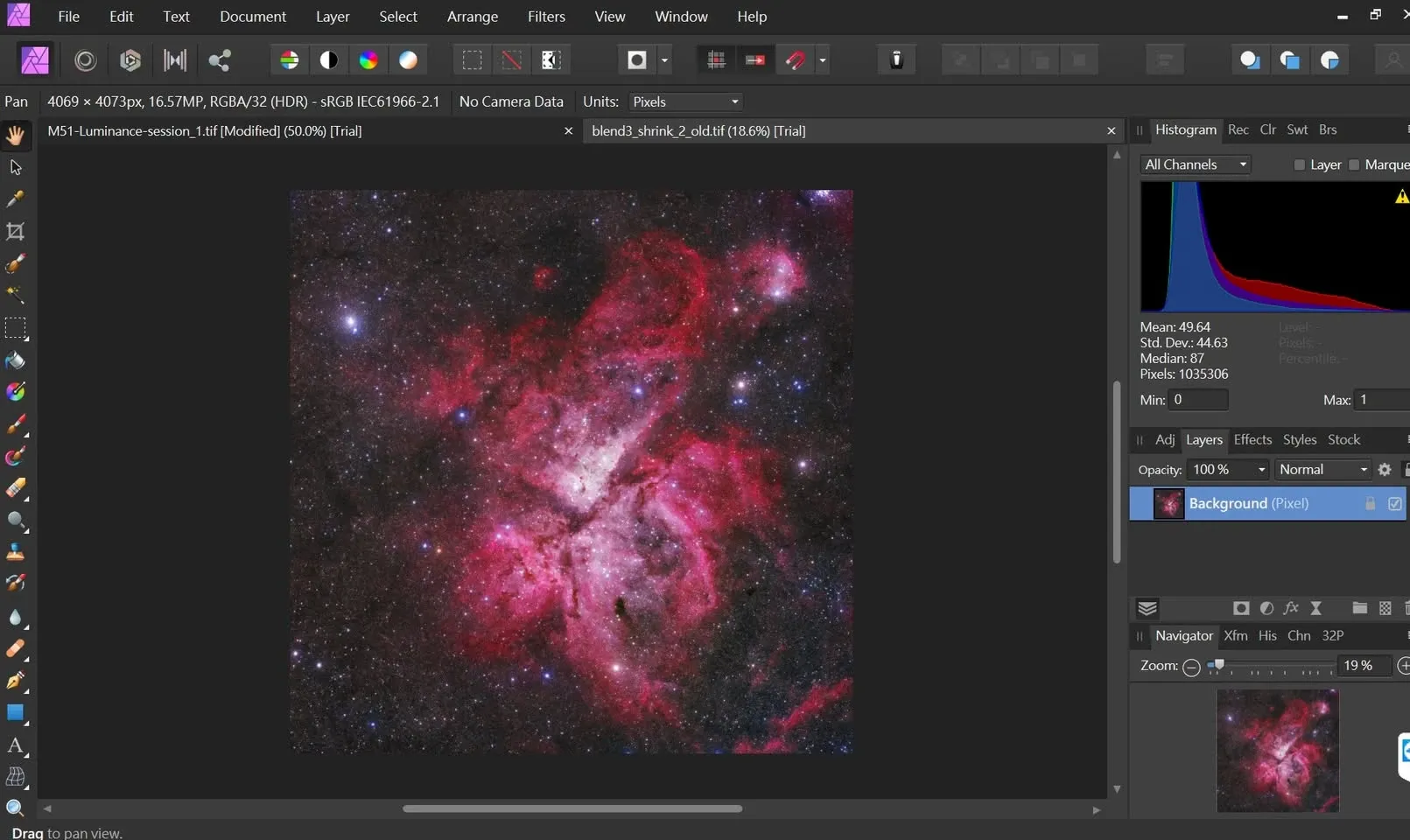
Když v aplikaci Photoshop otevřu 32bitový obrázek, zobrazení se často pokazí. Důvodem je, že Photoshop považuje 32bitový obrázek za jakýsi lineární obrázek a jednou na něj aplikuje Gamma Transformation, takže je celý obrázek vytažený do extrémního jasu. Ještě otravnější je, že tento jev nelze opravit úpravou zobrazovacích nastavení pro 32 bitů v aplikaci Photoshop. Pro srovnání, PixInsight ani Affinity Photo tento problém nemají.
Jak v lineárním stavu zviditelnit obrázek na obrazovce
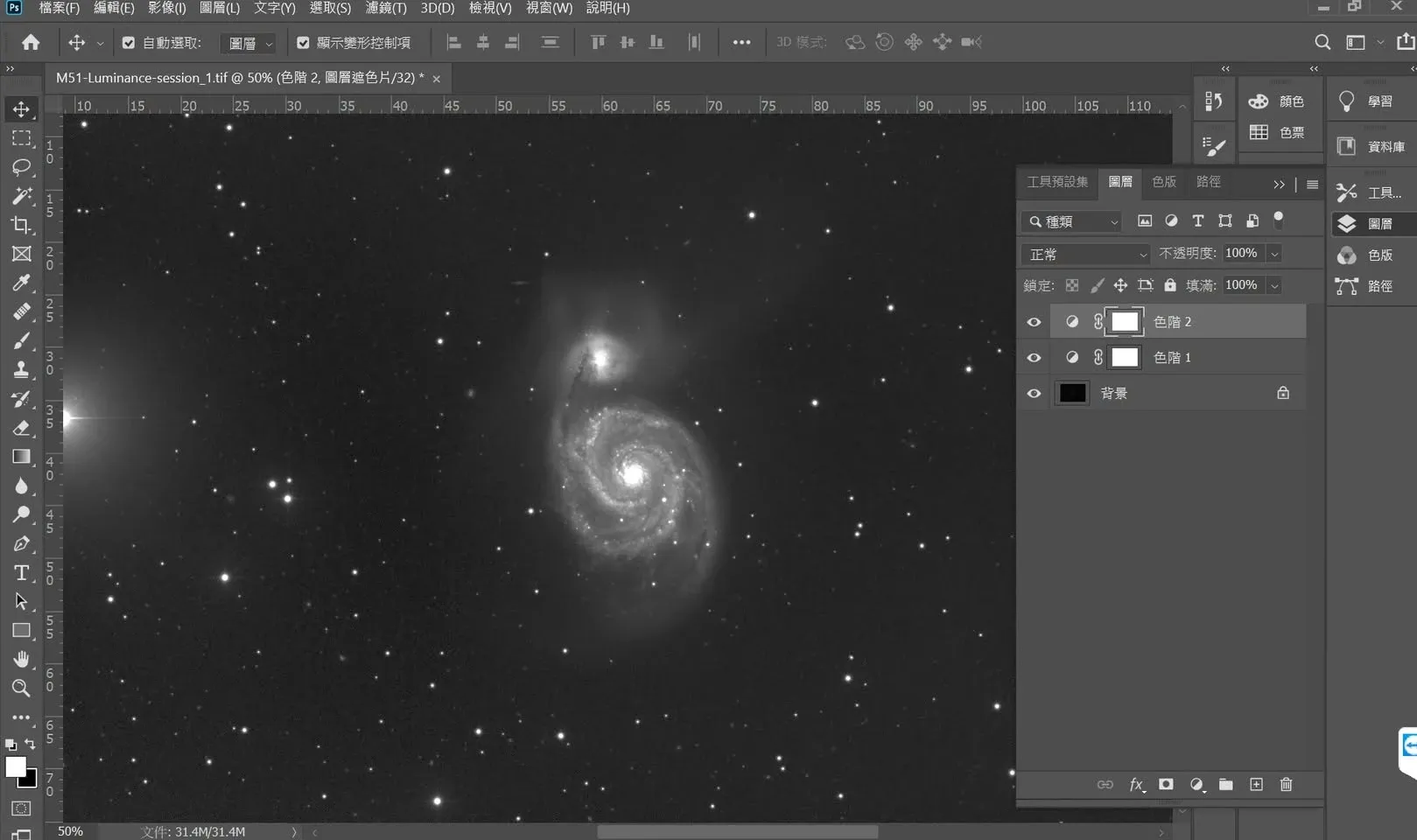
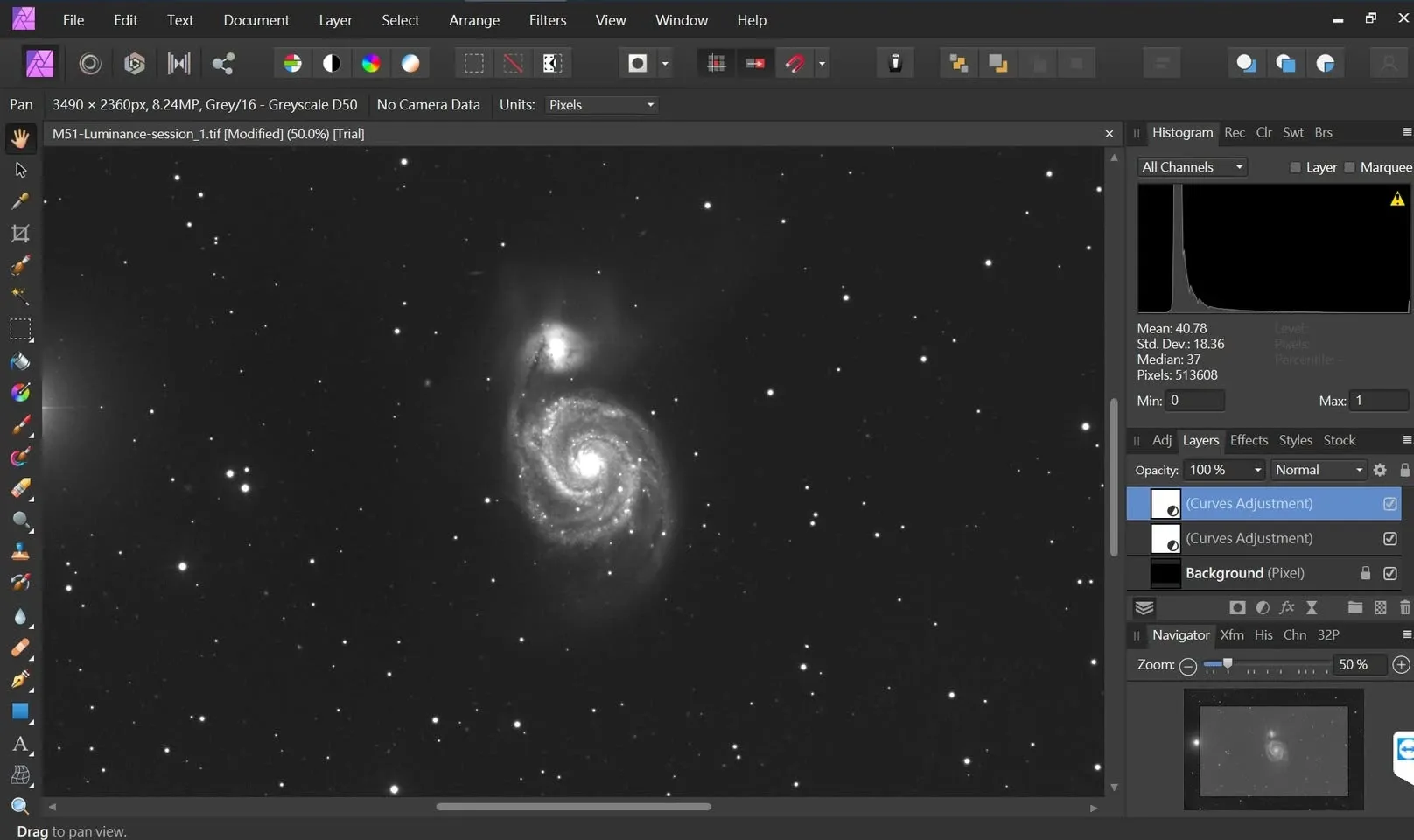
V lineárním stavu je obrázek bez jakéhokoli zpracování na obrazovce obvykle téměř celý černý, a proto každý software potřebuje způsob, který „ovlivňuje jen zobrazení, aniž by měnil skutečná data“, abychom obrázek vůbec viděli:
- Photoshop a Affinity Photo: pomocí dvou vrstev Levels (úrovně) roztáhnou obrázek do viditelného rozsahu.
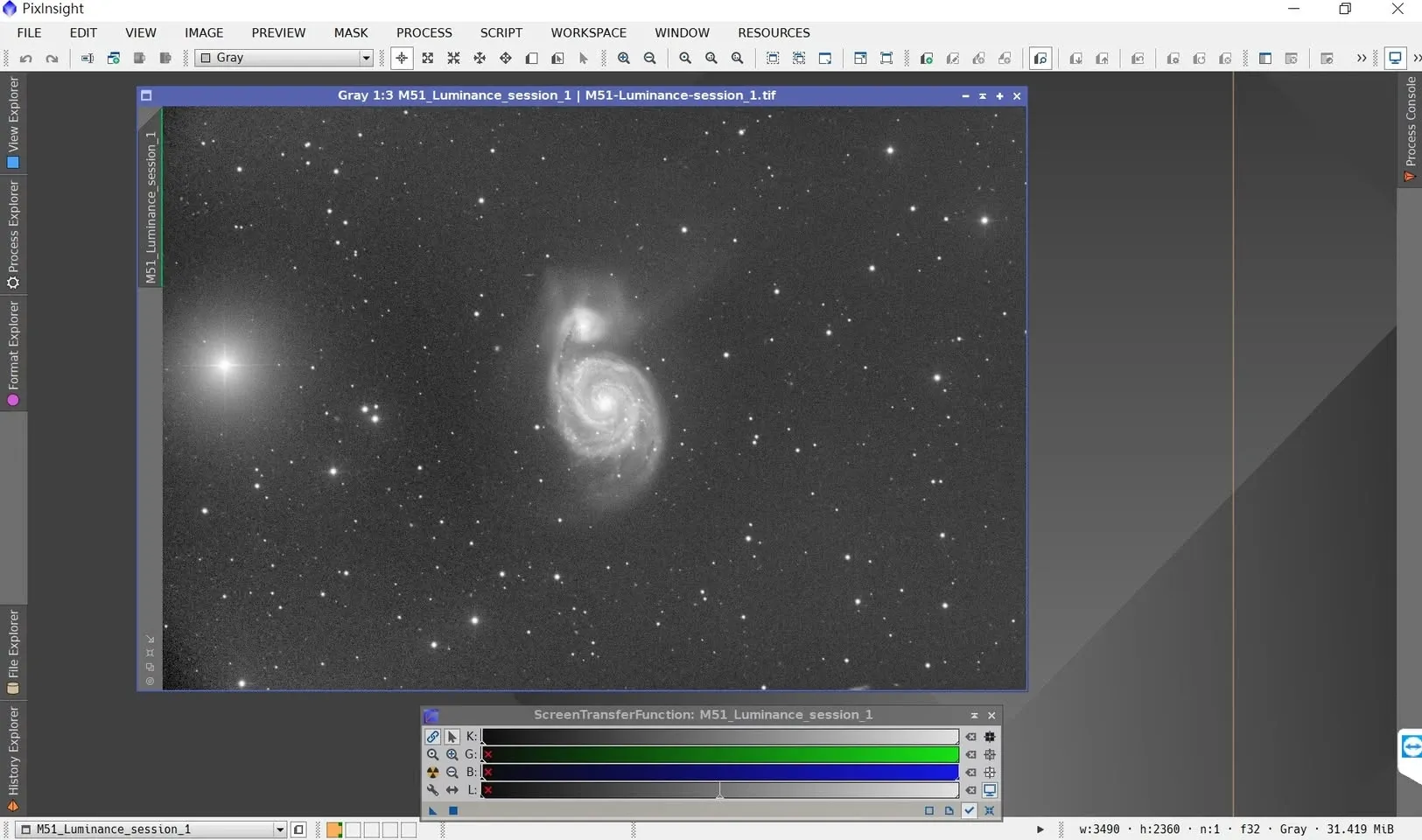
- PixInsight: používá automatický screen stretch STF (Screen Transfer Function).
V aplikaci Photoshop si ale pořád nejsem úplně jistý, zda to, co vidím na obrazovce, odpovídá skutečným datům – protože, jak bylo zmíněno výše, Photoshop automaticky aplikuje na 32bitové obrázky Gamma Transformation, což snižuje důvěryhodnost zobrazeného výsledku.
Závěr a doporučení
Kompatibilita aplikace Photoshop s 32bitovými obrázky není ideální. Pokud potřebujete Photoshop ve svém postupu použít, moje doporučení zní: obrázek před vstupem do aplikace Photoshop převeďte na 16 bitů, nebo pro tuto fázi přejděte na software s lepší kompatibilitou (například Affinity Photo). Vyhnete se tak potížím s tím, že se automaticky aplikuje Gamma Transformation a zobrazení neodpovídá skutečným datům.