32-बिट छवियों के साथ Photoshop की अनुकूलता की समस्याएँ
छवि को PixInsight या किसी दूसरे खगोल सॉफ़्टवेयर से Photoshop में ले जाने से पहले, अनुकूलता का एक जाल है जिसे पहले ही समझ लेना बेहतर है: Photoshop 32-बिट छवियों को जिस तरह बरतता है, वह उससे अलग है जिसका हमें खगोलीय इमेज प्रोसेसिंग में अभ्यास है।
समस्या: Photoshop 32-बिट छवियों पर गामा लगा देता है
जब मैं Photoshop में कोई 32-बिट छवि खोलता हूँ, तो स्क्रीन पर दिखने वाला रूप अक्सर बिगड़ जाता है। वजह यह है कि Photoshop 32-बिट छवि को एक तरह की रैखिक छवि मानकर उस पर एक बार Gamma Transformation लगा देता है, और नतीजा यह होता है कि पूरी छवि बेहद चमकीली खिंच जाती है। और ज़्यादा झंझट की बात यह है कि इस परिघटना को Photoshop की 32-बिट डिस्प्ले सेटिंग बदलकर भी ठीक नहीं किया जा सकता। इसकी तुलना में PixInsight और Affinity Photo, दोनों में यह समस्या नहीं है।
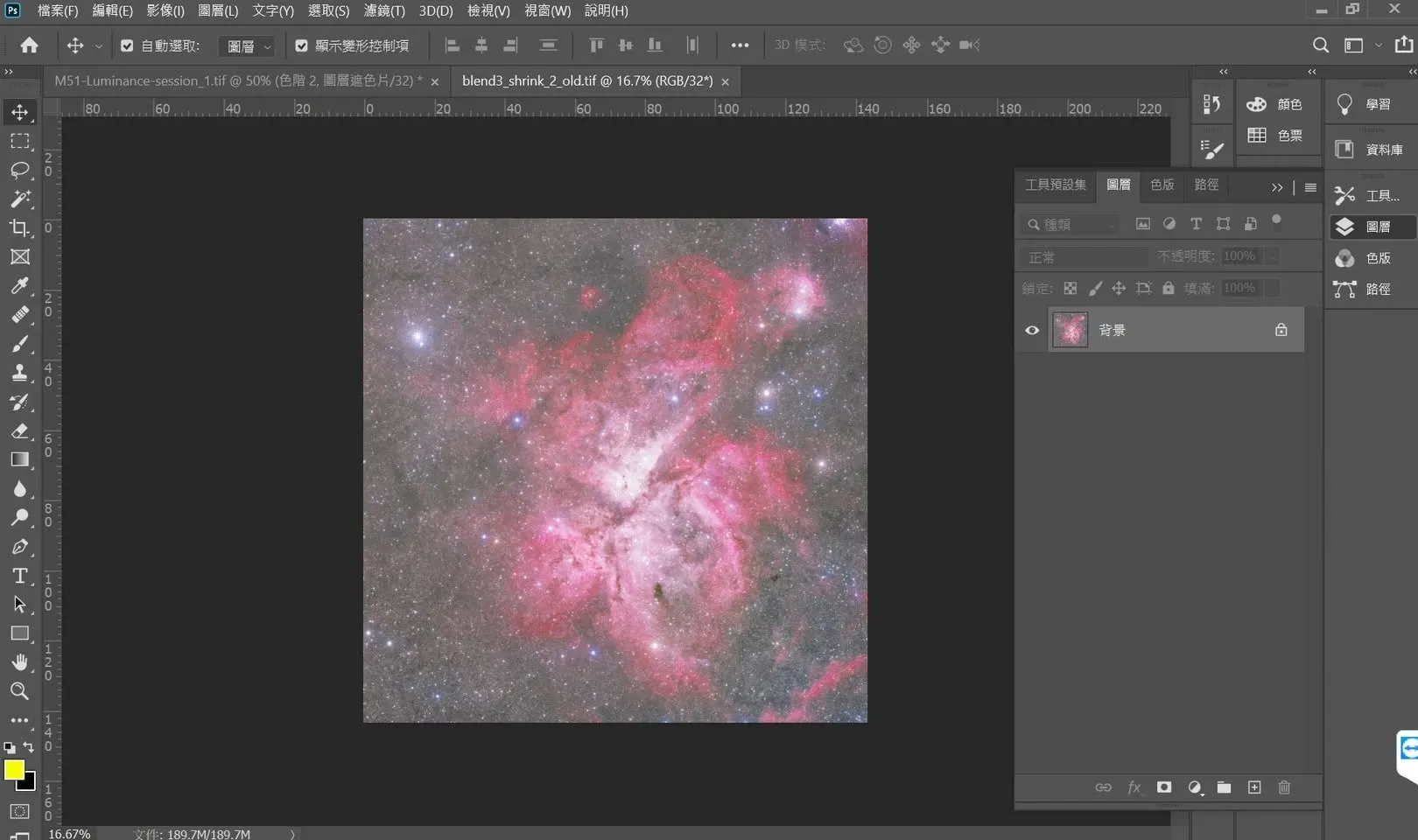
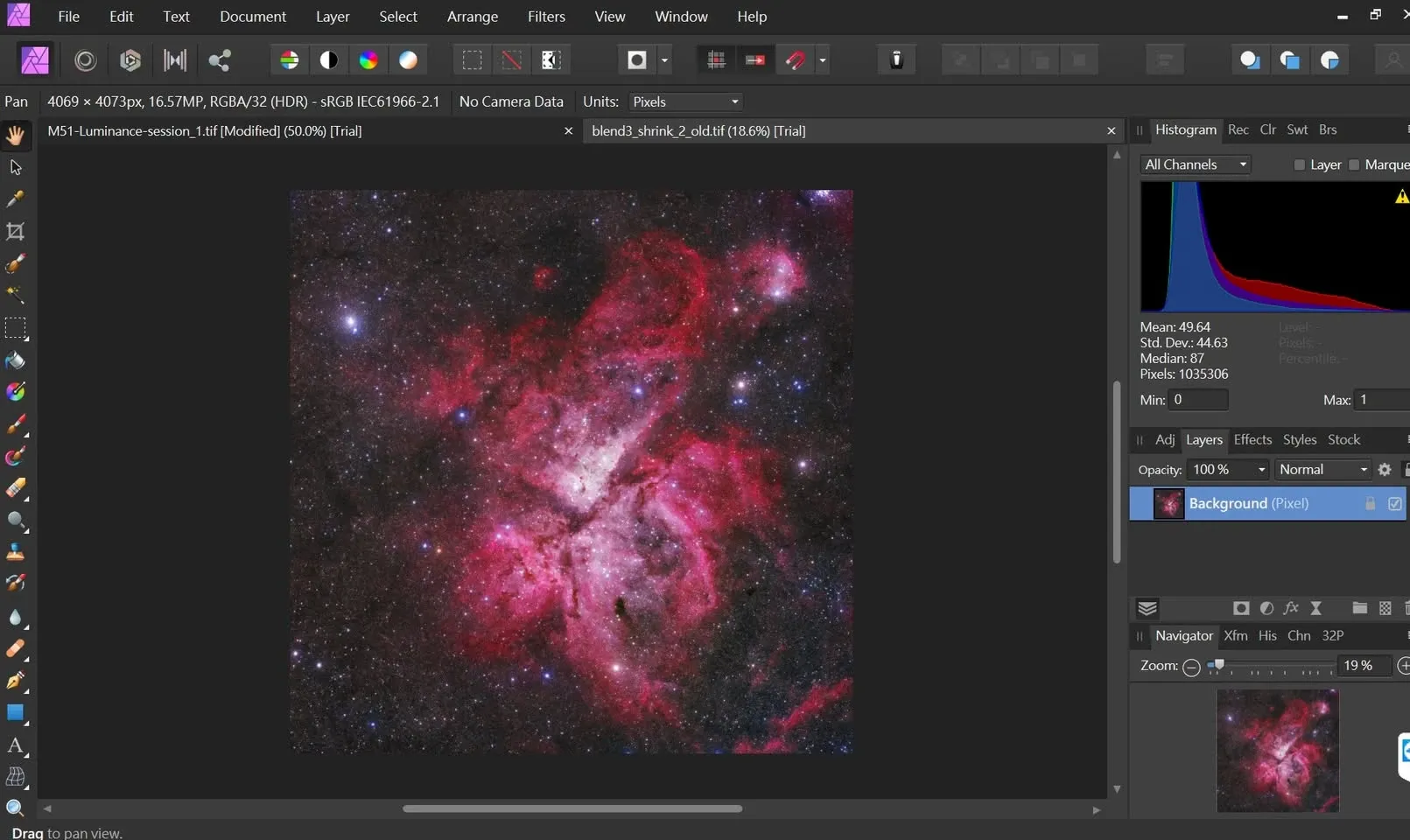
रैखिक अवस्था में स्क्रीन पर छवि कैसे दिखाएँ
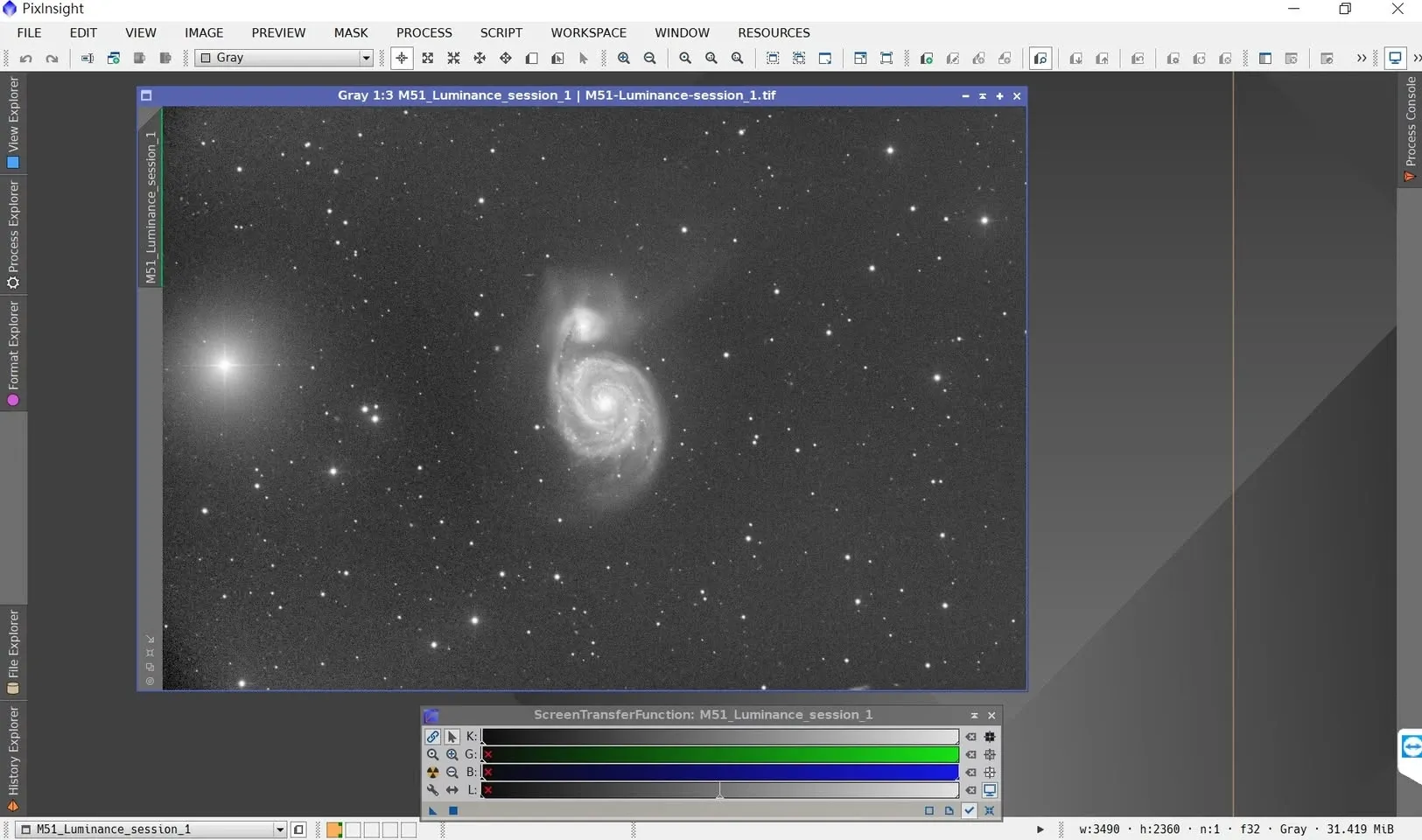
रैखिक अवस्था में अगर छवि पर कोई प्रोसेसिंग न की जाए, तो स्क्रीन पर आम तौर पर लगभग पूरी तरह काला तल ही दिखता है; इसलिए हर सॉफ़्टवेयर को कोई ऐसा तरीक़ा चाहिए जो “सिर्फ़ डिस्प्ले पर असर डाले, असली डेटा को न छेड़े”, ताकि हम छवि देख सकें:
- Photoshop और Affinity Photo: दो Level (लेवल) लेयर लगाकर छवि को दृश्य दायरे तक चमकीला खींच लेते हैं।
- PixInsight: STF स्क्रीन ऑटो स्ट्रेचिंग (Screen Transfer Function) इस्तेमाल करता है।
हालाँकि Photoshop पर मुझे अब भी पूरा भरोसा नहीं कि स्क्रीन पर जो दिख रहा है वह असली डेटा से मेल खाता है — क्योंकि जैसा ऊपर बताया, वह 32-बिट छवियों पर अपने आप Gamma Transformation लगा देता है, और इससे दिखाए गए नतीजे की विश्वसनीयता पर बट्टा लग जाता है।
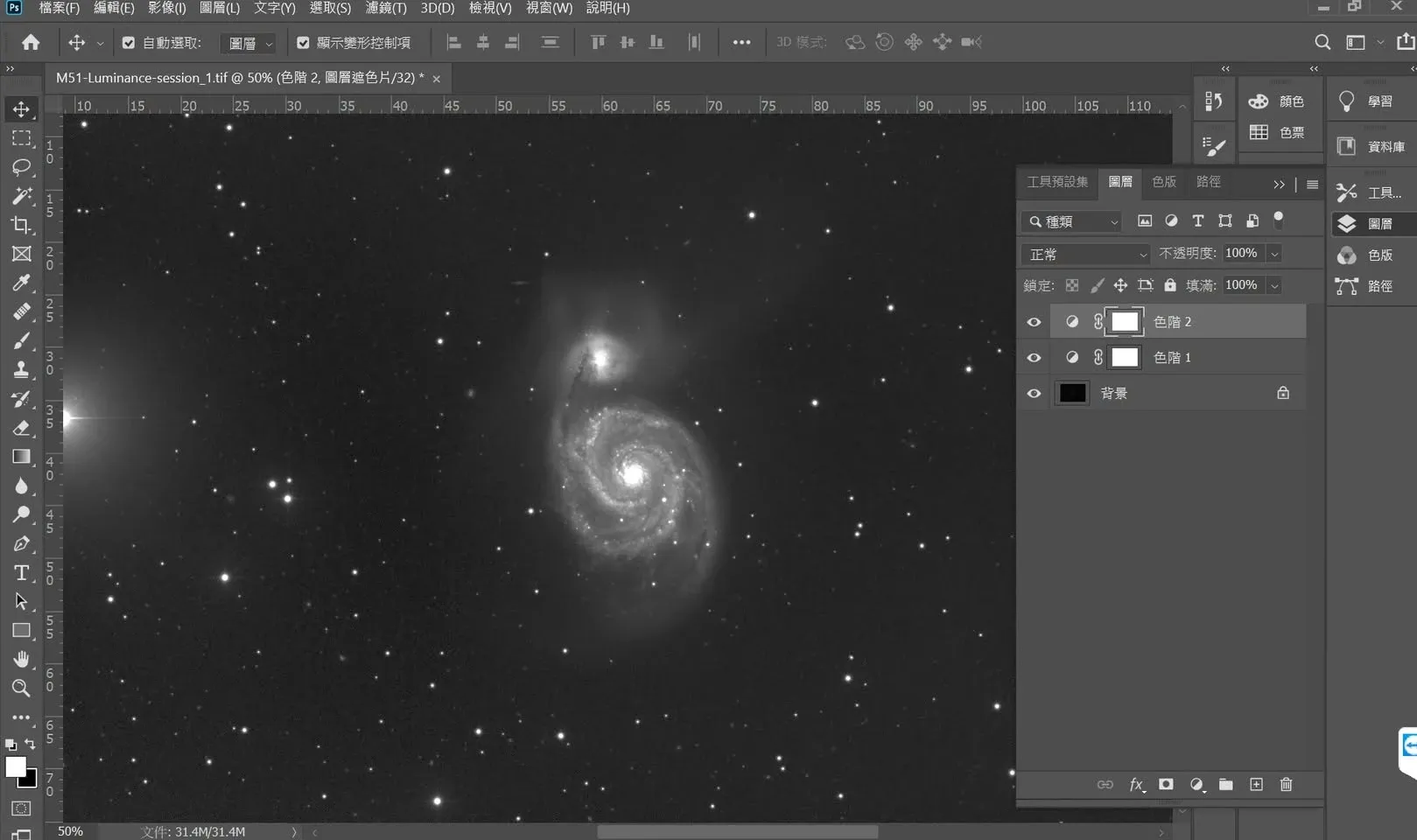
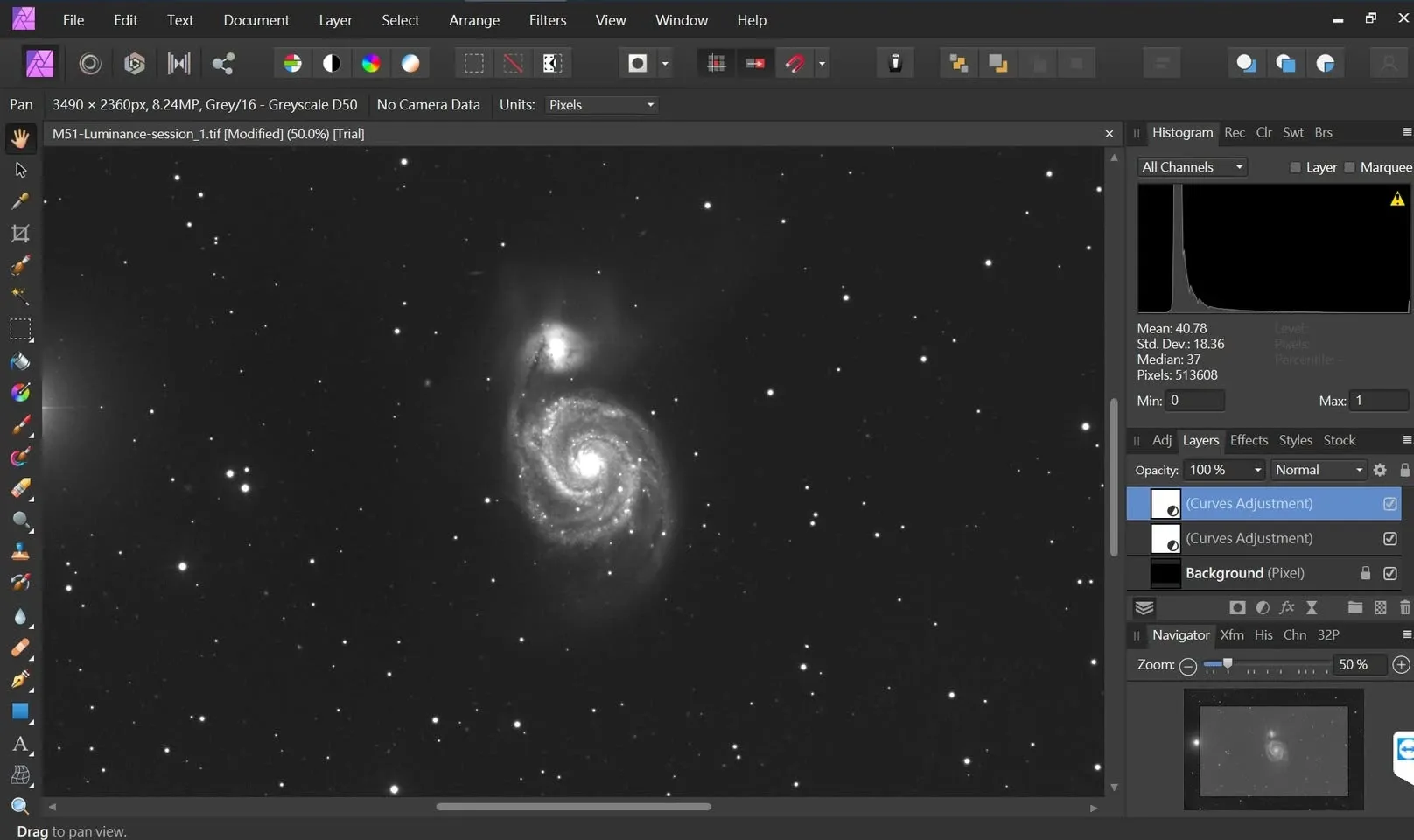
निष्कर्ष और सुझाव
32-बिट छवियों के साथ Photoshop की अनुकूलता आदर्श नहीं है। अगर आपको अपने वर्कफ़्लो में Photoshop इस्तेमाल करना ही है, तो मेरा सुझाव है: Photoshop में जाने से पहले छवि को 16-बिट में बदल लीजिए, या इस चरण को संभालने के लिए बेहतर अनुकूलता वाले सॉफ़्टवेयर (जैसे Affinity Photo) पर चले जाइए। इससे गामा अपने आप लग जाने और डिस्प्ले का असली डेटा से मेल न खाने की झंझट से बचा जा सकता है।