Masalah kompatibilitas Photoshop dengan citra 32 bit
Sebelum membawa citra dari PixInsight atau dari perangkat lunak astronomi lain ke Photoshop, ada satu jebakan kompatibilitas yang sebaiknya diperjelas lebih dulu: cara Photoshop menangani citra 32 bit tidak sama dengan yang biasa kita jumpai dalam pemrosesan citra astronomi.
Masalahnya: Photoshop menerapkan Gamma pada citra 32 bit
Ketika saya membuka sebuah citra 32 bit di Photoshop, tampilannya kerap bermasalah. Penyebabnya, Photoshop memperlakukan citra 32 bit sebagai semacam citra linear dan menerapkan Gamma Transformation sekali padanya, sehingga seluruh citra tertarik menjadi sangat terang. Yang lebih merepotkan, gejala ini tidak dapat diperbaiki dengan mengubah pengaturan tampilan 32 bit di dalam Photoshop. Sebagai perbandingan, PixInsight maupun Affinity Photo sama-sama tidak mengalami masalah ini.
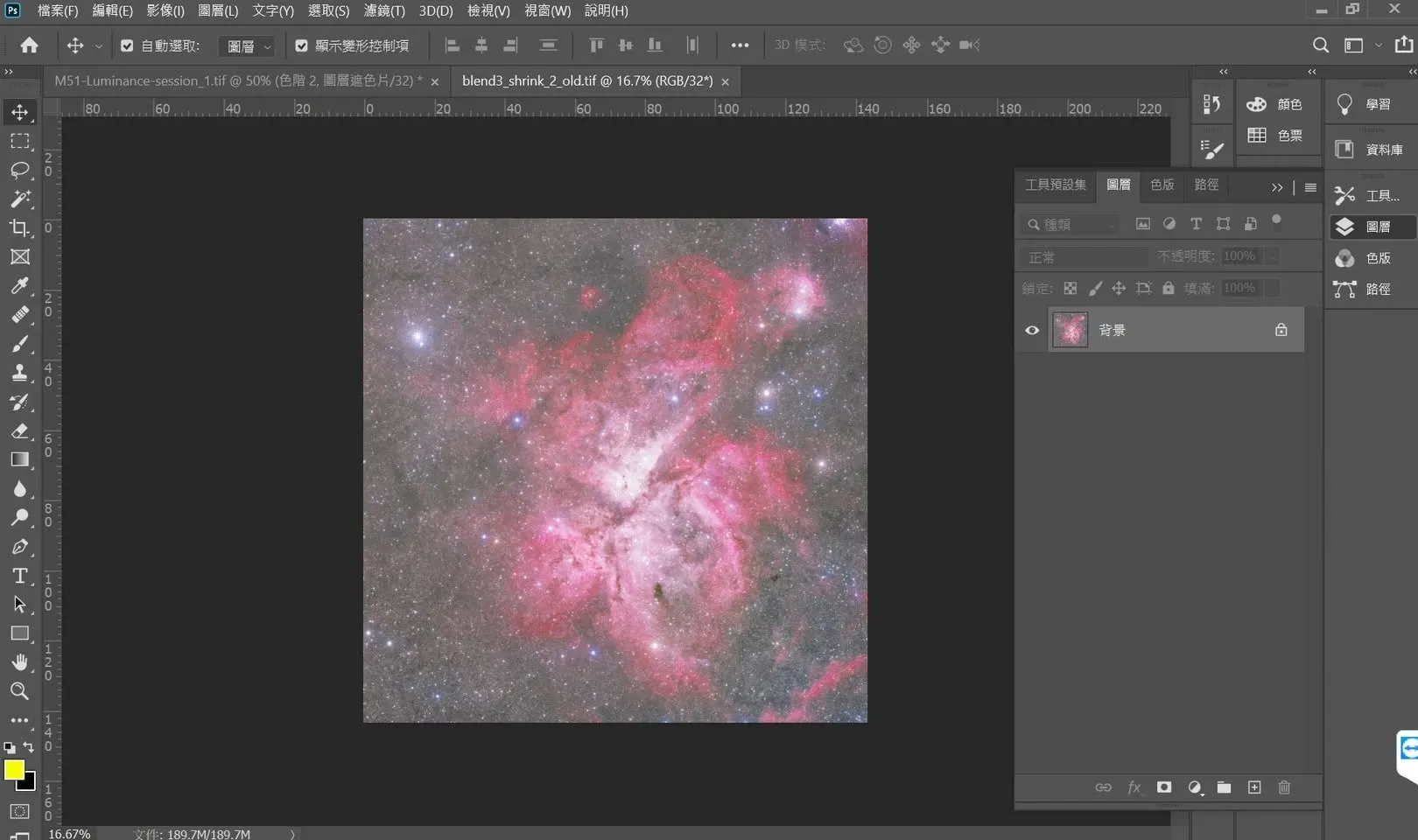
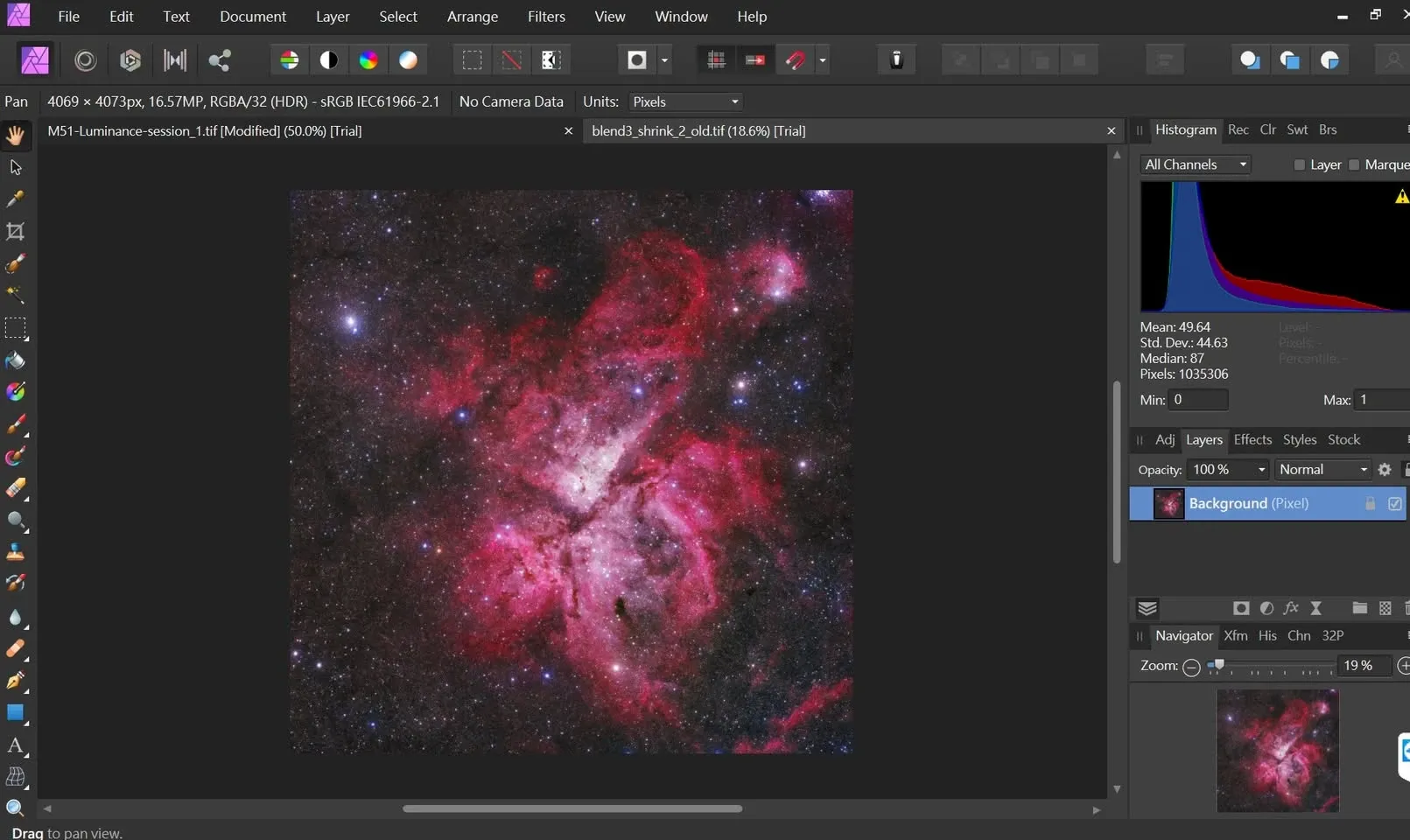
Cara membuat citra terlihat di layar dalam keadaan linear
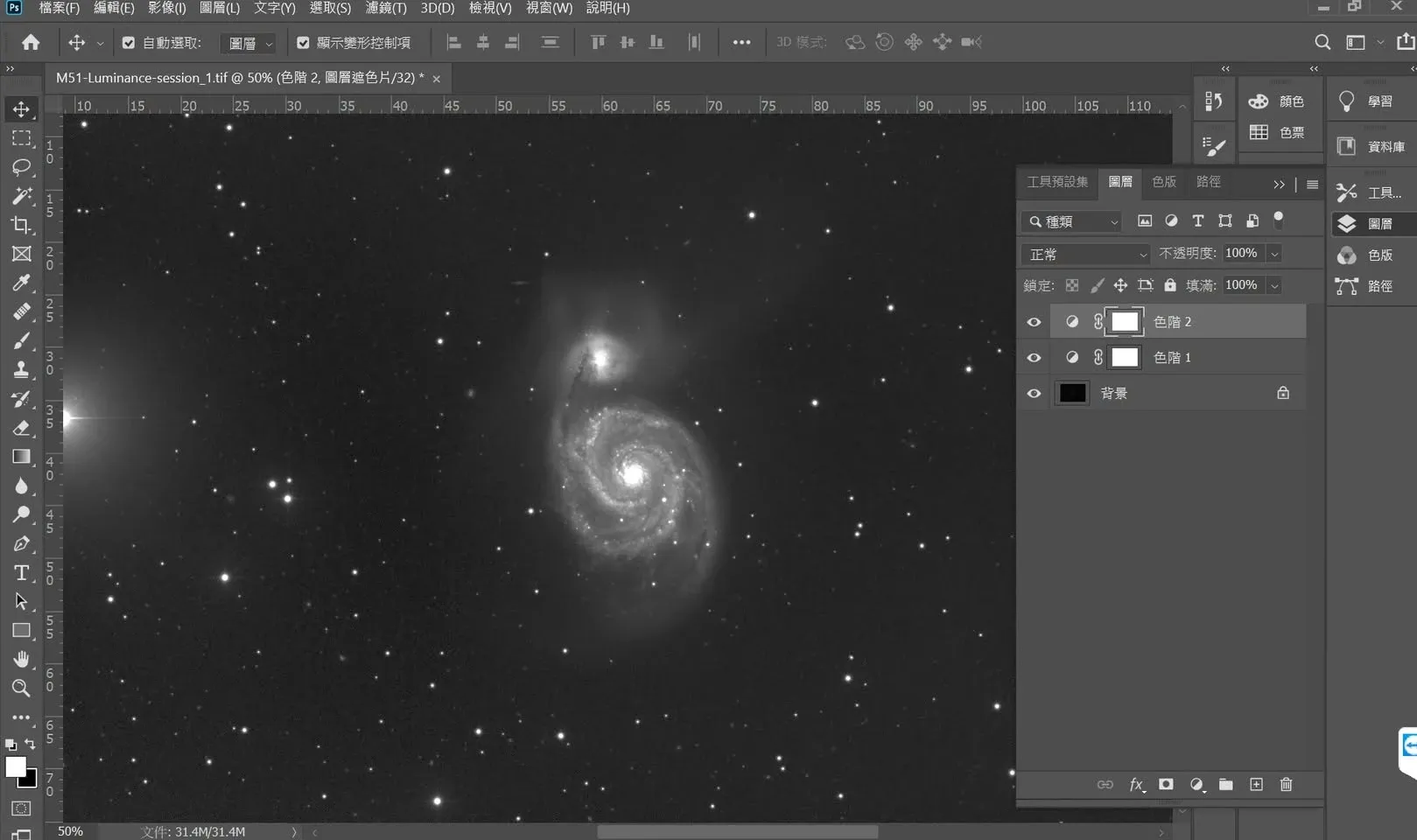
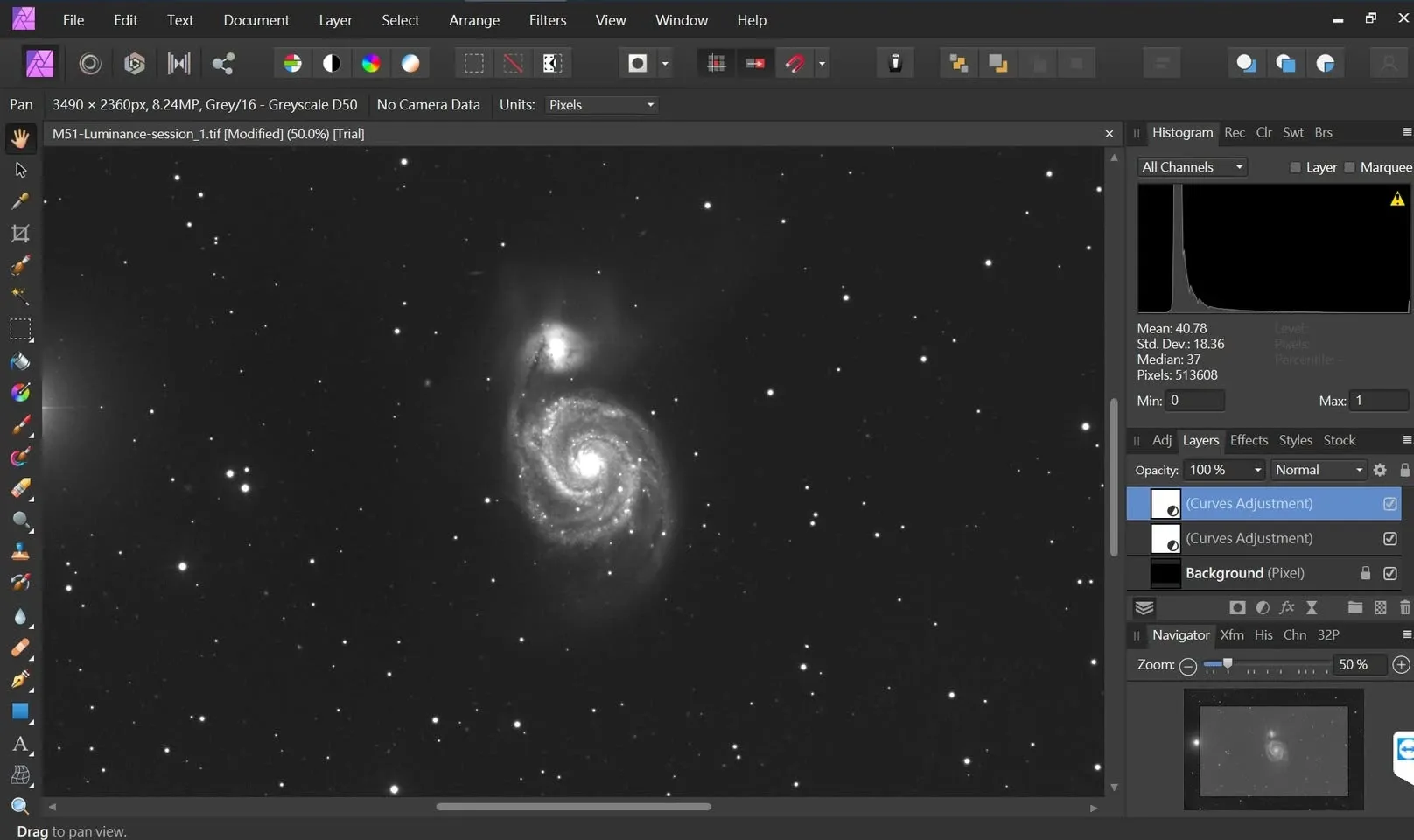
Dalam keadaan linear, jika citra tidak diproses sama sekali, yang tampak di layar biasanya berupa bidang yang nyaris hitam pekat. Karena itu setiap perangkat lunak memerlukan suatu cara yang “hanya memengaruhi tampilan, tanpa mengubah data sebenarnya” agar kita dapat melihat citranya:
- Photoshop dan Affinity Photo: memakai dua layer Level (level tonal) untuk menarik citra hingga terang ke rentang yang terlihat.
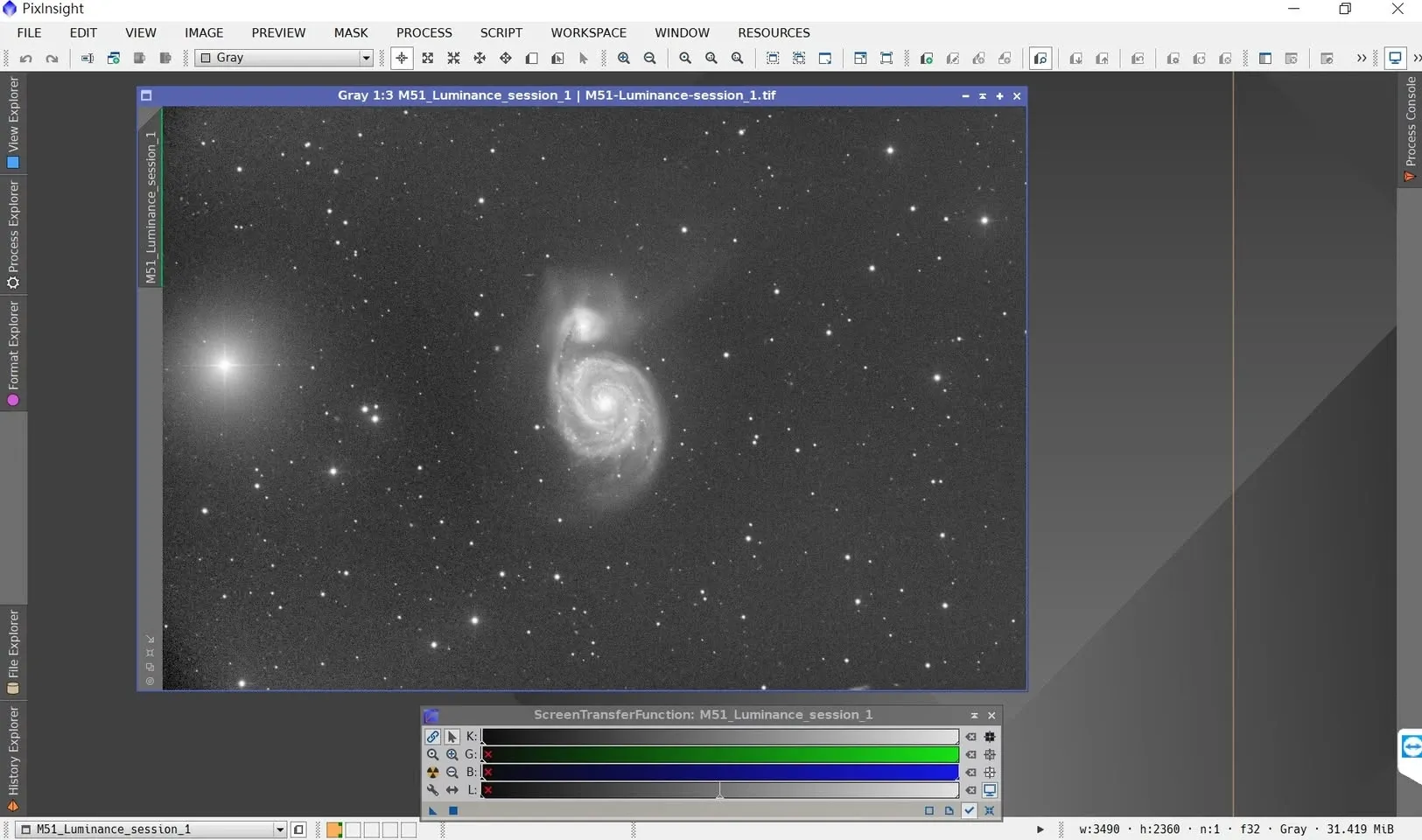
- PixInsight: memakai stretching layar otomatis STF (Screen Transfer Function).
Meski begitu, pada Photoshop saya masih belum begitu yakin apakah gambar yang terlihat di layar benar-benar sesuai dengan data sebenarnya — sebab, seperti disinggung di atas, ia otomatis menerapkan Gamma Transformation pada citra 32 bit, dan hal itu membuat keandalan hasil yang ditampilkan patut diragukan.
Kesimpulan dan saran
Kompatibilitas Photoshop terhadap citra 32 bit memang tidak ideal. Jika Anda harus memakai Photoshop dalam alur kerja, saran saya: ubahlah citra menjadi 16 bit sebelum masuk ke Photoshop, atau beralihlah ke perangkat lunak dengan kompatibilitas yang lebih baik (misalnya Affinity Photo) untuk menangani tahap ini. Dengan begitu Anda dapat menghindari kerepotan akibat Gamma yang diterapkan secara otomatis dan tampilan yang tidak sesuai dengan data sebenarnya.