Los problemas de compatibilidad de Photoshop con las imágenes de 32 bits
Antes de llevar una imagen desde PixInsight u otro software de astronomía a Photoshop, conviene aclarar primero una trampa de compatibilidad: la forma en que Photoshop trata las imágenes de 32 bits no es la misma a la que estamos acostumbrados en el procesado de imágenes astronómicas.
El problema: Photoshop aplica un gamma a las imágenes de 32 bits
Cuando abro una imagen de 32 bits en Photoshop, la visualización suele dar problemas. El motivo es que Photoshop trata la imagen de 32 bits como una especie de imagen lineal y le aplica una vez una Gamma Transformation, con el resultado de que toda la imagen queda estirada hasta un brillo enorme. Y lo que es más engorroso: este fenómeno no se puede corregir ajustando la configuración de visualización de 32 bits de Photoshop. En comparación, ni PixInsight ni Affinity Photo tienen este problema.
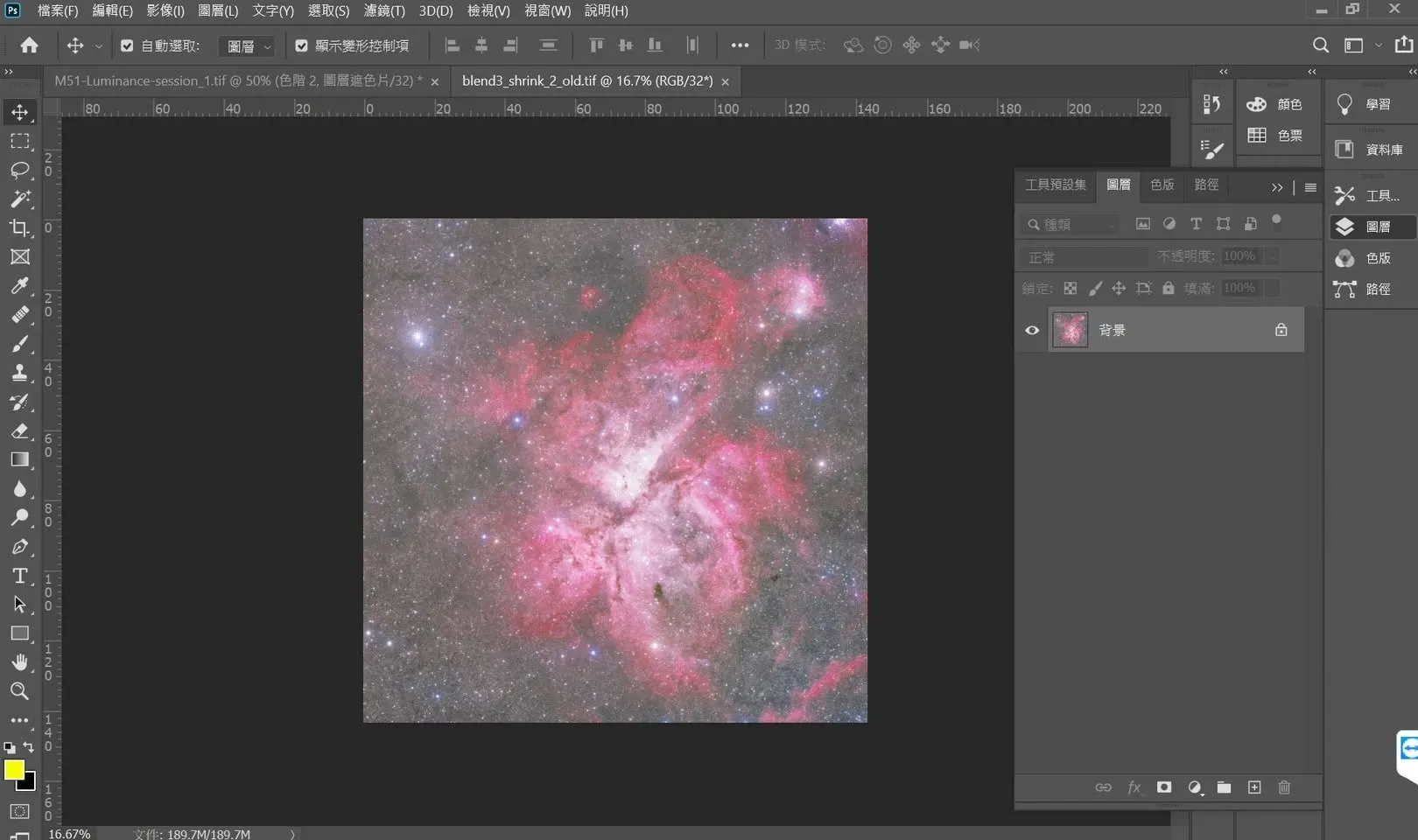
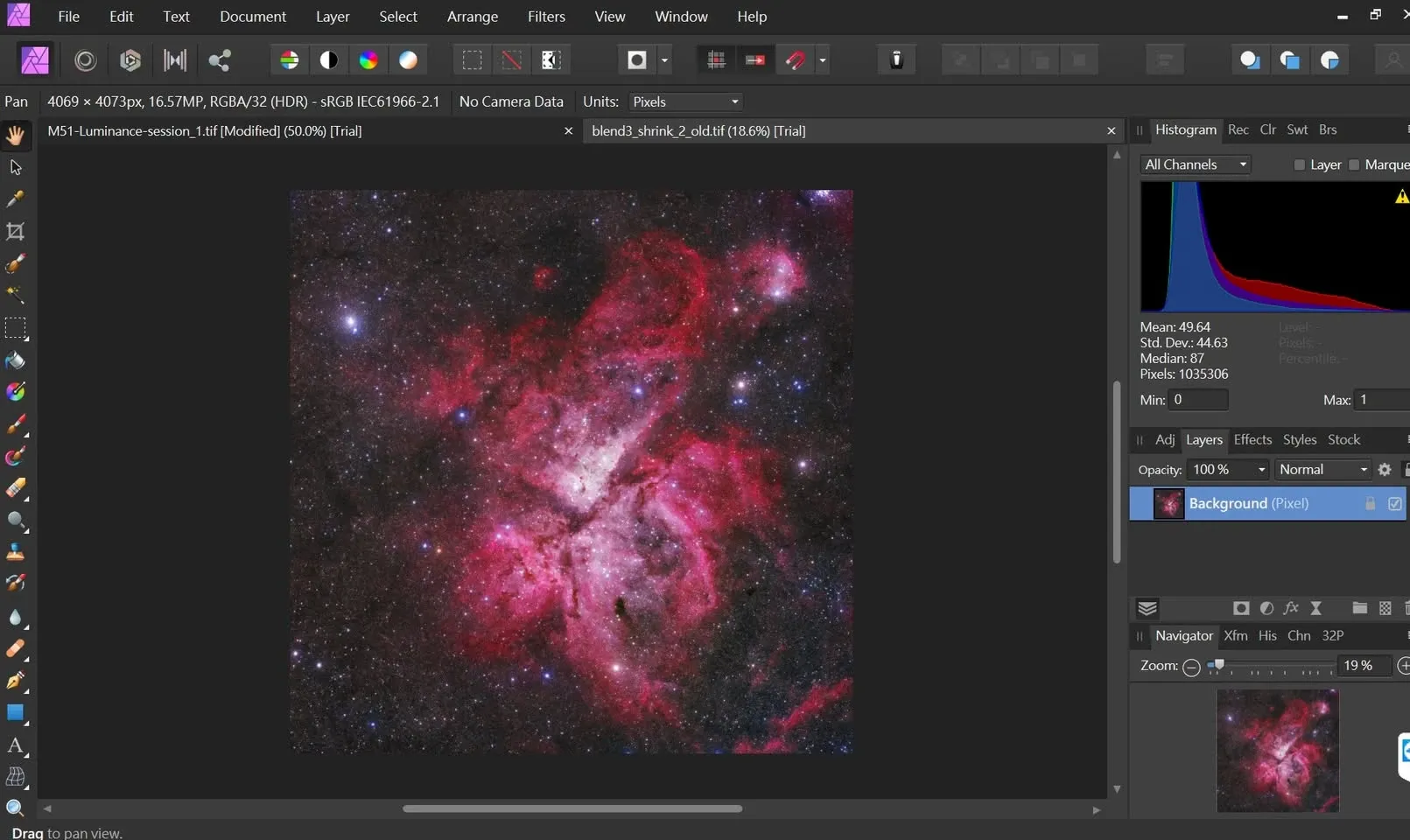
Cómo hacer visible la imagen en pantalla en el estado lineal
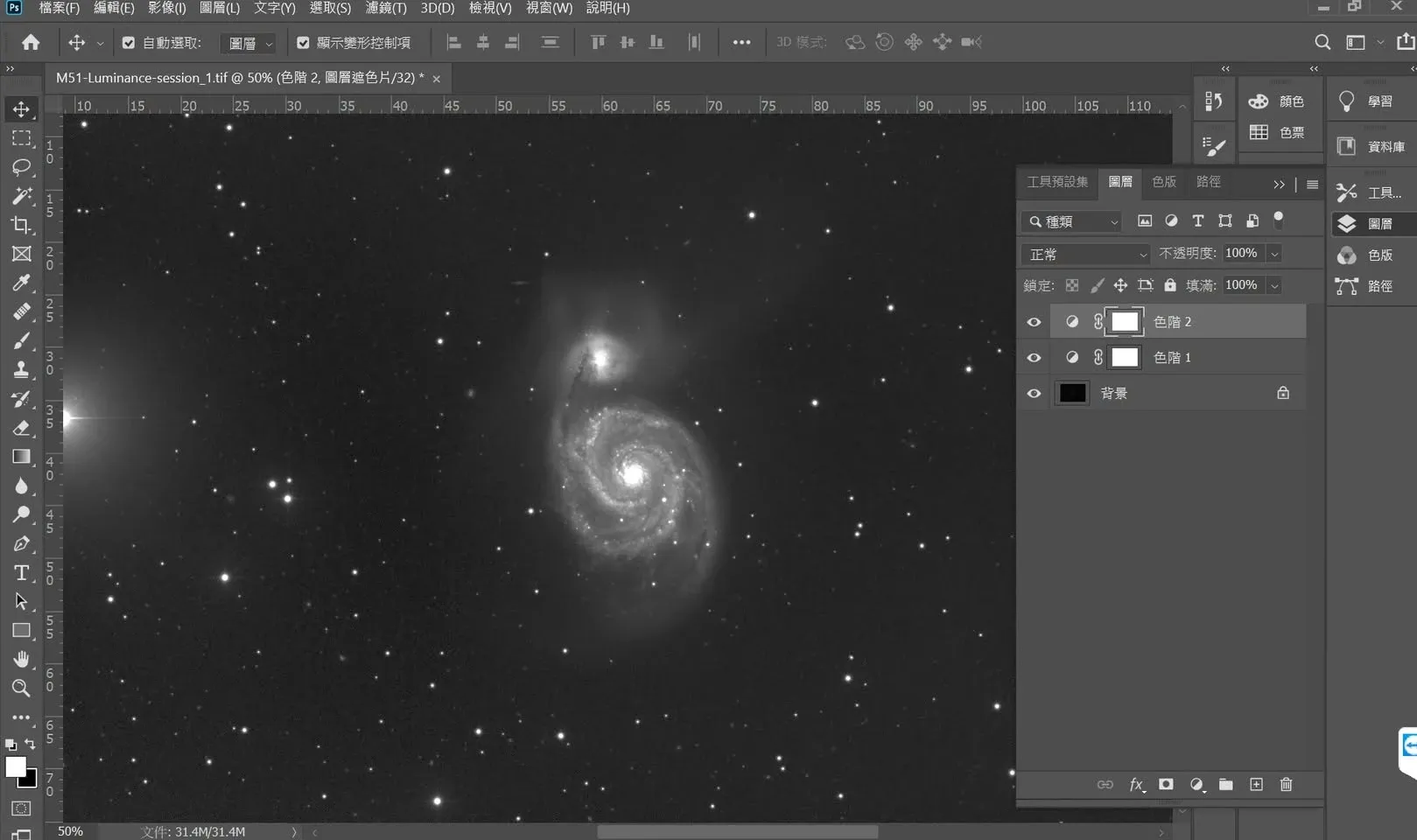
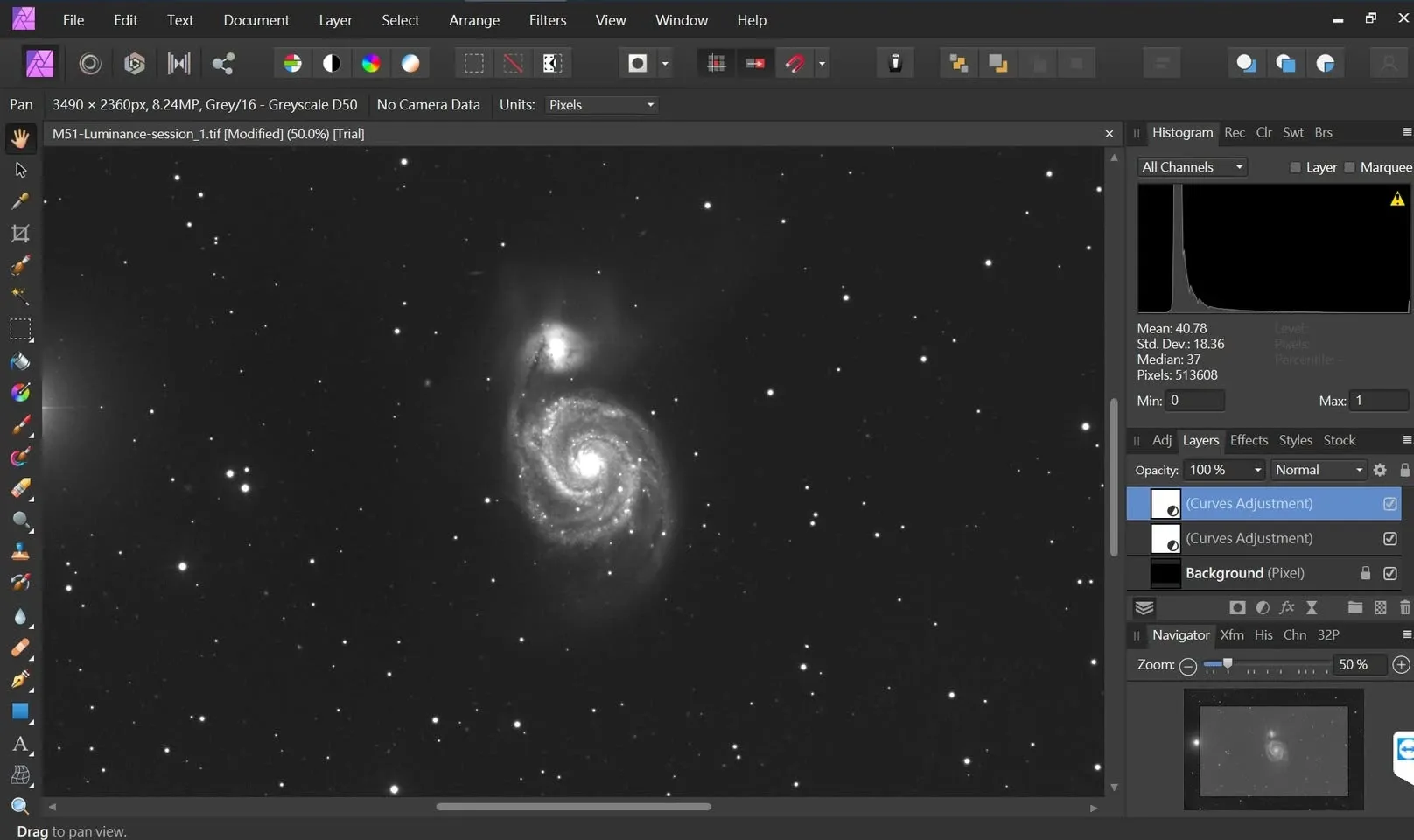
En el estado lineal, si no se procesa la imagen de ninguna forma, en pantalla suele verse una superficie casi completamente negra; por eso cada software necesita alguna manera de «afectar solo a la visualización, sin alterar los datos reales» para dejarnos ver la imagen:
- Photoshop y Affinity Photo: usan dos capas de Levels (niveles) para estirar la imagen hasta un rango visible.
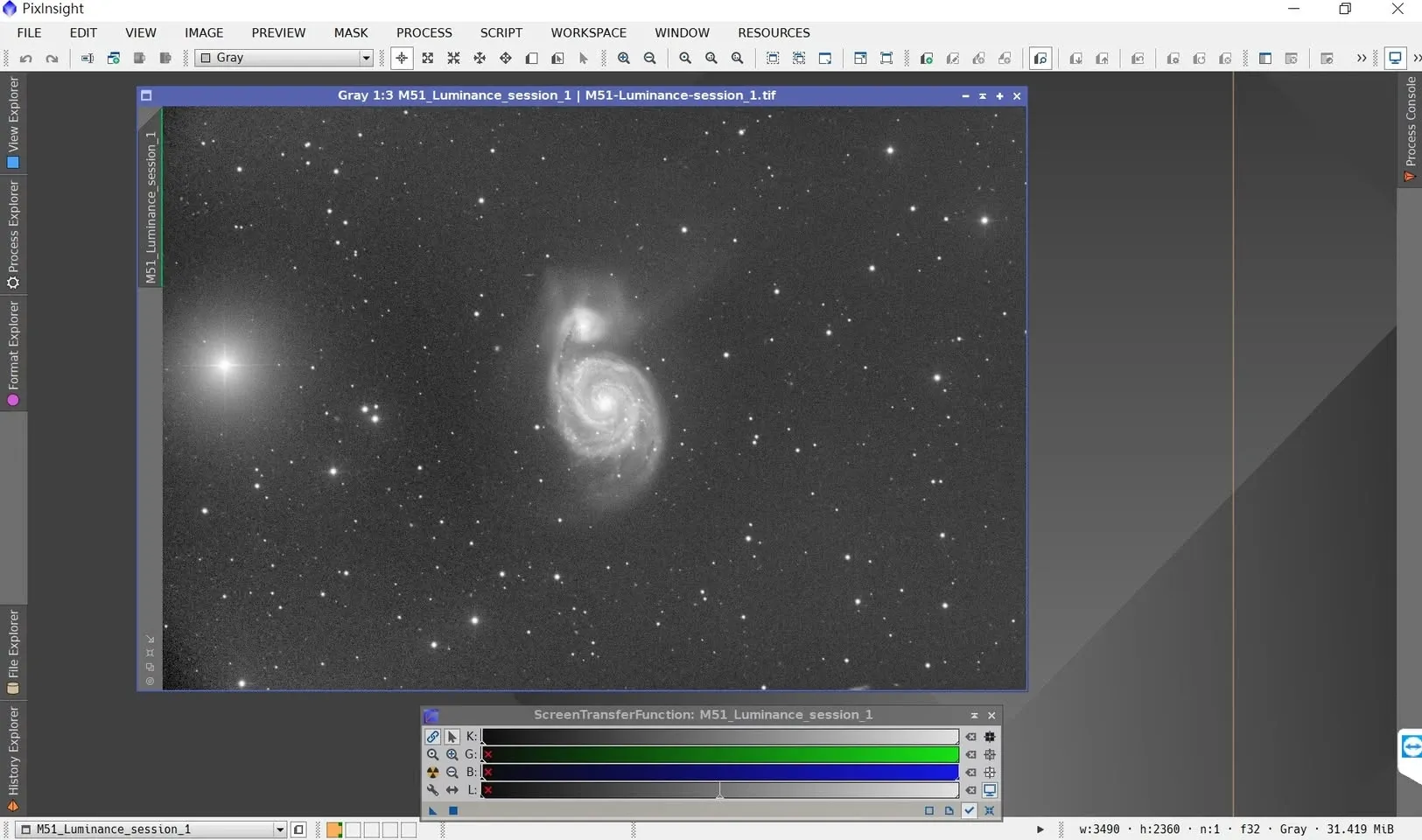
- PixInsight: usa el estirado automático de pantalla STF (Screen Transfer Function).
Aun así, en Photoshop sigo sin estar del todo seguro de que lo que veo en pantalla coincida con los datos reales, porque, como se mencionó antes, aplica automáticamente una Gamma Transformation a las imágenes de 32 bits, lo que resta credibilidad al resultado mostrado.
Conclusión y recomendación
La compatibilidad de Photoshop con las imágenes de 32 bits no es ideal. Si necesitas recurrir a Photoshop en tu flujo de trabajo, mi consejo es: convierte la imagen a 16 bits antes de entrar en Photoshop, o cambia a un software con mejor compatibilidad (por ejemplo, Affinity Photo) para tratar esta etapa. Así evitas el engorro de que se aplique un gamma automáticamente y de que la visualización no coincida con los datos reales.