Os problemas de compatibilidade do Photoshop com imagens de 32 bits
Antes de levar uma imagem do PixInsight ou de outro software de astronomia para o Photoshop, há uma armadilha de compatibilidade que vale a pena esclarecer primeiro: a forma como o Photoshop lida com imagens de 32 bits não é a mesma a que estamos acostumados no processamento de imagens astronômicas.
O problema: o Photoshop aplica um gama às imagens de 32 bits
Quando abro uma imagem de 32 bits no Photoshop, a exibição costuma dar problema. O motivo é que o Photoshop trata a imagem de 32 bits como uma espécie de imagem linear e aplica sobre ela uma Gamma Transformation, com o resultado de que a imagem inteira fica esticada até um brilho enorme. Pior ainda: esse fenômeno não pode ser corrigido ajustando as configurações de exibição de 32 bits do Photoshop. Em comparação, nem o PixInsight nem o Affinity Photo têm esse problema.
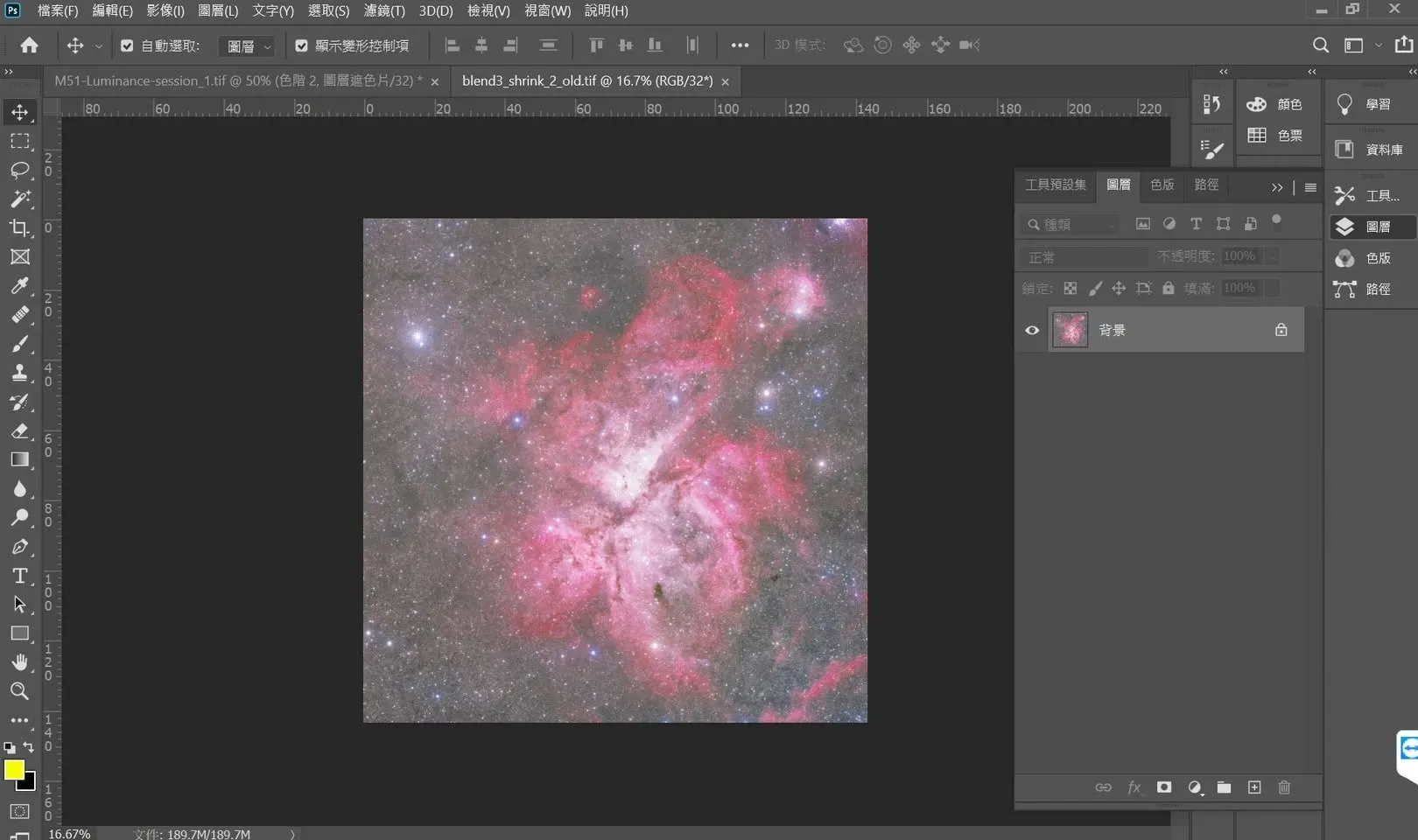
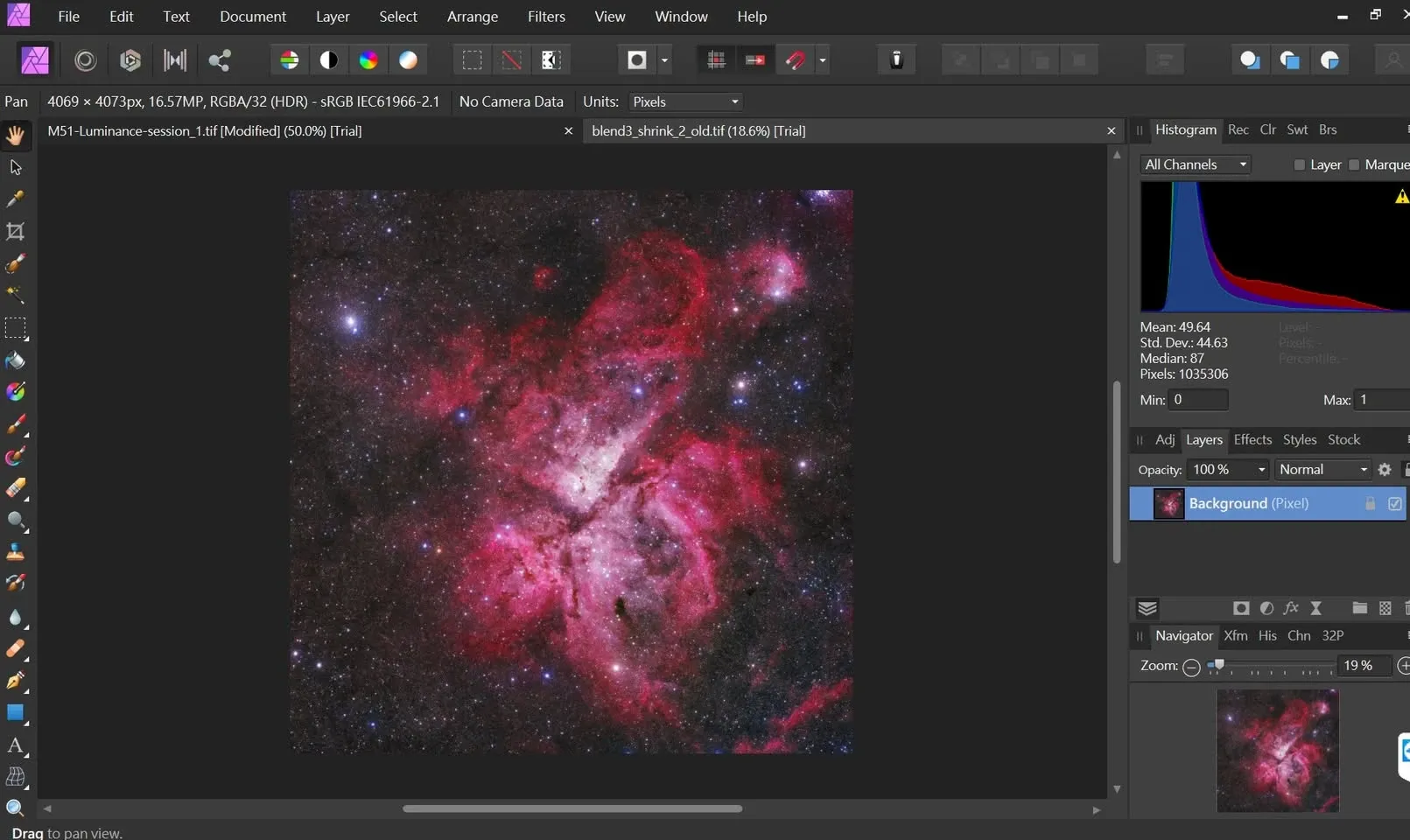
Como tornar a imagem visível na tela no estado linear
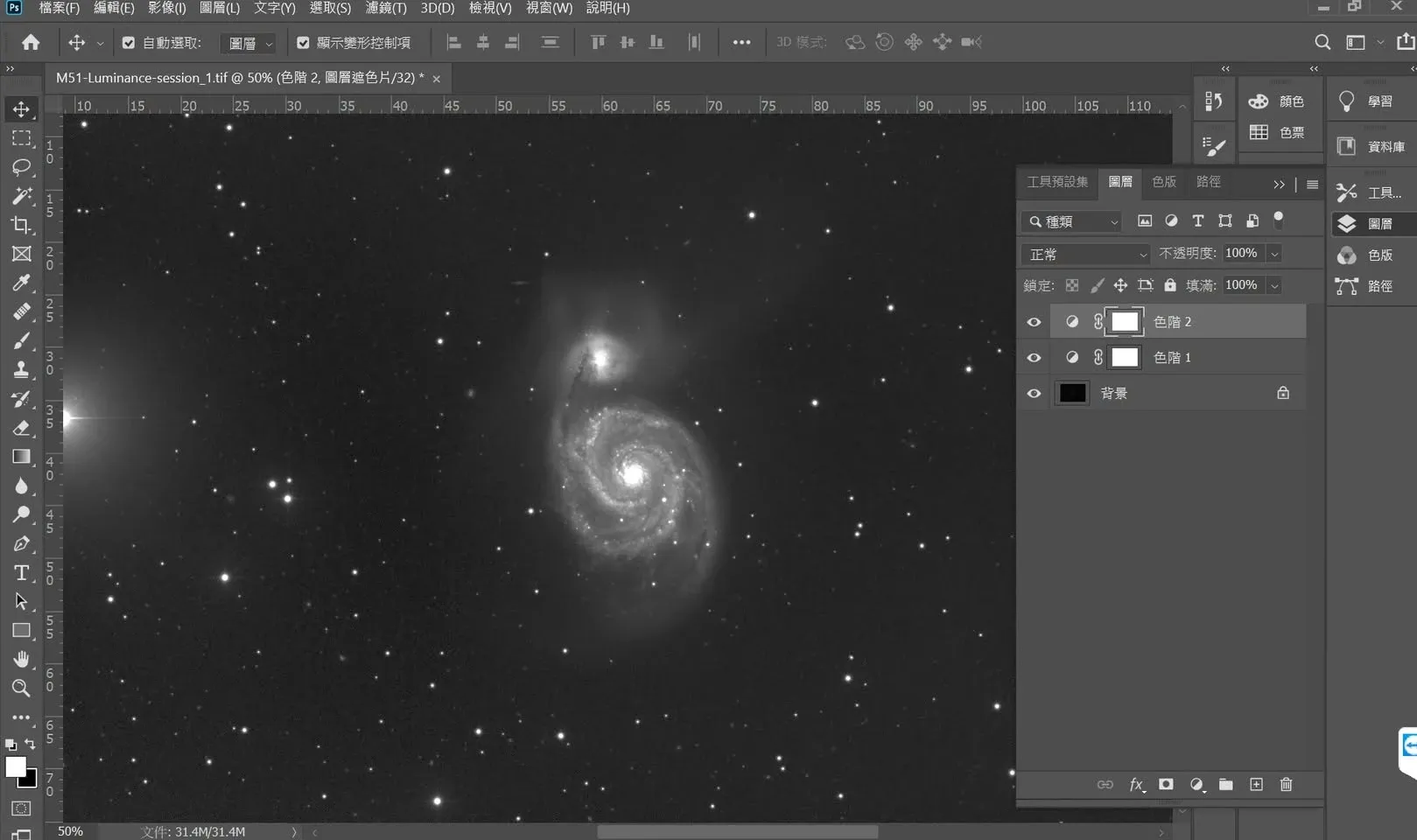
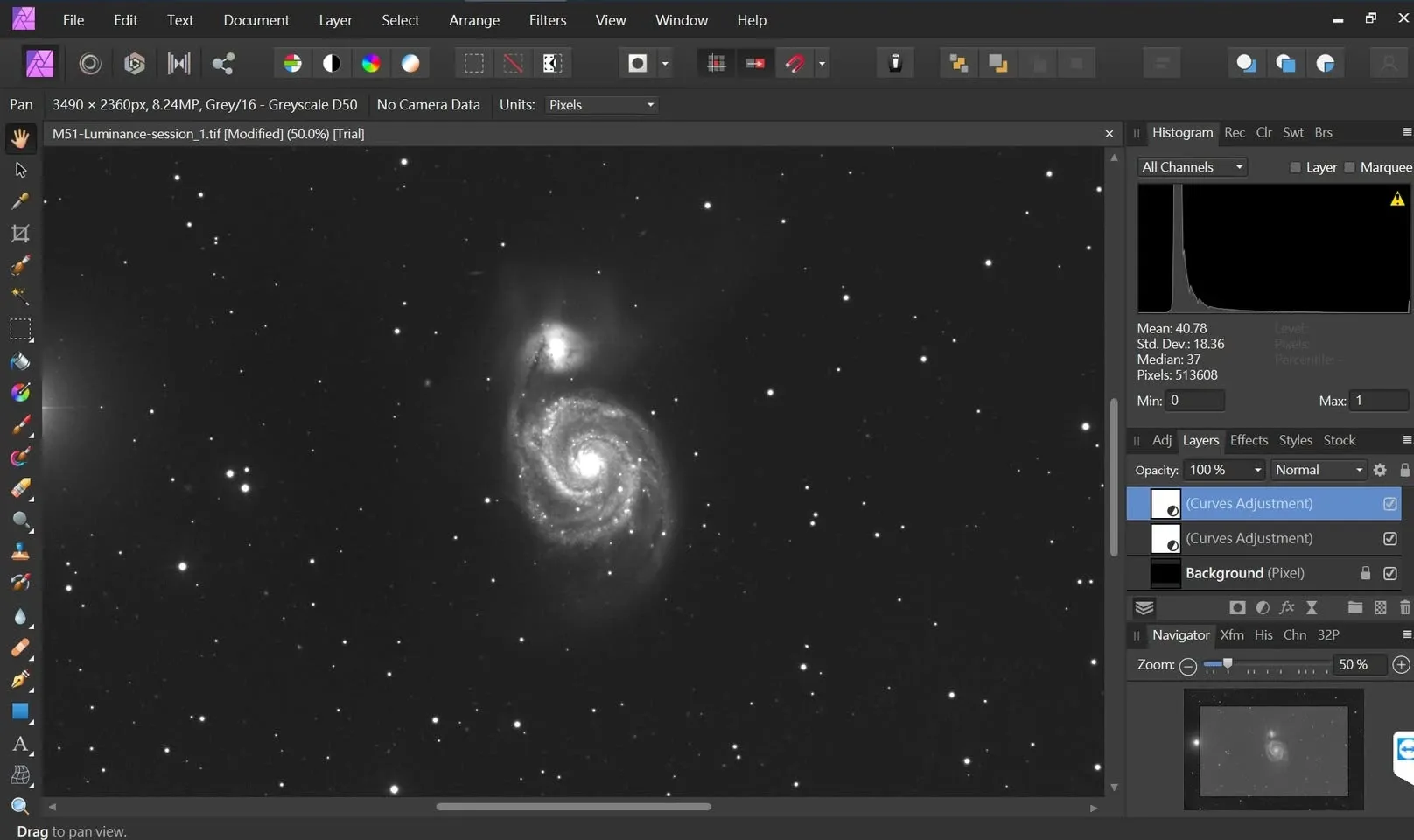
No estado linear, se a imagem não passar por nenhum processamento, a tela costuma mostrar uma superfície quase totalmente preta; por isso cada software precisa de uma maneira de “afetar apenas a exibição, sem alterar os dados reais” para nos deixar ver a imagem:
- Photoshop e Affinity Photo: usam duas camadas de Levels (Níveis) para esticar a imagem até uma faixa visível.
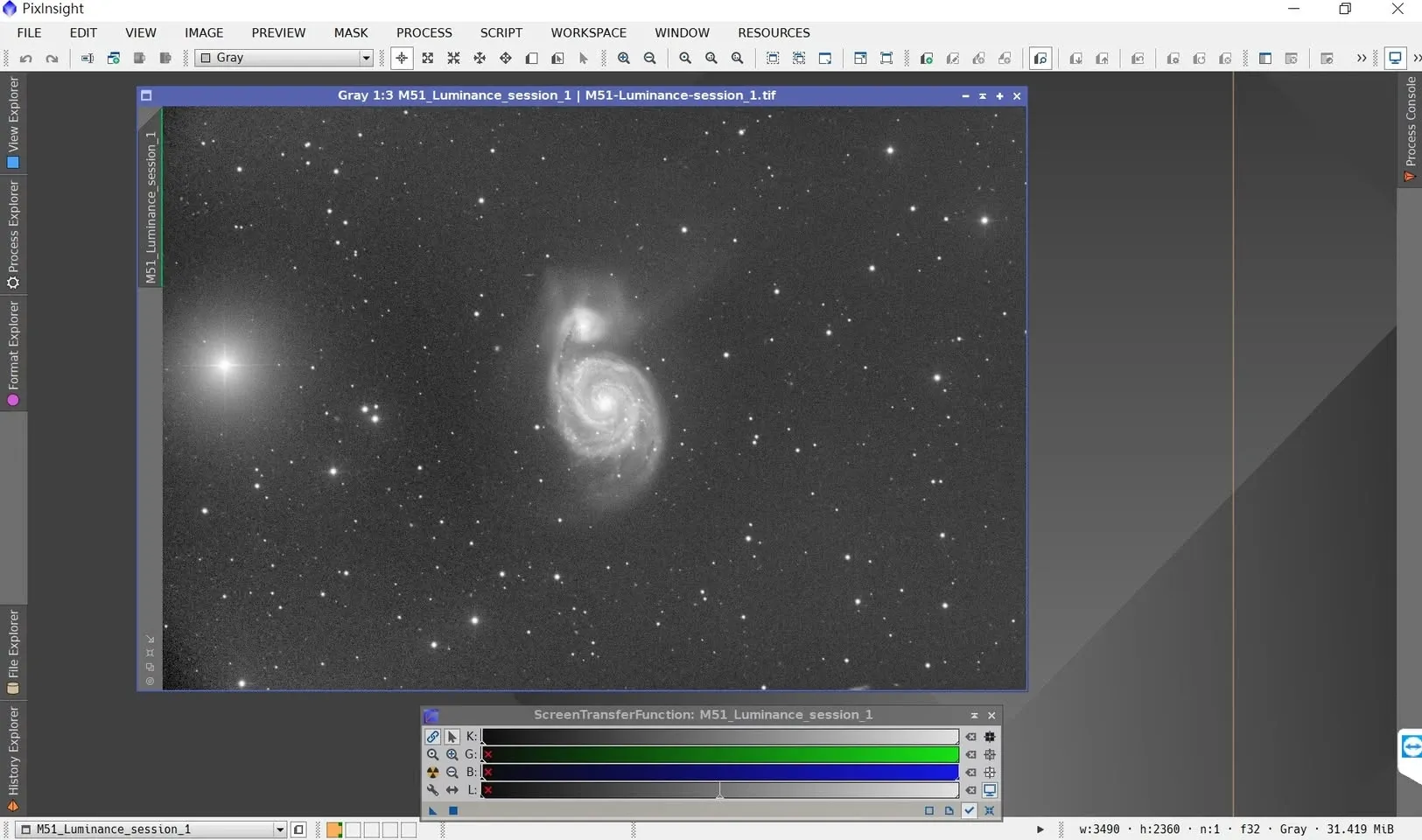
- PixInsight: usa o stretch automático de tela STF (Screen Transfer Function).
Ainda assim, no Photoshop, continuo não tendo total certeza de que aquilo que vejo na tela corresponde aos dados reais — porque, como mencionei antes, ele aplica automaticamente uma Gamma Transformation às imagens de 32 bits, o que abala a credibilidade do resultado exibido.
Conclusão e recomendação
A compatibilidade do Photoshop com imagens de 32 bits não é ideal. Se você precisar recorrer ao Photoshop no seu fluxo de trabalho, o meu conselho é: converta a imagem para 16 bits antes de entrar no Photoshop, ou passe a usar um software com melhor compatibilidade (por exemplo, o Affinity Photo) para lidar com esta etapa. Assim você evita o incômodo de um gama ser aplicado automaticamente e de a exibição não coincidir com os dados reais.