Problemy zgodności programu Photoshop z obrazami 32-bitowymi
Zanim przeniesiesz obraz z programu PixInsight lub innego programu astronomicznego do programu Photoshop, warto najpierw wyjaśnić sobie pewną pułapkę zgodności: Photoshop obchodzi się z obrazami 32-bitowymi inaczej, niż jesteśmy przyzwyczajeni w obróbce zdjęć astronomicznych.
Problem: Photoshop nakłada na obrazy 32-bitowe korekcję Gamma
Kiedy otwieram obraz 32-bitowy w programie Photoshop, wyświetlanie zwykle się psuje. Powodem jest to, że Photoshop traktuje obraz 32-bitowy jak pewnego rodzaju obraz liniowy i nakłada na niego jedną transformację Gamma (Gamma Transformation), a w efekcie całe zdjęcie zostaje rozciągnięte do ogromnej jasności. Co gorsza, tego zjawiska nie da się naprawić przez zmianę ustawień wyświetlania 32 bitów w programie Photoshop. Dla porównania: ani w programie PixInsight, ani w programie Affinity Photo takiego problemu nie ma.
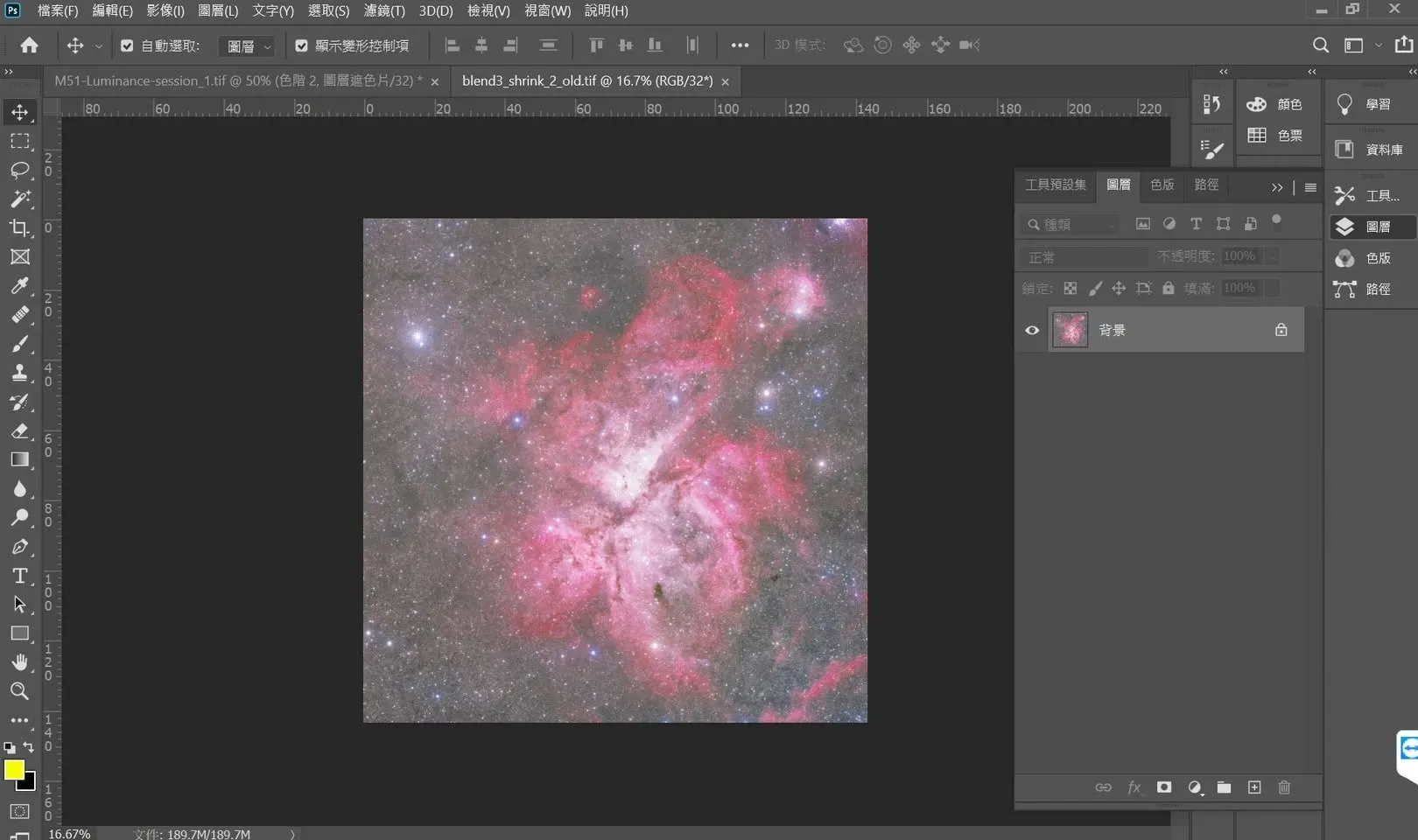
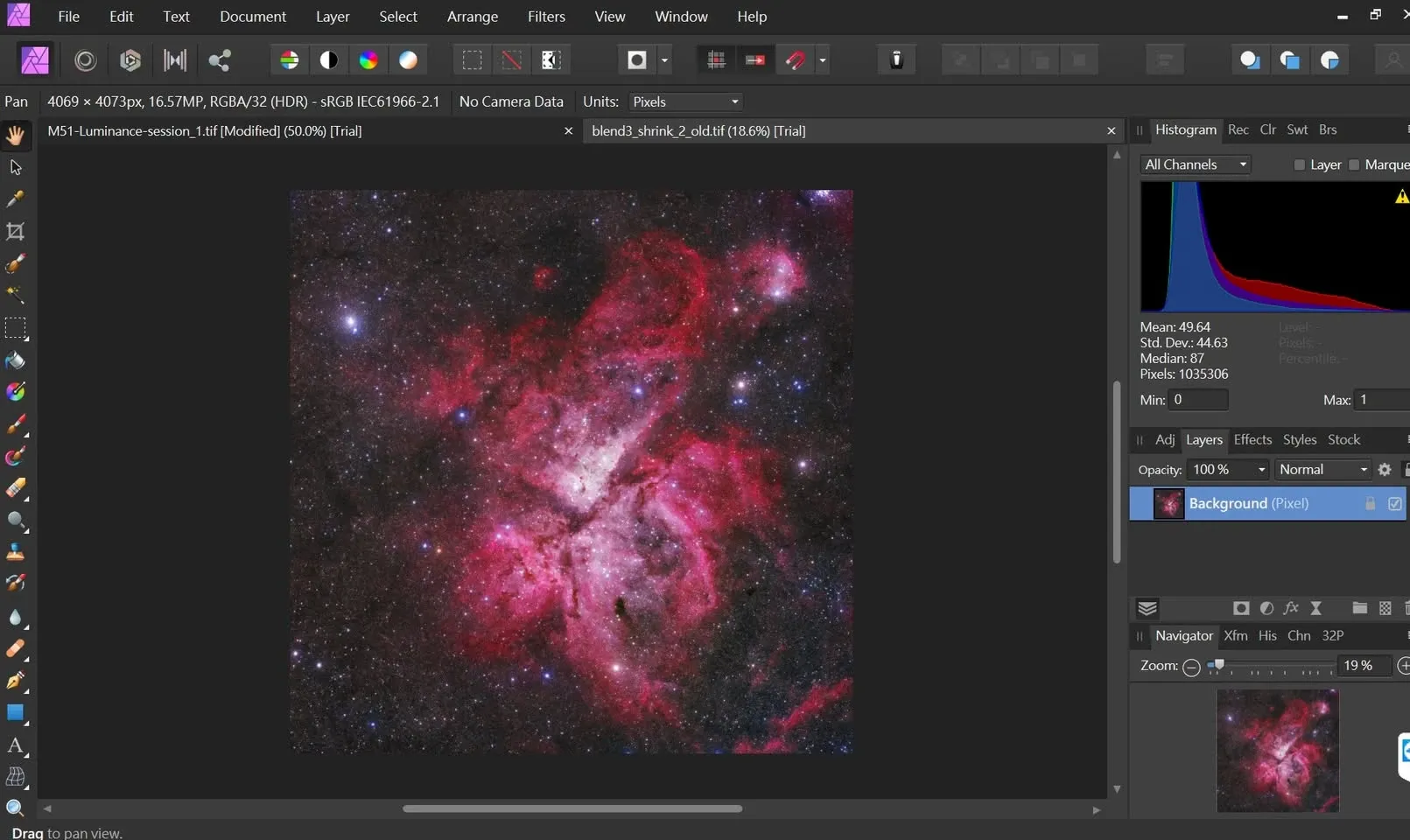
Jak w stanie liniowym zobaczyć obraz na ekranie
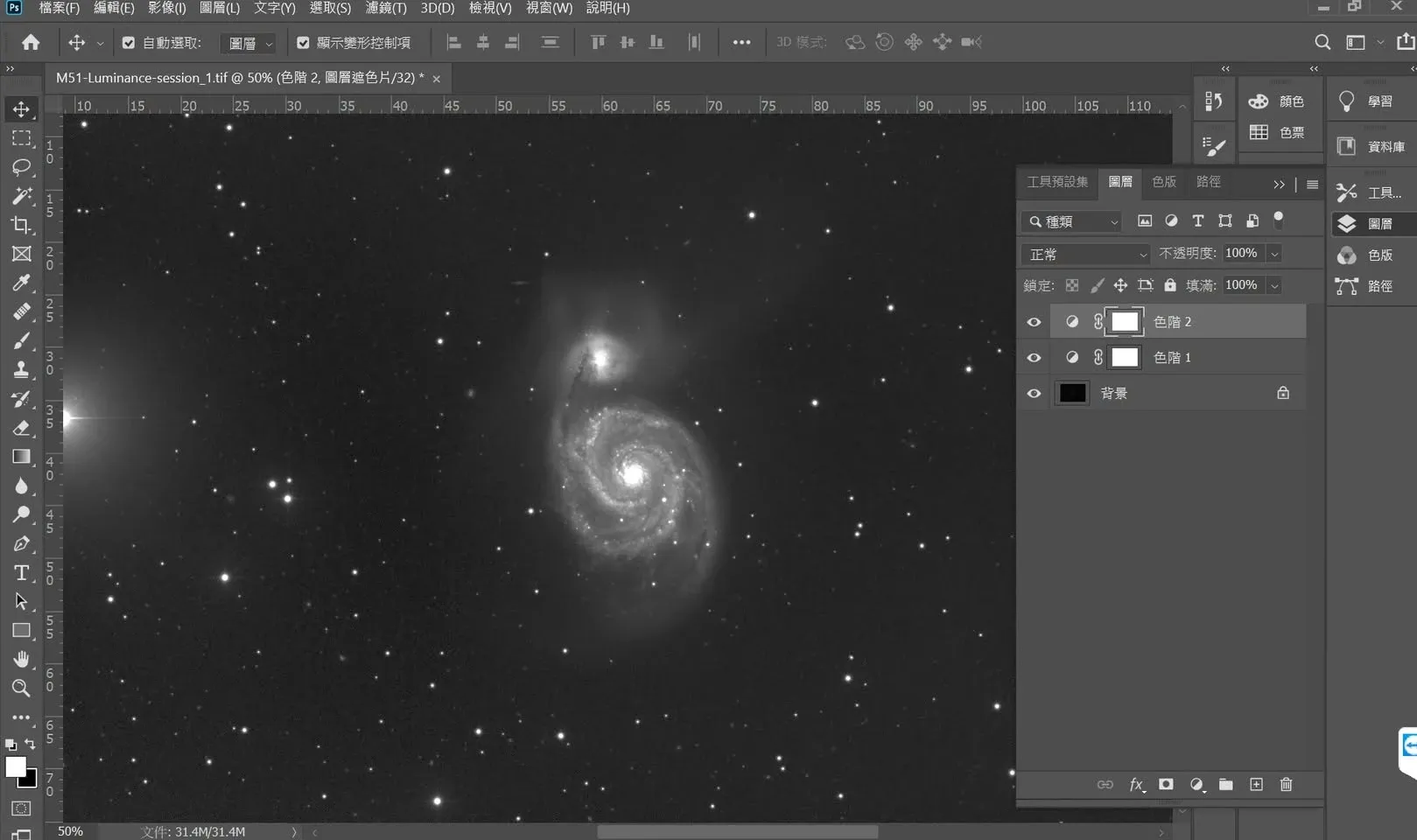
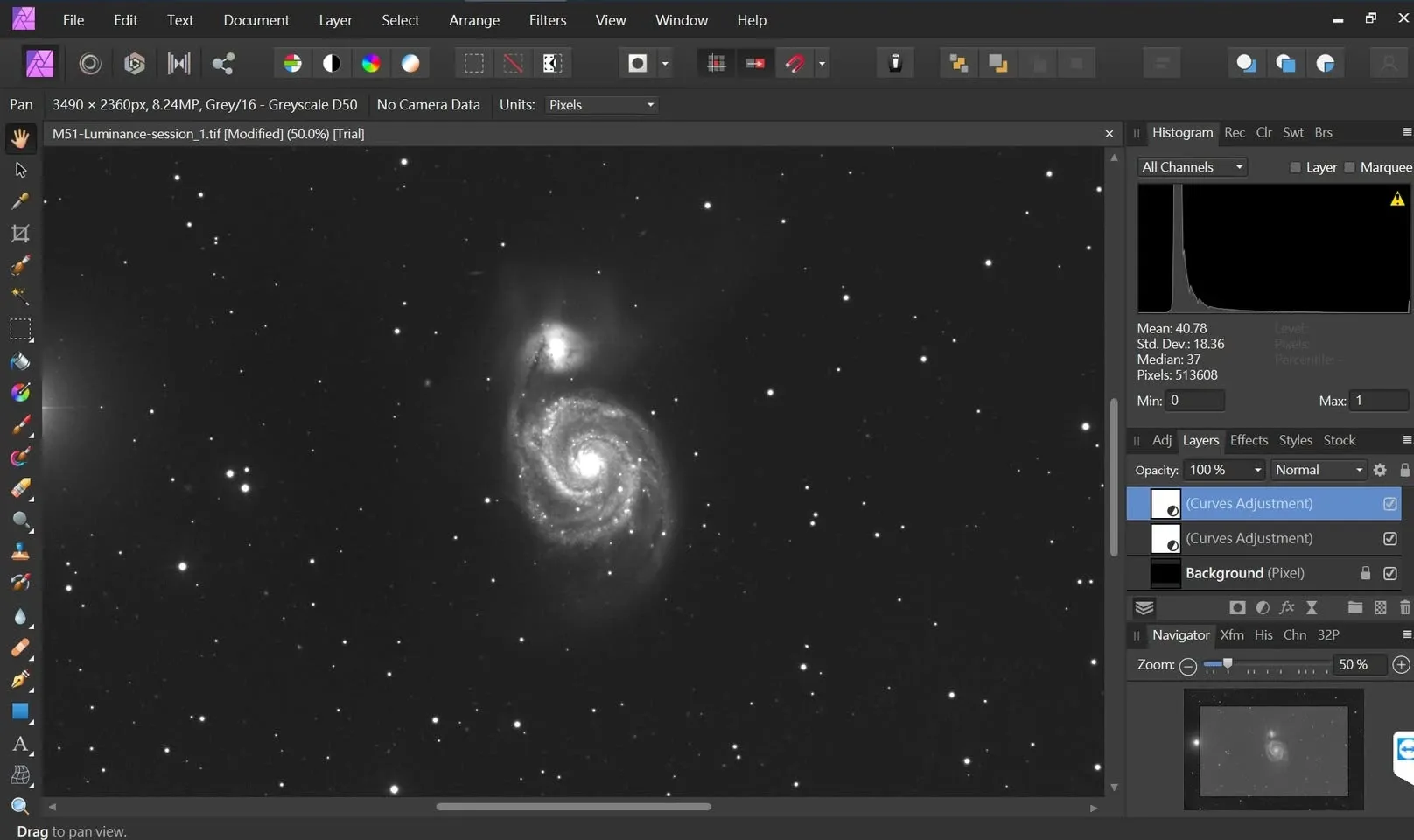
W stanie liniowym obraz, którego się w żaden sposób nie obrabia, jest na ekranie zwykle niemal całkiem czarny, dlatego każdy program potrzebuje sposobu, który „wpływa tylko na wyświetlanie, nie zmieniając rzeczywistych danych”, żebyśmy mogli obraz zobaczyć:
- Photoshop i Affinity Photo: używają dwóch warstw Poziomy (Levels), żeby rozjaśnić obraz do widocznego zakresu.
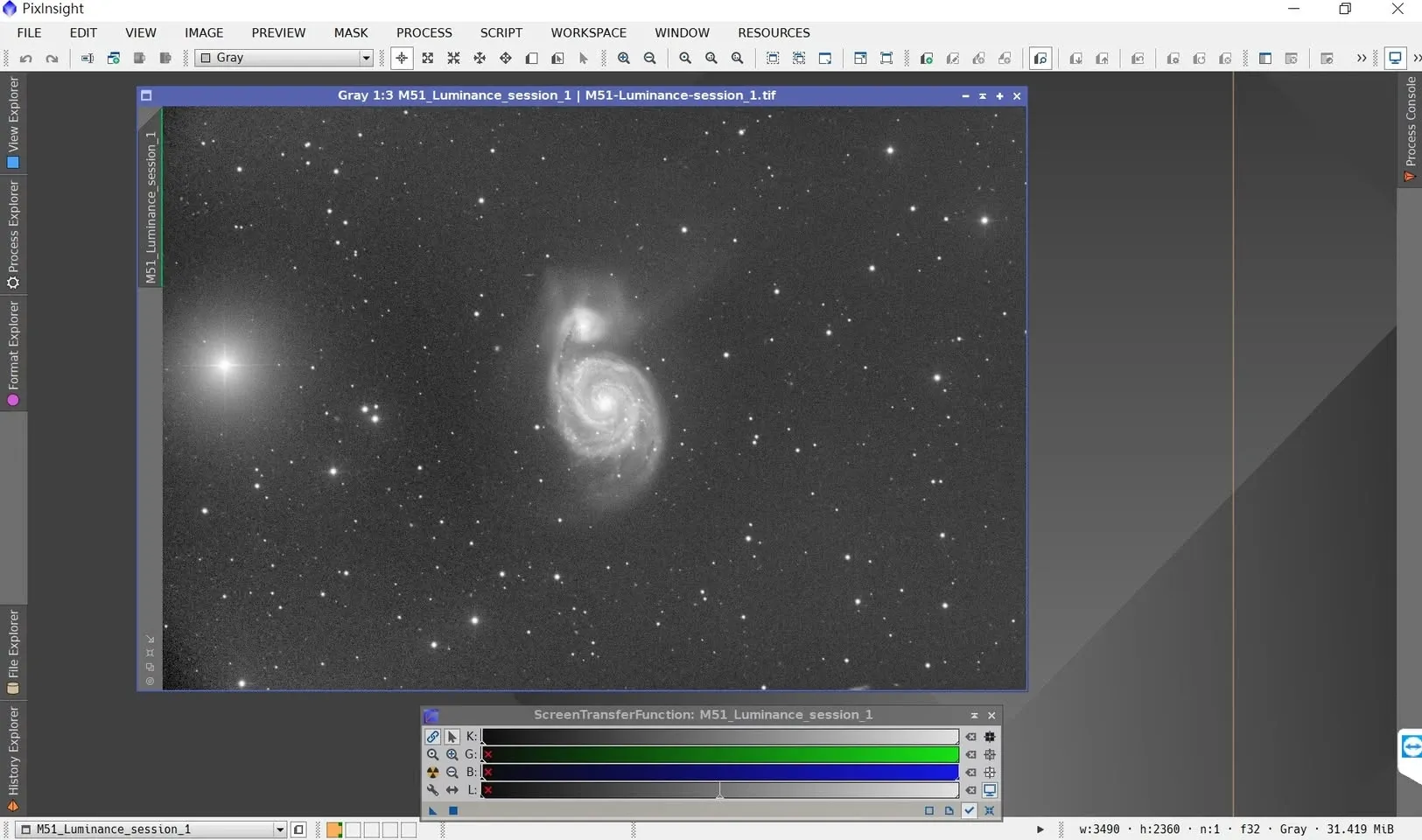
- PixInsight: używa automatycznego rozciągania ekranowego STF (Screen Transfer Function).
W programie Photoshop nadal jednak nie mam pewności, czy to, co widzę na ekranie, zgadza się z rzeczywistymi danymi — bo, jak wspomniałem wyżej, nakłada on automatycznie na obrazy 32-bitowe transformację Gamma, a to obniża wiarygodność wyświetlanego wyniku.
Wnioski i zalecenia
Zgodność programu Photoshop z obrazami 32-bitowymi nie jest najlepsza. Jeśli chcesz użyć programu Photoshop w swoim procesie obróbki, radzę tak: przed wejściem do programu Photoshop przekonwertuj obraz do 16 bitów albo obsłuż ten etap programem o lepszej zgodności (na przykład Affinity Photo). Dzięki temu unikniesz kłopotów wynikających z automatycznego nałożenia korekcji Gamma i z rozbieżności między tym, co widać na ekranie, a rzeczywistymi danymi.