Photoshop의 32비트 이미지에 대한 호환성 문제
이미지를 PixInsight나 다른 천문 소프트웨어에서 Photoshop으로 가져오기 전에, 먼저 확실히 짚어 둘 가치가 있는 호환성 함정이 하나 있습니다. Photoshop의 32비트 이미지 처리 방식은, 우리가 천체 이미지 처리에서 익숙한 것과는 다릅니다.
문제: Photoshop은 32비트 이미지에 감마를 적용한다
Photoshop에서 32비트 이미지를 열면, 화면 표시가 종종 이상해집니다. 원인은 Photoshop이 32비트 이미지를 일종의 선형 이미지로 취급하여 거기에 한 번 Gamma Transformation을 적용하는 데 있고, 그 결과 이미지 전체가 매우 밝게 늘어나 버립니다. 더 성가신 것은, 이 현상은 Photoshop의 32비트 표시 설정을 조정해도 고칠 수 없다는 점입니다. 이에 비해 PixInsight와 Affinity Photo에는 이 문제가 없습니다.
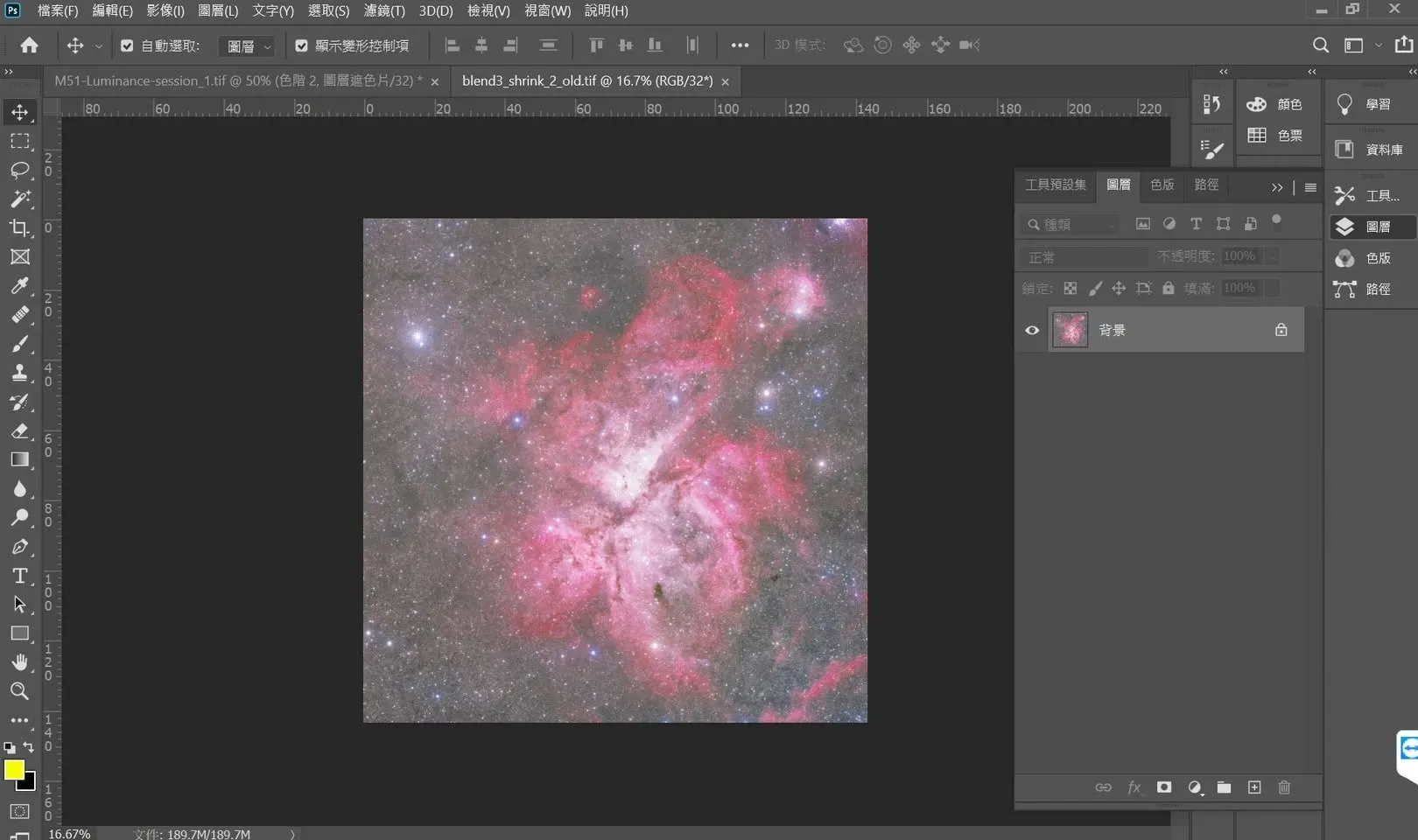
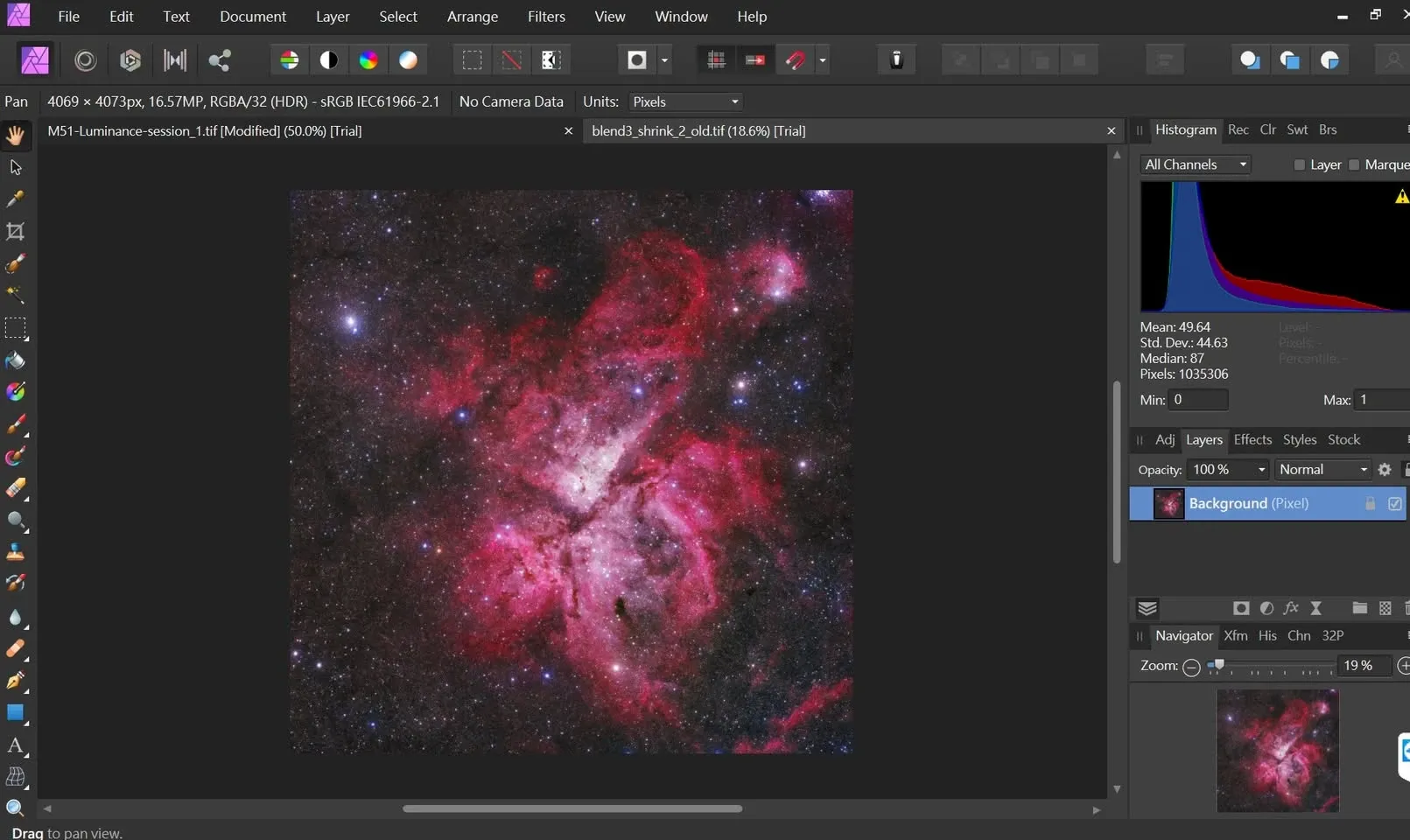
선형 상태에서 화면에 이미지를 보이게 하려면
선형 상태에서는 이미지에 아무 처리도 하지 않으면 화면상은 대개 거의 새까만 한 면이 되므로, 각 소프트웨어에는 “표시에만 영향을 주고 실제 데이터는 건드리지 않는” 방식으로 이미지를 보이게 하는 방법이 필요합니다.
- Photoshop과 Affinity Photo: 두 개의 레벨(Levels) 레이어를 사용해 이미지를 가시 범위까지 밝게 늘립니다.
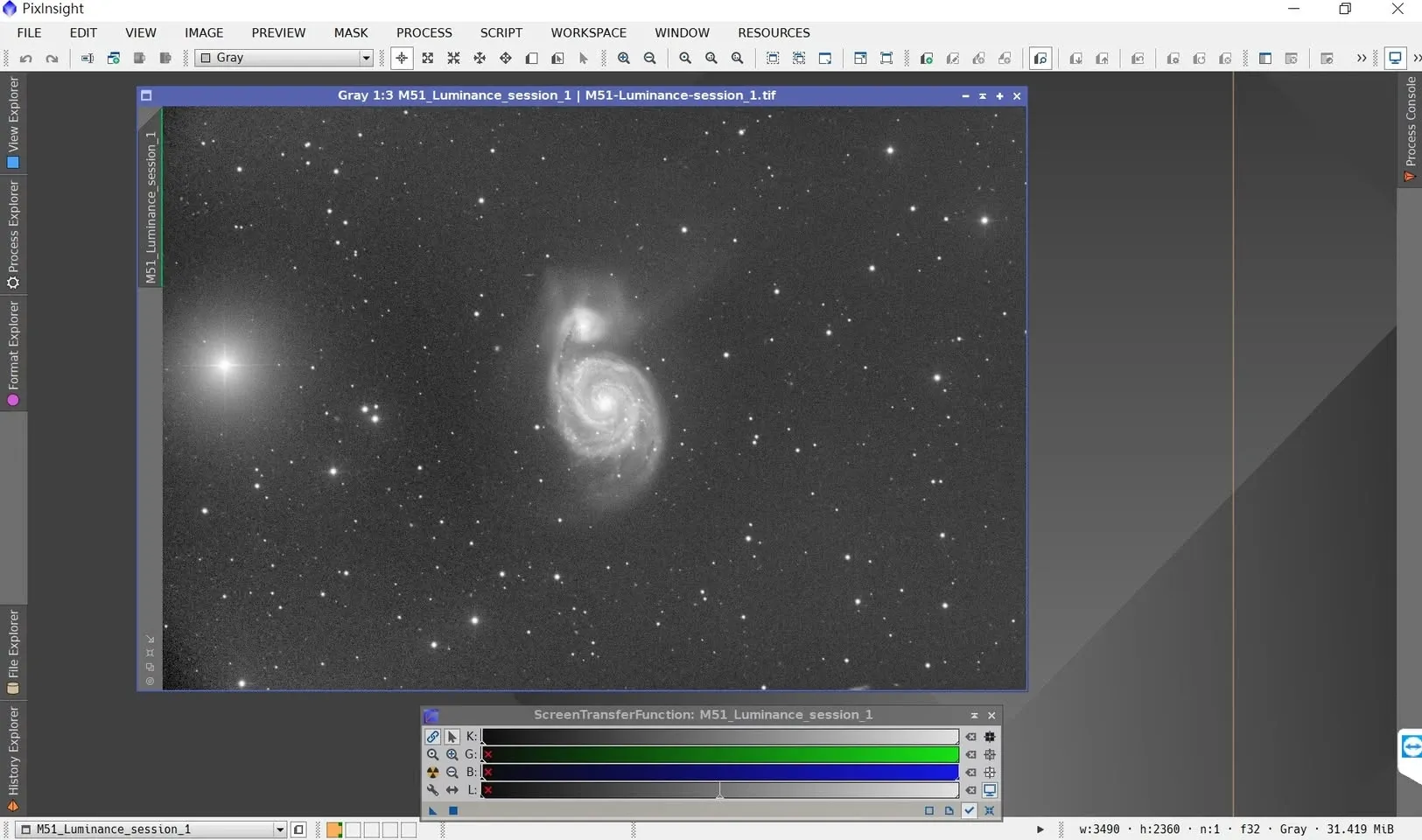
- PixInsight: STF 화면 자동 스트레칭(Screen Transfer Function)을 사용합니다.
다만 Photoshop에서는, 화면에서 보이는 그림이 실제 데이터와 일치하는지 저는 여전히 확신이 서지 않습니다—앞서 말했듯 32비트 이미지에 자동으로 Gamma Transformation을 적용하기 때문에, 표시 결과의 신뢰도를 온전히 믿기는 어렵습니다.
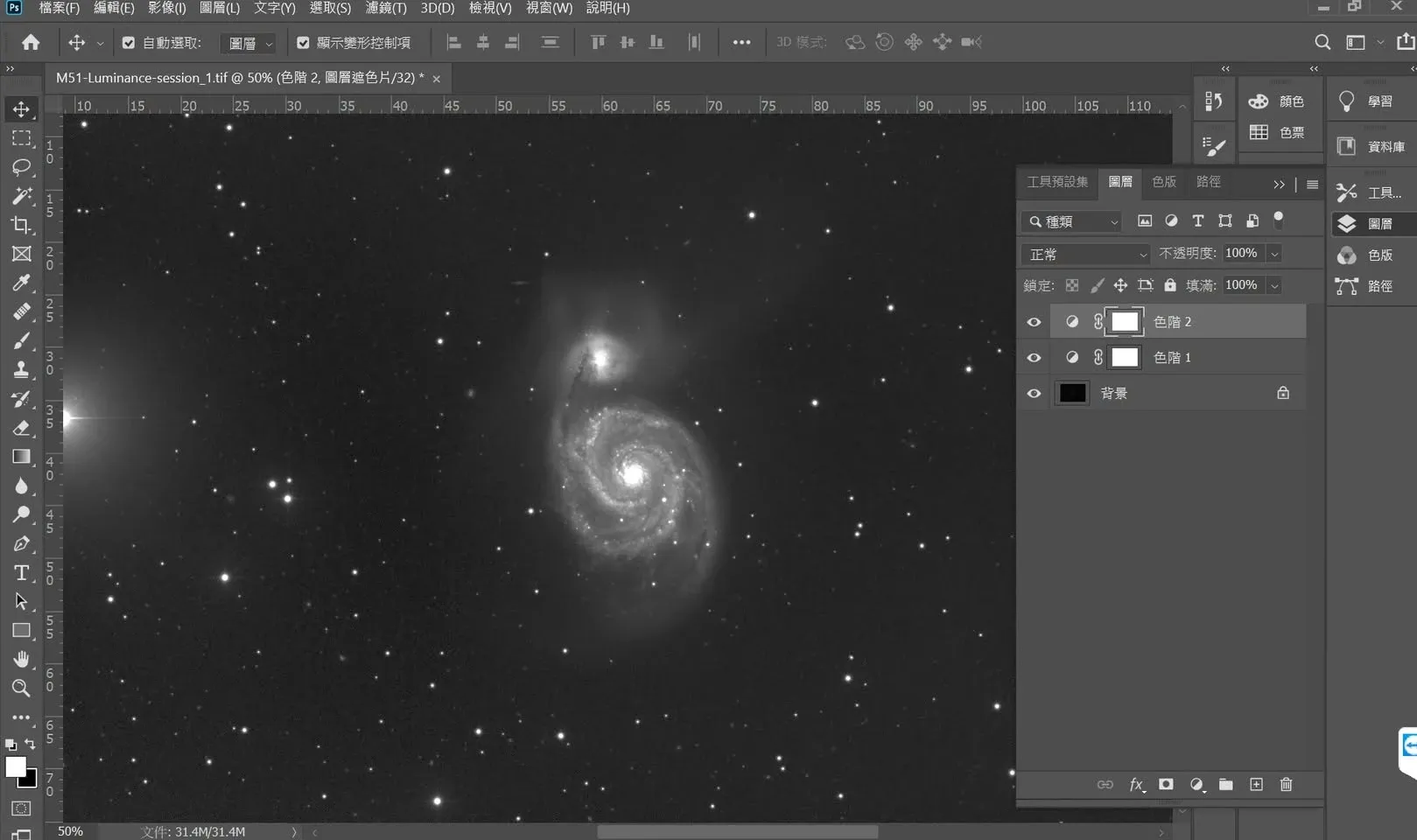
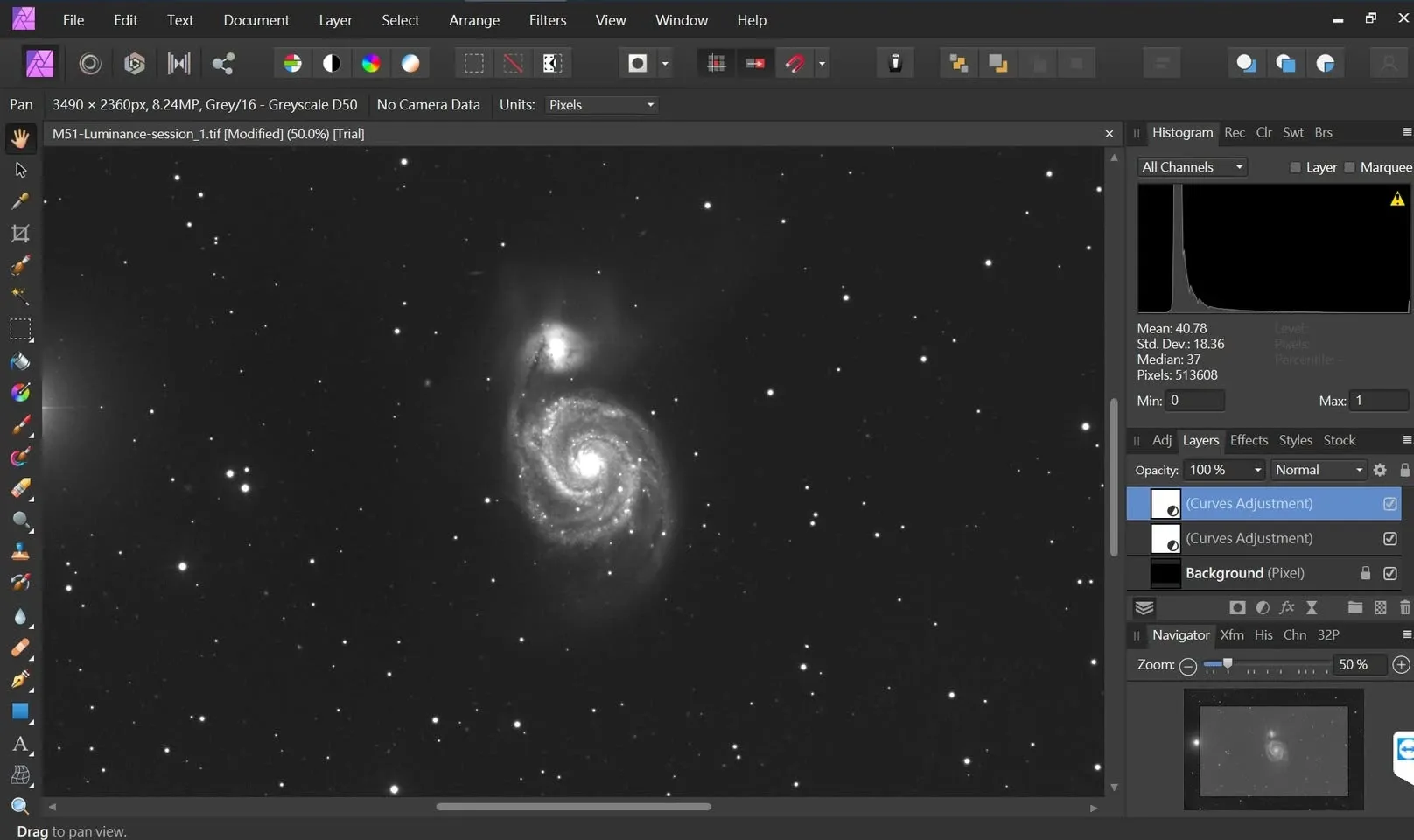
결론과 제안
Photoshop의 32비트 이미지에 대한 호환성은 이상적이라고 할 수 없습니다. 워크플로에서 Photoshop을 써야 한다면, 제 제안은 이렇습니다. Photoshop에 들어가기 전에 먼저 이미지를 16비트로 변환해 두거나, 호환성이 더 나은 소프트웨어(예를 들어 Affinity Photo)로 바꿔 이 단계를 처리하는 것입니다. 이렇게 하면 감마가 자동으로 적용되어 표시와 실제 데이터가 일치하지 않는 데서 오는 골칫거리를 피할 수 있습니다.