مشکلات سازگاری Photoshop با تصاویر 32 بیتی
پیش از آنکه تصویر را از PixInsight یا نرمافزار نجومی دیگری وارد Photoshop کنید، یک دام سازگاری هست که بهتر است اول روشن شود: شیوهٔ برخورد Photoshop با تصاویر 32 بیتی با آنچه ما در پردازش تصاویر نجومی به آن عادت داریم یکسان نیست.
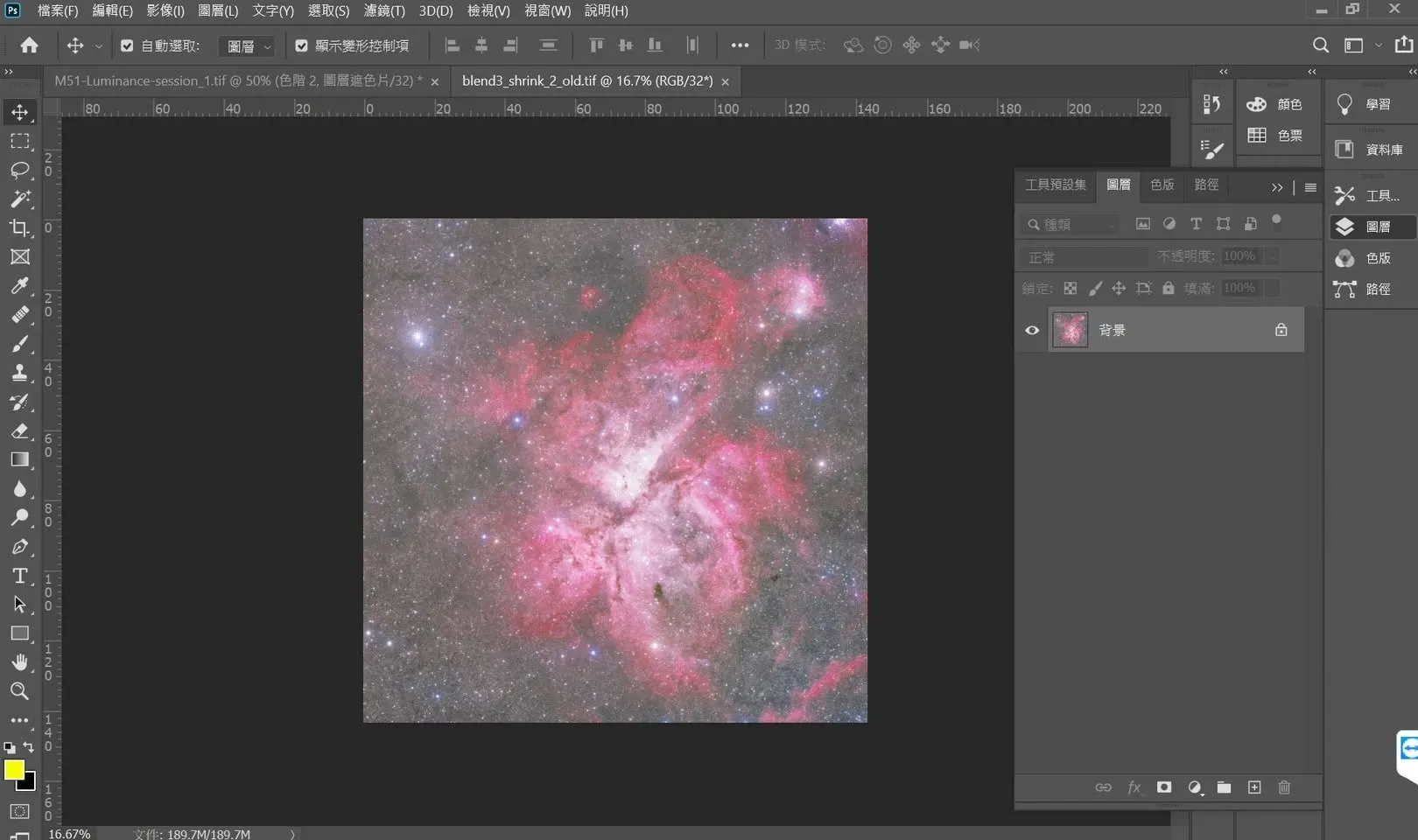
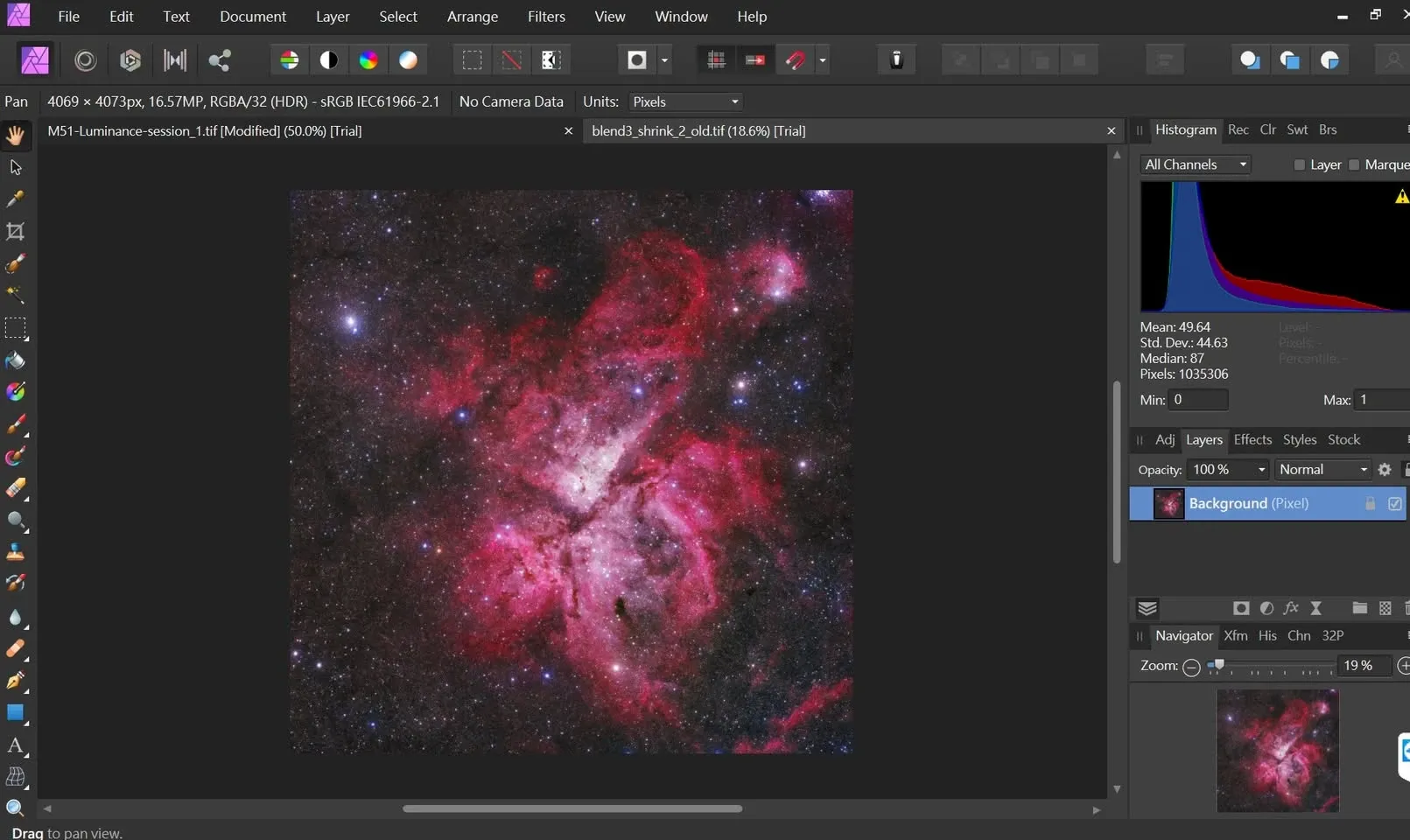
مسئله: Photoshop روی تصاویر 32 بیتی Gamma اعمال میکند
وقتی من یک تصویر 32 بیتی را در Photoshop باز میکنم، نمایش تصویر اغلب به هم میریزد. علتش این است که Photoshop تصویر 32 بیتی را نوعی تصویر خطی در نظر میگیرد و یک بار Gamma Transformation روی آن اعمال میکند؛ نتیجه این میشود که کل تصویر بهشدت روشن کشیده میشود. دردسر بزرگتر اینکه این پدیده با تغییر تنظیمات نمایش 32 بیتی در Photoshop هم اصلاح نمیشود. در مقابل، نه PixInsight و نه Affinity Photo چنین مشکلی ندارند.
چگونه در حالت خطی تصویر را روی نمایشگر ببینیم
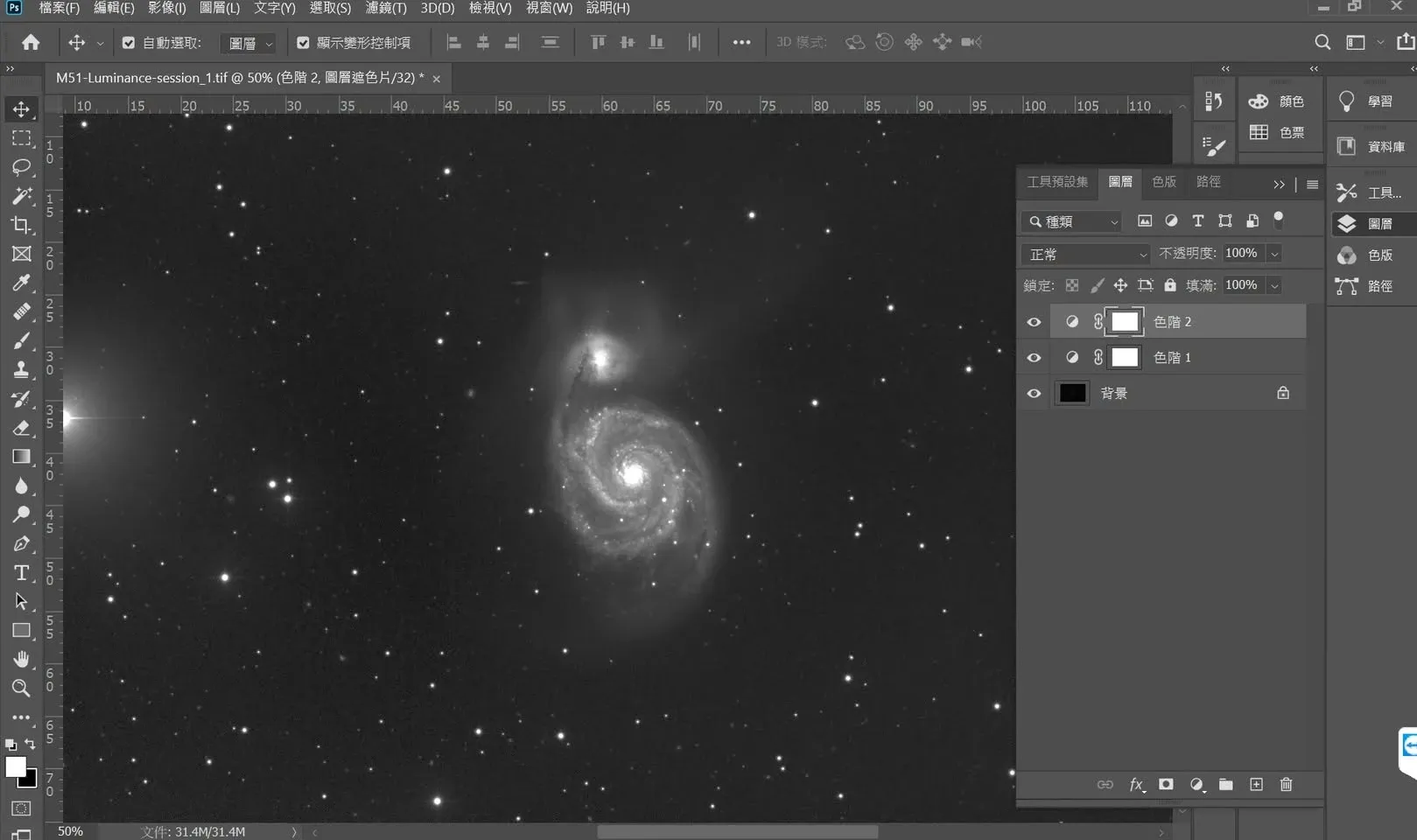
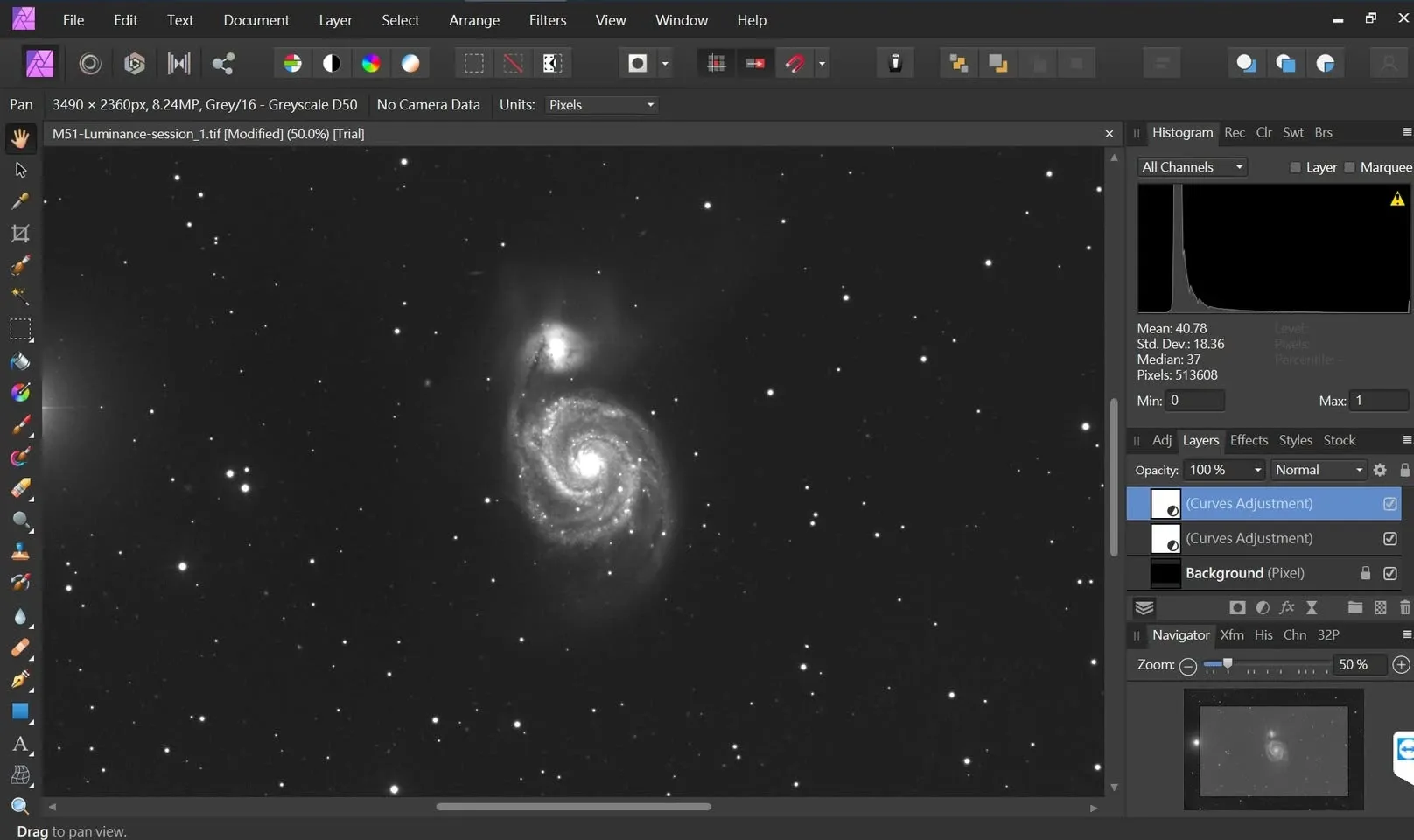
در حالت خطی، اگر روی تصویر هیچ کاری انجام نشود، معمولاً روی نمایشگر پهنهای نزدیک به سیاه مطلق میبینیم؛ به همین دلیل هر نرمافزاری به راهی نیاز دارد که «فقط بر نمایش اثر بگذارد و دادهٔ واقعی را دست نزند» تا بتوانیم تصویر را ببینیم:
- Photoshop و Affinity Photo: از دو لایهٔ Level (سطوح) برای کشیدن تصویر تا محدودهٔ قابلمشاهده استفاده میکنند.
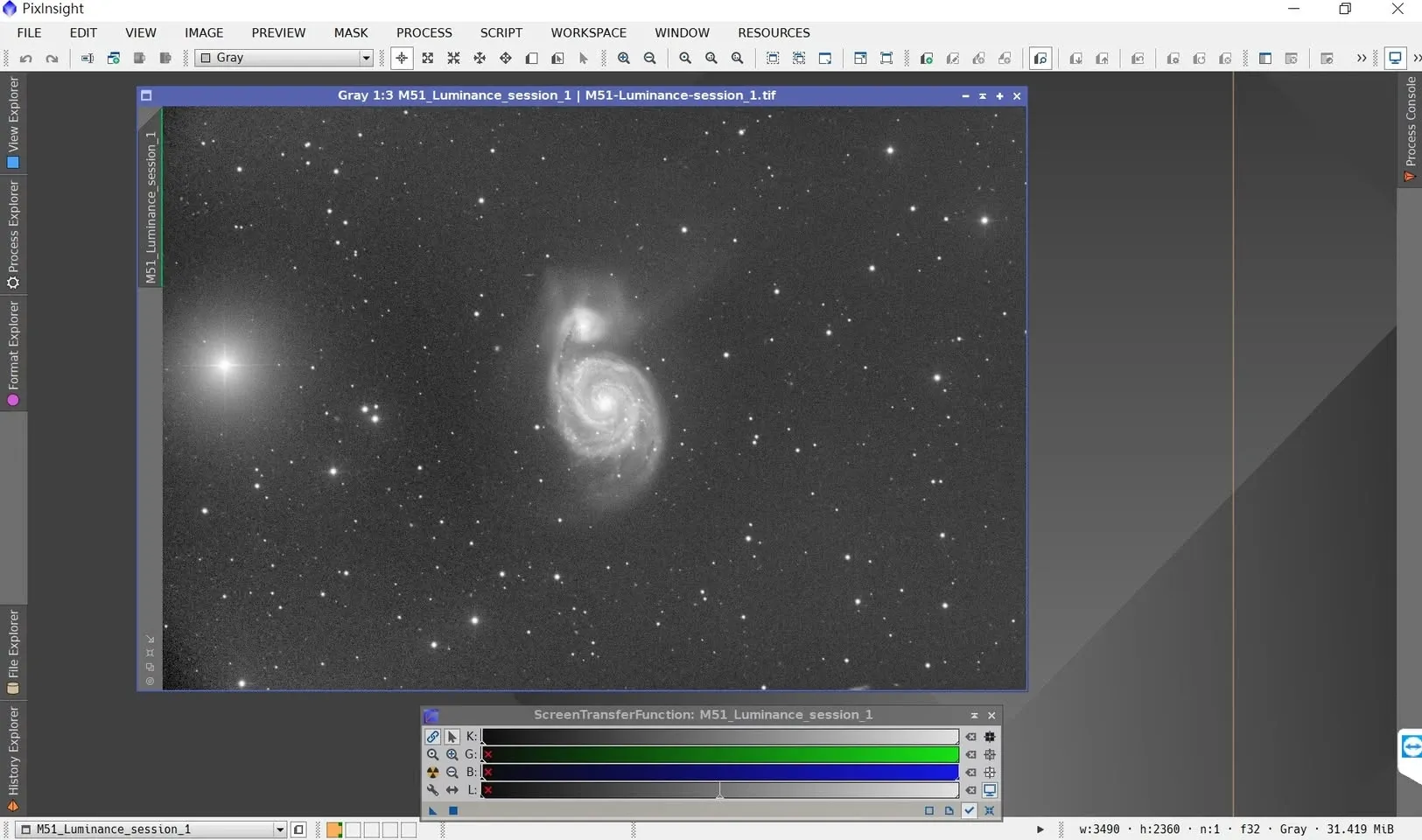
- PixInsight: از کشش خودکار نمایشگر STF (Screen Transfer Function) استفاده میکند.
با این حال در Photoshop هنوز چندان مطمئن نیستم که آنچه روی نمایشگر میبینم با دادهٔ واقعی یکسان باشد — چون همانطور که پیشتر گفتم، این برنامه بهطور خودکار روی تصاویر 32 بیتی Gamma Transformation اعمال میکند و همین از اعتبار نتیجهٔ نمایشیافته میکاهد.
جمعبندی و پیشنهاد
سازگاری Photoshop با تصاویر 32 بیتی چندان مطلوب نیست. اگر لازم است در روند کارتان از Photoshop استفاده کنید، پیشنهاد من این است: پیش از ورود به Photoshop تصویر را به 16 بیتی تبدیل کنید، یا برای این مرحله سراغ نرمافزاری با سازگاری بهتر (مانند Affinity Photo) بروید. به این ترتیب میتوانید از دردسر اعمال خودکار Gamma و از ناهماهنگی نمایش با دادهٔ واقعی دور بمانید.