إزالة أعمدة CCD المعيبة (Defect Column): DefectMap وCosmeticCorrection
كثيرًا ما تعاني مستشعرات CCD من مشكلة الأعمدة المعيبة (defect column)، التي تترك على الصورة خطوطًا متتالية من الشوائب. يشارك هذا المقال طريقتين رئيسيتين لإزالة الأعمدة المعيبة في PixInsight، متخذًا مثالًا تطبيقيًا من كاميرا «Latte CCD» التي بين يديّ.
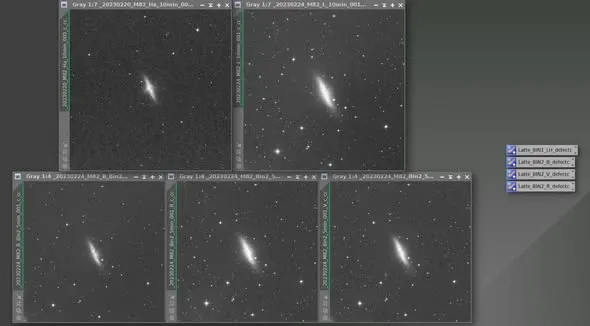
طريقتان: DefectMap وCosmeticCorrection
توجد في PI طريقتان رئيسيتان لإزالة أعمدة CCD المعيبة: إحداهما تستخدم DefectMap (DM)، والأخرى تستخدم CosmeticCorrection (CC). ولكل منهما مزاياه:
- ميزة CC: يمكن دمجه في WBPP، فتمضي عملية المعايرة كلها دفعة واحدة.
- ميزة DM: بالنسبة إلى الصور ذات دمج البكسلات (binning) المختلف، كثيرًا ما يمكن مشاركة خريطة الأعمدة المعيبة نفسها بمجرد إجراء resample.
وفيما يخص صور «Latte»، تختلف الأعمدة المعيبة في Bin1 اختلافًا واضحًا عنها في Bin2. وفي الوقت نفسه، ولكي يتسنى دمج ذلك في WBPP، اعتمدتُ هنا أسلوب CC (ويكفي أن تشترك قنوات L وHa وOIII وSII في Bin1 في CC واحد).
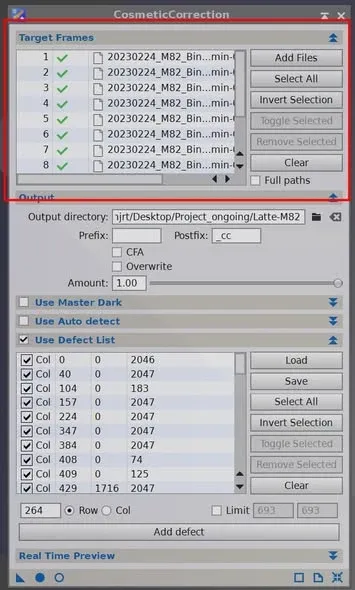
طريقتان للتطبيق
الطريقة الأولى: استخدام واجهة CC مباشرة وتحميل صورة القناة المقابلة. يرجى الانتباه إلى أن هذه الصورة يجب أن تكون صورة مُعايَرة (بعد طرح Dark والقسمة على Flat).
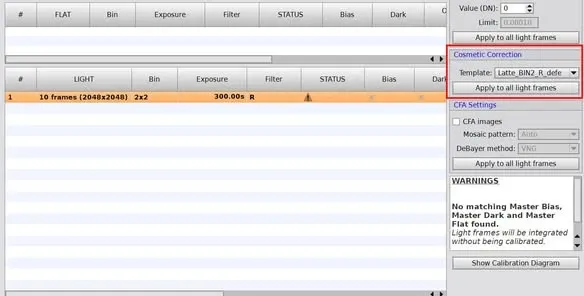
الطريقة الثانية: استخدام واجهة WBPP، واختيار قناة الصورة في صفحة Calibration، ثم اختيار CC Template (icon سطح المكتب) الخاص بالقناة المقابلة في حقل Cosmetic Correction الواقع على يمينها.
كيفية تحميل ملف CC Icon المُنزَّل إلى PI
بعد تنزيل ملف CC Icon الذي شاركه شخص آخر، كيف يمكن تحميله إلى PI؟ يرجى النقر بالزر الأيمن داخل مساحة عمل PI → Process Icon → Merge process Icon، فتظهر ملفات CC Icon هذه على خلفية مساحة العمل الأولى في PI، ومن ثم يمكن تطبيقها بالطريقة الموضحة أعلاه.