Menghilangkan kolom cacat CCD (Defect Column): DefectMap dan CosmeticCorrection
Sensor CCD kerap mengalami masalah kolom cacat (defect column), yang meninggalkan garis-garis cacat pada citra. Artikel ini berbagi dua metode utama untuk menghilangkan kolom cacat di PixInsight, dengan contoh praktik pada “Latte CCD” yang ada di tangan saya.
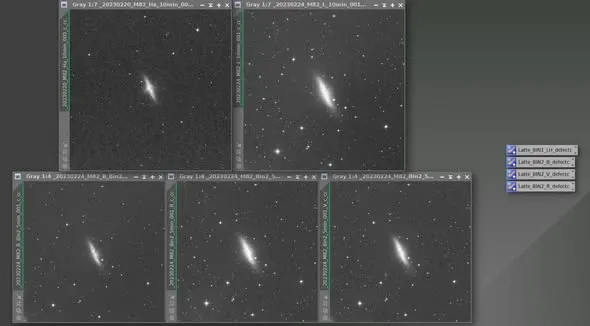
Dua metode: DefectMap dan CosmeticCorrection
Di PI ada dua metode utama untuk menghilangkan kolom cacat CCD: yang satu memakai DefectMap (DM), yang lain memakai CosmeticCorrection (CC). Keduanya punya kelebihan masing-masing:
- Kelebihan CC: dapat dipadukan ke dalam WBPP, sehingga alur kalibrasi berjalan sekali jalan.
- Kelebihan DM: untuk citra dengan penggabungan piksel (binning) yang berbeda, peta kolom cacatnya sering kali tetap bisa dipakai bersama cukup lewat resample.
Kalau bicara soal citra dari si Latte, kolom cacat pada Bin1 jelas berbeda dari Bin2. Sekaligus supaya bisa dipadukan ke dalam WBPP, di sini saya memakai cara CC (dan untuk Bin1, kanal L, Ha, OIII, SII cukup memakai satu CC yang sama).
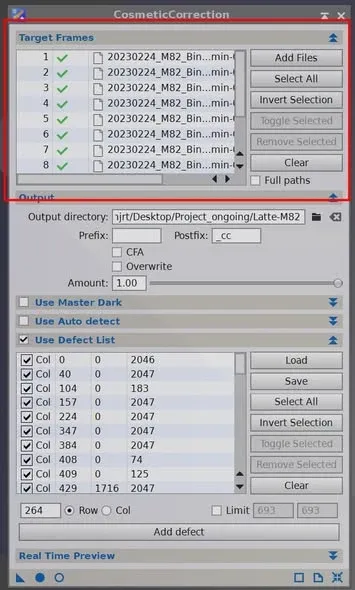
Dua cara penerapan
Cara pertama: langsung memakai antarmuka CC, lalu memuat citra dari kanal yang bersangkutan. Perhatikan bahwa citra ini harus berupa citra yang sudah dikalibrasi (setelah pengurangan dark dan pembagian flat).
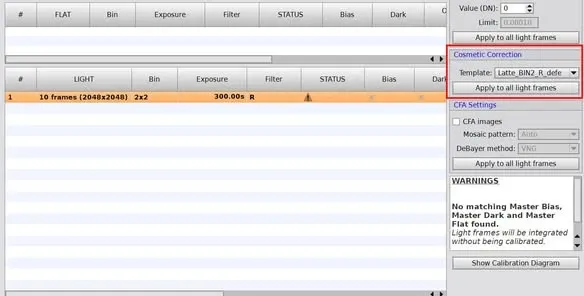
Cara kedua: memakai antarmuka WBPP, pilih kanal citra pada halaman Calibration, lalu pada kolom Cosmetic Correction di sebelah kanannya, pilih CC Template (icon di desktop) untuk kanal yang bersangkutan.
Cara memuat CC Icon yang sudah diunduh ke dalam PI
Setelah mengunduh CC Icon yang dibagikan orang lain, bagaimana cara memuatnya ke dalam PI? Silakan klik kanan pada ruang kerja PI → Process Icon → Merge process Icon, maka CC Icon tersebut akan muncul pada latar ruang kerja pertama PI, dan selanjutnya bisa diterapkan dengan cara yang dijelaskan di atas.