Eliminar columnas defectuosas del CCD (Defect Column): DefectMap y CosmeticCorrection
Los sensores CCD suelen sufrir el problema de las columnas defectuosas (defect column), que dejan hileras de imperfecciones en la imagen. Este artículo comparte dos métodos principales para eliminar las columnas defectuosas en PixInsight, tomando como ejemplo la práctica con esta CCD «Latte» que tengo entre manos.
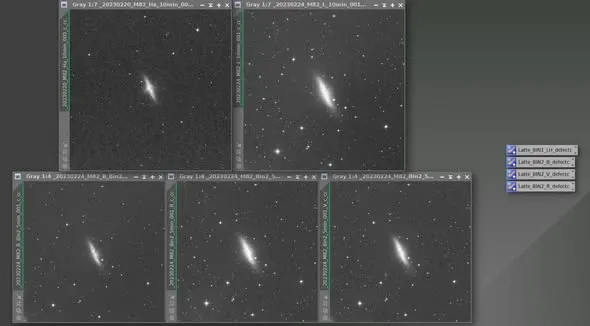
Dos métodos: DefectMap y CosmeticCorrection
En PI hay principalmente dos métodos para eliminar las columnas defectuosas del CCD: uno usa DefectMap (DM), el otro usa CosmeticCorrection (CC). Cada uno tiene sus ventajas:
- La ventaja de CC: se puede integrar en WBPP, dejando que el flujo de calibración transcurra de una sola vez.
- La ventaja de DM: para imágenes con distinto pixel binning, el mapa de columnas defectuosas a menudo se puede compartir con solo hacer un resample.
En el caso de las imágenes de la Latte, las columnas defectuosas de Bin1 son claramente distintas de las de Bin2. Al mismo tiempo, para poder integrarlo en WBPP, aquí opté por el enfoque de CC (donde la L, Ha, OIII y SII de Bin1 pueden compartir la misma CC).
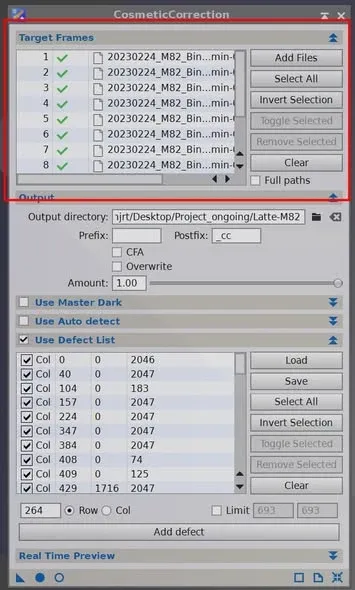
Dos formas de aplicarlo
Primera forma: usa directamente la interfaz de CC y carga la imagen del canal correspondiente. Ten en cuenta que esta imagen debe ser una imagen calibrada (después de restar el dark y dividir por el flat).
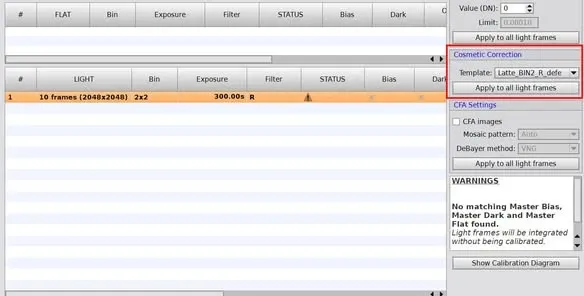
Segunda forma: usa la interfaz de WBPP, selecciona el canal de imagen en la página Calibration y, luego, en el campo Cosmetic Correction a su derecha, selecciona el CC Template (el icono de escritorio) del canal correspondiente.
Cómo cargar en PI un CC Icon descargado
Después de descargar un CC Icon que alguien ha compartido, ¿cómo se carga en PI? En el área de trabajo de PI, haz clic derecho → Process Icon → Merge process Icon, y estos CC Icons aparecerán en el fondo de la primera área de trabajo de PI; a continuación puedes aplicarlos como se describió arriba.