本站提供正體中文版。切換到正體中文本站提供简体中文版。切换到简体中文This site is available in English.View in English이 사이트는 한국어로도 제공됩니다.한국어로 보기Diese Website ist auch auf Deutsch verfügbar.Auf Deutsch ansehenEste sitio web también está disponible en español.Ver en españolQuesto sito è disponibile anche in italiano.Visualizza in italianoCe site est également disponible en français.Afficher en françaisEste site também está disponível em português.Ver em portuguêsDeze website is ook beschikbaar in het Nederlands.In het Nederlands bekijkenЭтот сайт также доступен на русском языке.Смотреть на русскомयह वेबसाइट हिन्दी में भी उपलब्ध है।हिन्दी में देखेंهذا الموقع متاح أيضًا باللغة العربية.عرض بالعربيةSitus ini juga tersedia dalam bahasa Indonesia.Lihat dalam bahasa IndonesiaBu site Türkçe olarak da mevcut.Türkçe görüntüleTa strona jest dostępna także po polsku.Wyświetl po polskuTrang web này cũng có phiên bản tiếng Việt.Xem bằng tiếng Việtاین وب‌سایت به فارسی هم در دسترس است.مشاهده به فارسی

CCD の欠陥列(Defect Column)の除去:DefectMap と CosmeticCorrection

前処理とスタッキング2024.03

CCD の撮像素子には欠陥列(defect column)の問題がつきもので、画像に何本もの筋状の傷を残します。この記事では、PixInsight で欠陥列を除去する二つの主要な方法を、私の手元にあるこの「ラテ CCD」での実践を例にして紹介します。
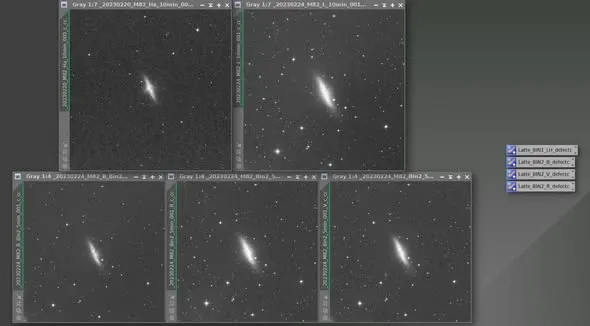
ラテ CCD の画像に現れた欠陥列と、除去前後の対比

二つの方法:DefectMap と CosmeticCorrection

PI で CCD の欠陥列を除去する方法は主に二つあります。一つは DefectMap(DM)を使う方法、もう一つは CosmeticCorrection(CC)を使う方法です。それぞれに利点があります。

  • CC の利点:WBPP に組み込むことができ、キャリブレーションの流れをひと続きに進められます。
  • DM の利点:異なるピクセルビニング(binning)の画像に対しても、resample を通せば欠陥列のマップをそのまま共用できることが多いです。

ラテの画像で言えば、Bin1 の欠陥列は Bin2 とは明らかに異なります。同時に WBPP へ組み込めるようにするため、ここでは CC のやり方を採用しました(このうち Bin1 の L、Ha、OIII、SII は同じ CC を共用すれば十分です)。
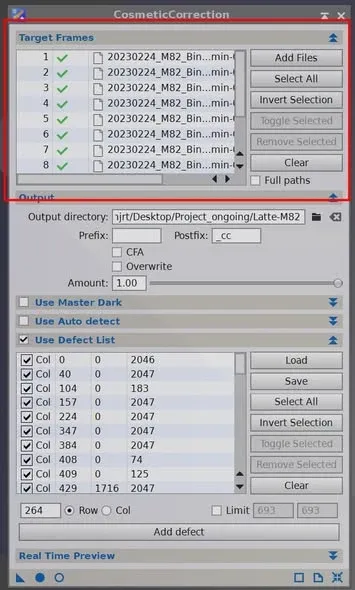
異なるチャンネル/異なるビニングでの欠陥列の CC の対比

二つの適用方法

一つ目:CC のインターフェイスを直接使い、対応するチャンネルの画像を読み込みます。この画像は必ずキャリブレーション済みの画像(ダーク減算・フラット除算を終えたもの)でなければならない点に注意してください。

二つ目:WBPP のインターフェイスを使い、Calibration ページで画像のチャンネルを選び、その右側の Cosmetic Correction の欄で、対応するチャンネルの CC Template(デスクトップの icon)を選択します。
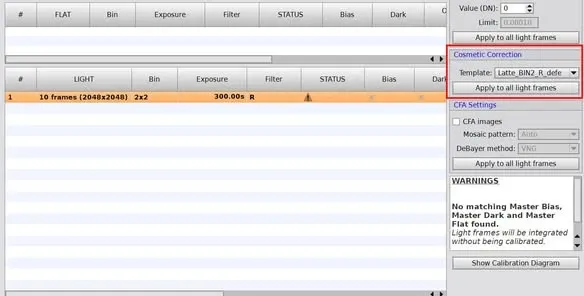
WBPP の Calibration ページで対応するチャンネルの CC Template を指定する様子

ダウンロードした CC Icon を PI に読み込む方法

他の人が共有してくれた CC Icon をダウンロードしたあと、どうやって PI に読み込むのでしょうか。PI のワークスペースで右クリック → Process Icon → Merge process Icon を選ぶと、これらの CC Icon が PI の第一ワークスペースの背景上に現れます。あとは前述のやり方で適用できます。