Éliminer les colonnes défectueuses du CCD (Defect Column) : DefectMap et CosmeticCorrection
Les capteurs CCD souffrent souvent du problème des colonnes défectueuses (defect column), qui laissent sur l’image des traînées d’imperfections. Cet article partage deux principales méthodes pour éliminer les colonnes défectueuses dans PixInsight, en prenant pour exemple la mise en pratique sur ce CCD « Latte » que j’ai entre les mains.
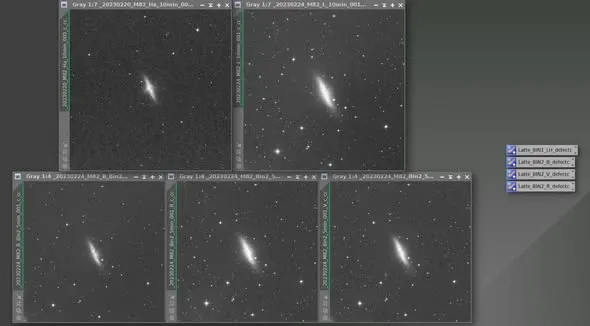
Deux méthodes : DefectMap et CosmeticCorrection
Dans PI, il existe principalement deux méthodes pour éliminer les colonnes défectueuses du CCD : l’une utilise DefectMap (DM), l’autre CosmeticCorrection (CC). Chacune a ses avantages :
- L’avantage de CC : il peut être intégré dans WBPP, ce qui permet au flux de calibration de se dérouler d’un seul tenant.
- L’avantage de DM : pour des images de regroupement de pixels (binning) différent, la carte des colonnes défectueuses peut souvent être partagée moyennant un simple resample.
Pour ce qui est des images de la Latte, les colonnes défectueuses de Bin1 sont nettement différentes de celles de Bin2. En même temps, pour pouvoir l’intégrer dans WBPP, j’ai adopté ici l’approche CC (les canaux L, Ha, OIII et SII de Bin1 pouvant tous partager la même CC).
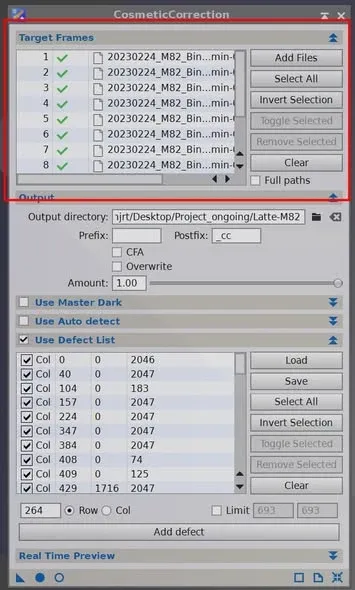
Deux façons de l’appliquer
Première façon : utilisez directement l’interface de CC et chargez l’image du canal correspondant. Notez que cette image doit être une image calibrée (après soustraction du dark et division par le flat).
Deuxième façon : utilisez l’interface de WBPP, sélectionnez le canal de l’image dans la page Calibration, puis, dans le champ Cosmetic Correction à sa droite, sélectionnez le CC Template (l’icon du bureau) du canal correspondant.
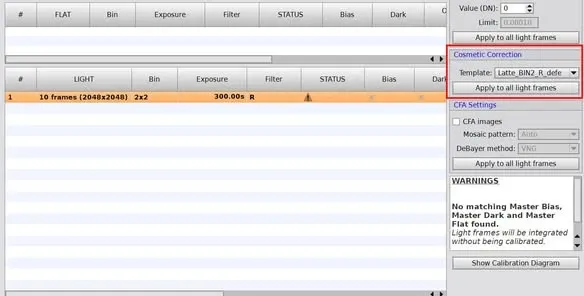
Comment charger dans PI un CC Icon téléchargé
Après avoir téléchargé un CC Icon partagé par quelqu’un d’autre, comment le charger dans PI ? Dans l’espace de travail de PI, faites un clic droit → Process Icon → Merge process Icon, et ces CC Icon apparaîtront sur l’arrière-plan du premier espace de travail de PI ; vous pourrez ensuite les appliquer de la manière décrite ci-dessus.