CCD-defectkolommen (Defect Column) verwijderen: DefectMap en CosmeticCorrection
CCD-sensoren hebben vaak last van het probleem van defectkolommen (defect column), die strepen van imperfecties op het beeld achterlaten. Dit artikel deelt twee belangrijke methoden om defectkolommen in PixInsight te verwijderen, aan de hand van een praktijkvoorbeeld met mijn eigen “Latte-CCD”.
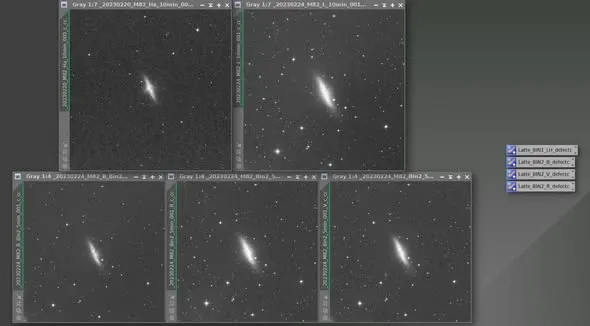
Twee methoden: DefectMap en CosmeticCorrection
In PI zijn er hoofdzakelijk twee methoden om CCD-defectkolommen te verwijderen: de ene gebruikt DefectMap (DM), de andere CosmeticCorrection (CC). Beide hebben hun voordelen:
- Het voordeel van CC: het kan in WBPP worden geïntegreerd, zodat de kalibratieworkflow in één vloeiende beweging verloopt.
- Het voordeel van DM: bij beelden met verschillende pixel-binning (binning) kan de defectkolomkaart vaak al door een resample worden gedeeld.
Voor de beelden van de Latte verschillen de defectkolommen van Bin1 duidelijk van die van Bin2. Om het tegelijk in WBPP te kunnen integreren heb ik hier voor de CC-aanpak gekozen (waarbij de L, Ha, OIII en SII van Bin1 allemaal dezelfde CC kunnen delen).
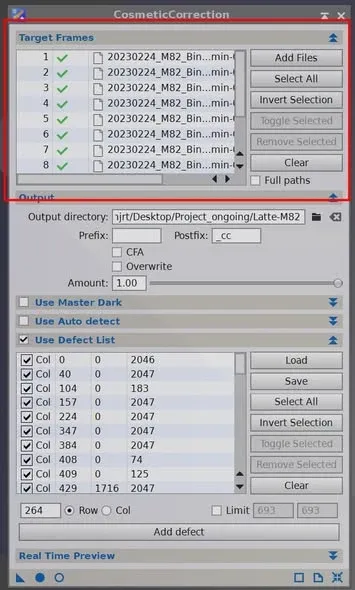
Twee manieren om het toe te passen
Eerste manier: gebruik rechtstreeks de interface van CC en laad het beeld van het bijbehorende kanaal. Let erop dat dit beeld een gekalibreerd beeld moet zijn (na aftrek van de dark en deling door de flat).
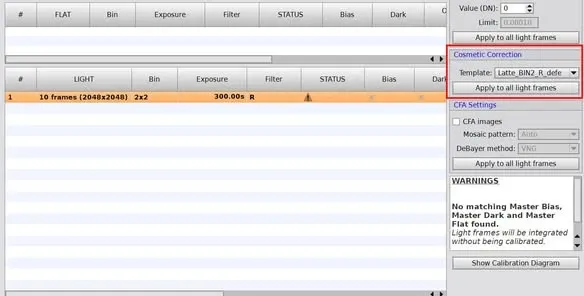
Tweede manier: gebruik de WBPP-interface, selecteer het beeldkanaal op de pagina Calibration en selecteer vervolgens in het veld Cosmetic Correction daarnaast het CC Template (het desktop-icon) van het bijbehorende kanaal.
Hoe u een gedownload CC Icon in PI laadt
Nadat u een door iemand anders gedeeld CC Icon hebt gedownload, hoe laadt u het dan in PI? Klik met de rechtermuisknop in de PI-werkruimte → Process Icon → Merge process Icon, waarna deze CC Icons op de achtergrond van de eerste werkruimte van PI verschijnen; vervolgens kunt u ze op de hierboven beschreven manier toepassen.