CCD-Defektspalten (Defect Column) entfernen: DefectMap und CosmeticCorrection
CCD-Bildsensoren haben häufig das Problem der Defektspalten (defect column), die im Bild streifenförmige Makel hinterlassen. Dieser Artikel teilt zwei Hauptmethoden, um in PixInsight Defektspalten zu entfernen, am praktischen Beispiel meiner „Latte-CCD“.
Zwei Methoden: DefectMap und CosmeticCorrection
In PI gibt es hauptsächlich zwei Methoden, um CCD-Defektspalten zu entfernen: eine verwendet DefectMap (DM), die andere CosmeticCorrection (CC). Beide haben ihre Vorzüge:
- Der Vorteil von CC: Es lässt sich in WBPP integrieren, sodass der Kalibrierungsablauf in einem Zug durchläuft.
- Der Vorteil von DM: Bei Bildern mit unterschiedlichem Pixel-Binning (binning) lässt sich die Defektspalten-Karte oft schon durch ein resample gemeinsam nutzen.
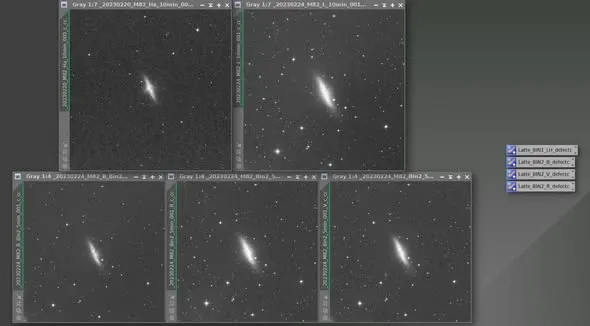
Bei den Bildern der Latte etwa unterscheiden sich die Defektspalten von Bin1 deutlich von denen bei Bin2. Um es zugleich in WBPP integrieren zu können, habe ich hier den CC-Ansatz gewählt (wobei sich L, Ha, OIII und SII von Bin1 dieselbe CC teilen können).
Zwei Arten der Anwendung
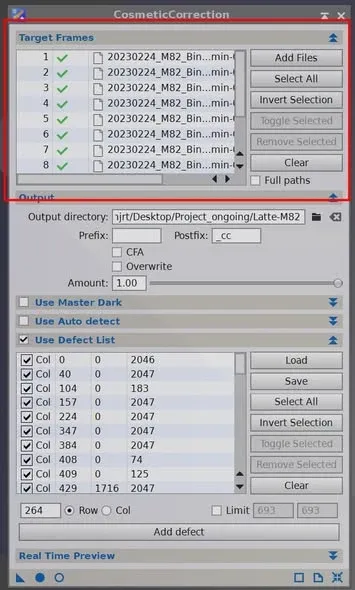
Erste Methode: Verwende direkt die CC-Oberfläche und lade das Bild des entsprechenden Kanals. Beachte, dass dieses Bild ein kalibriertes Bild sein muss (nach Dark-Abzug und Flat-Division).
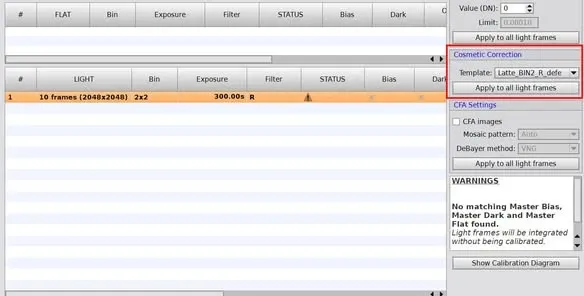
Zweite Methode: Verwende die WBPP-Oberfläche, wähle auf der Seite Calibration den Bildkanal aus und wähle dann im Feld Cosmetic Correction rechts daneben das CC Template (Desktop-icon) des entsprechenden Kanals.
Wie man ein heruntergeladenes CC Icon in PI lädt
Wie lädt man ein von jemandem geteiltes CC Icon nach dem Herunterladen in PI? Klicke im PI-Arbeitsbereich mit der rechten Maustaste → Process Icon → Merge process Icon, und diese CC Icons erscheinen auf dem Hintergrund des ersten Arbeitsbereichs von PI; anschließend kannst du sie wie oben beschrieben anwenden.