CCD के ख़राब स्तंभों (Defect Column) का निवारण: DefectMap और CosmeticCorrection
CCD सेंसर में अक्सर ख़राब स्तंभों (defect column) की समस्या रहती है, जो इमेज पर एक-एक करके धारियों जैसी ख़ामियाँ छोड़ जाती है। यह लेख PixInsight में ख़राब स्तंभ हटाने के दो मुख्य तरीक़े साझा करता है, और उदाहरण के तौर पर मेरे हाथ में मौजूद इस “Latte CCD” पर किया गया अभ्यास लेता है।
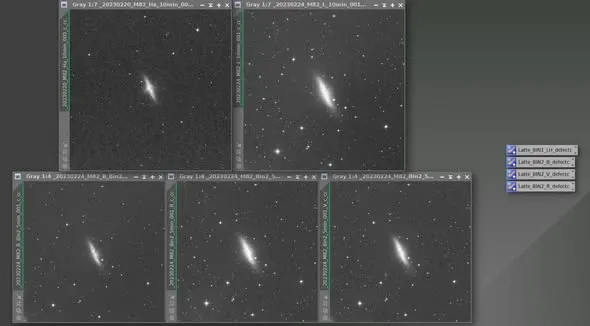
दो तरीक़े: DefectMap और CosmeticCorrection
PI में CCD के ख़राब स्तंभ हटाने के मुख्यतः दो तरीक़े हैं: एक DefectMap (DM) का इस्तेमाल करता है, दूसरा CosmeticCorrection (CC) का। दोनों के अपने-अपने फ़ायदे हैं:
- CC का फ़ायदा: इसे WBPP में एकीकृत किया जा सकता है, जिससे कैलिब्रेशन की पूरी प्रक्रिया एक ही साँस में निपट जाती है।
- DM का फ़ायदा: अलग-अलग पिक्सेल बिनिंग (binning) वाली इमेज के लिए, बस एक resample कर देने भर से ख़राब स्तंभों का नक़्शा अक्सर साझा किया जा सकता है।
Latte की इमेज की बात करें तो Bin1 के ख़राब स्तंभ Bin2 से साफ़ तौर पर अलग हैं। साथ ही, इसे WBPP में एकीकृत कर पाने के लिए मैंने यहाँ CC वाला तरीक़ा अपनाया (जिसमें Bin1 के L, Ha, OIII और SII एक ही CC साझा कर लें, इतना काफ़ी है)।
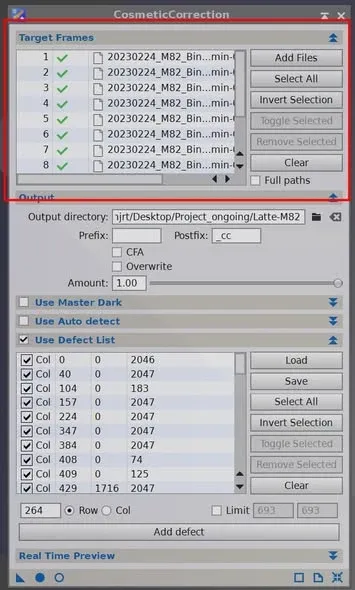
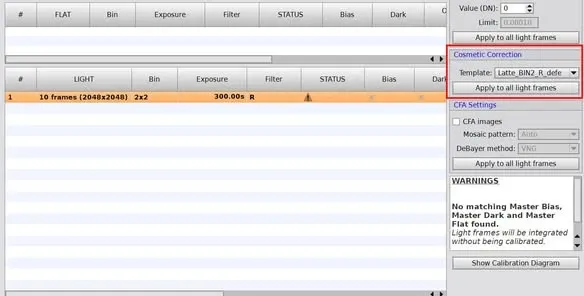
लागू करने के दो तरीक़े
पहला तरीक़ा: CC का इंटरफ़ेस सीधे इस्तेमाल कीजिए और संबंधित चैनल की इमेज लोड कीजिए। ध्यान रहे कि यह इमेज कैलिब्रेट की जा चुकी इमेज ही होनी चाहिए (डार्क घटाने और फ़्लैट से भाग देने के बाद वाली)।
दूसरा तरीक़ा: WBPP का इंटरफ़ेस इस्तेमाल कीजिए, Calibration पेज पर इमेज का चैनल चुनिए, और फिर उसके दाईं ओर वाले Cosmetic Correction फ़ील्ड में संबंधित चैनल का CC Template (डेस्कटॉप वाला icon) चुनिए।
डाउनलोड किए हुए CC Icon को PI में कैसे लोड करें
किसी और के साझा किए हुए CC Icon को डाउनलोड कर लेने के बाद उसे PI में लोड कैसे करें? PI के वर्कस्पेस में राइट-क्लिक कीजिए → Process Icon → Merge process Icon, और ये CC Icon PI के पहले वर्कस्पेस की पृष्ठभूमि पर आ जाएँगे; उसके बाद ऊपर बताए तरीक़े से उन्हें लागू किया जा सकता है।