Eliminar as colunas defeituosas do CCD (Defect Column): DefectMap e CosmeticCorrection
Os sensores CCD costumam sofrer do problema das colunas defeituosas (defect column), que deixam na imagem fileiras de imperfeições. Este artigo compartilha dois métodos principais para remover as colunas defeituosas no PixInsight, tomando como exemplo a prática com este CCD “Latte” que tenho em mãos.
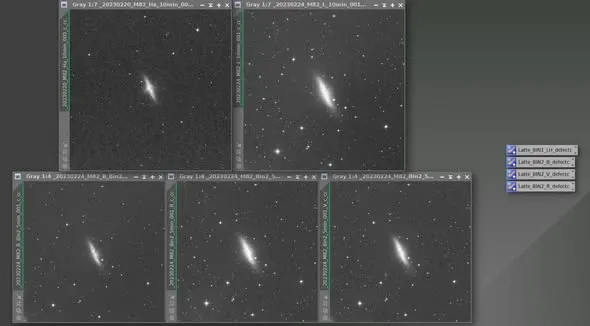
Dois métodos: DefectMap e CosmeticCorrection
No PI, há principalmente dois métodos para remover as colunas defeituosas do CCD: um usa DefectMap (DM), o outro usa CosmeticCorrection (CC). Cada um tem suas vantagens:
- A vantagem do CC: pode ser integrado ao WBPP, fazendo com que o fluxo de calibração transcorra de uma só vez.
- A vantagem do DM: para imagens com agrupamento de pixels (binning) diferente, o mapa de colunas defeituosas muitas vezes pode ser compartilhado bastando um resample.
No caso das imagens do Latte, as colunas defeituosas do Bin1 são nitidamente diferentes das do Bin2. Ao mesmo tempo, para poder integrá-lo ao WBPP, adotei aqui a abordagem do CC (em que os canais L, Ha, OIII e SII do Bin1 podem compartilhar o mesmo CC).
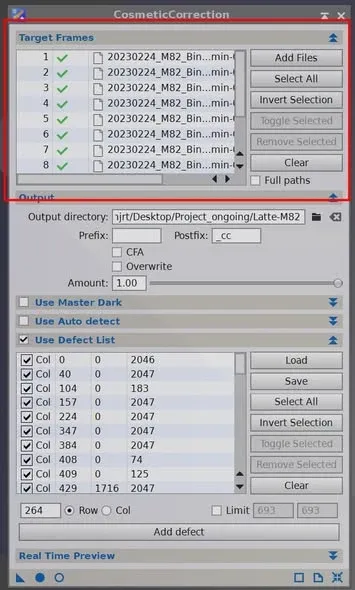
Duas formas de aplicá-lo
Primeira forma: use diretamente a interface do CC e carregue a imagem do canal correspondente. Observe que esta imagem precisa ser uma imagem calibrada (depois da subtração do dark e da divisão pelo flat).
Segunda forma: use a interface do WBPP, selecione o canal da imagem na página Calibration e, em seguida, no campo Cosmetic Correction à sua direita, selecione o CC Template (o icon da área de trabalho) do canal correspondente.
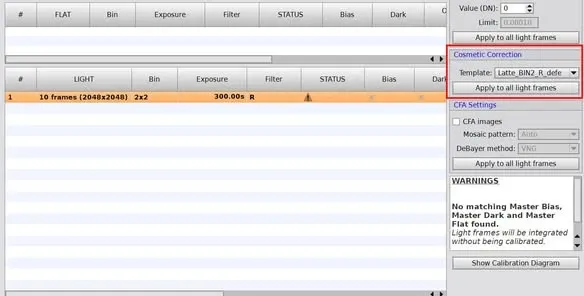
Como carregar no PI um CC Icon baixado
Depois de baixar um CC Icon compartilhado por outra pessoa, como carregá-lo no PI? No espaço de trabalho do PI, clique com o botão direito → Process Icon → Merge process Icon, e esses CC Icon aparecerão no fundo do primeiro espaço de trabalho do PI; em seguida, você poderá aplicá-los da maneira descrita acima.