Usuwanie wadliwych kolumn CCD (Defect Column): DefectMap i CosmeticCorrection
Matryce CCD często mają problem z wadliwymi kolumnami (defect column), które zostawiają na obrazie pasemka skaz. W tym artykule dzielę się dwiema głównymi metodami usuwania wadliwych kolumn w programie PixInsight, biorąc za przykład to, co zrobiłem na moim „Latte” CCD.
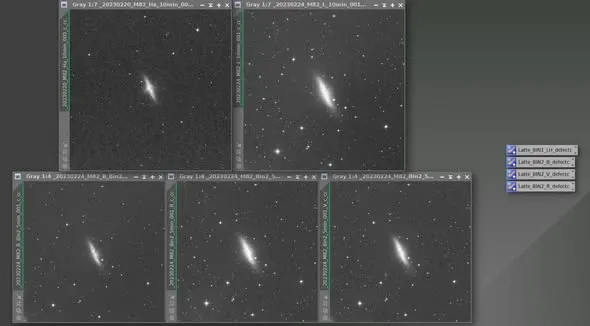
Dwie metody: DefectMap i CosmeticCorrection
W programie PI są głównie dwa sposoby usuwania wadliwych kolumn CCD: jeden to użycie procesu DefectMap (DM), drugi to użycie procesu CosmeticCorrection (CC). Każdy ma swoje zalety:
- Zaleta CC: da się go zintegrować ze skryptem WBPP, dzięki czemu proces kalibracji przebiega jednym ciągiem.
- Zaleta DM: przy obrazach o różnym łączeniu pikseli (binning) wystarczy zrobić resample, a mapę wadliwych kolumn często można stosować wspólnie.
Jeśli chodzi o obrazy z „Latte”, wadliwe kolumny przy Bin1 są wyraźnie inne niż przy Bin2. Zarazem, żeby dało się to zintegrować ze skryptem WBPP, sięgnąłem tutaj po podejście z CC (przy Bin1 wystarczy, że L, Ha, OIII i SII korzystają ze wspólnego CC).
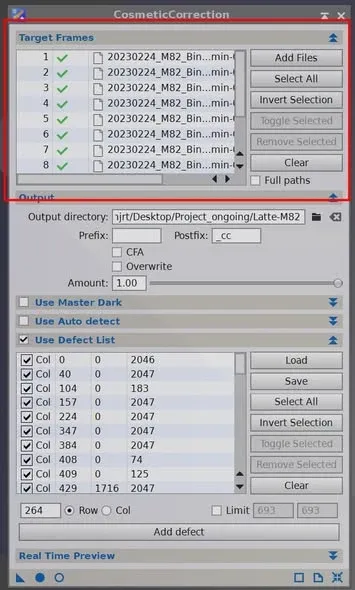
Dwa sposoby zastosowania
Pierwszy: użyj wprost interfejsu CC i wczytaj obraz odpowiedniego kanału. Zwróć uwagę, że ten obraz musi być obrazem po kalibracji (po odjęciu klatki dark i podzieleniu przez klatkę flat).
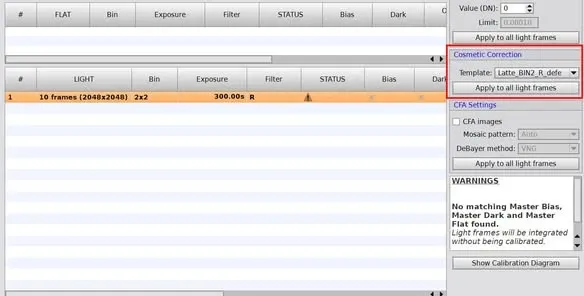
Drugi: użyj interfejsu WBPP — na stronie Calibration wybierz kanał obrazu, a następnie w polu Cosmetic Correction po jego prawej stronie wybierz CC Template odpowiedniego kanału (icon z pulpitu).
Jak wczytać pobrane pliki CC Icon do PI
Jak wczytać do PI pliki CC Icon pobrane od kogoś innego? Kliknij prawym przyciskiem myszy w obszarze roboczym PI → Process Icon → Merge process Icon, a te pliki CC Icon pojawią się na tle pierwszego obszaru roboczego PI; potem możesz je zastosować w opisany wyżej sposób.