Loại bỏ cột lỗi của CCD (Defect Column): DefectMap và CosmeticCorrection
Cảm biến CCD thường gặp vấn đề cột lỗi (defect column), để lại trên ảnh từng vệt khuyết tật. Bài viết này chia sẻ hai phương pháp chính để loại bỏ cột lỗi trong PixInsight, lấy ví dụ thực tế trên chiếc “Latte” CCD mà tôi đang dùng.
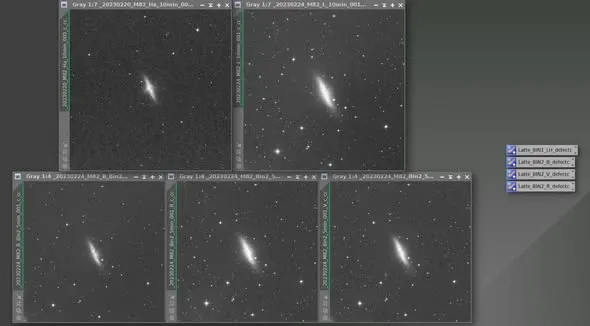
Hai phương pháp: DefectMap và CosmeticCorrection
Trong PI có hai cách chính để loại bỏ cột lỗi của CCD: một là dùng DefectMap (DM), hai là dùng CosmeticCorrection (CC). Mỗi cách có cái lợi riêng:
- Cái lợi của CC: tích hợp được vào WBPP, giúp quy trình hiệu chỉnh chạy một mạch.
- Cái lợi của DM: với những ảnh có mức gộp pixel (binning) khác nhau, chỉ cần qua một bước resample là bản đồ cột lỗi thường có thể dùng chung.
Với ảnh của “Latte”, cột lỗi ở Bin1 khác hẳn ở Bin2. Đồng thời, để có thể tích hợp vào WBPP, ở đây tôi chọn cách làm bằng CC (trong đó L, Ha, OIII, SII của Bin1 chỉ cần dùng chung một CC là đủ).
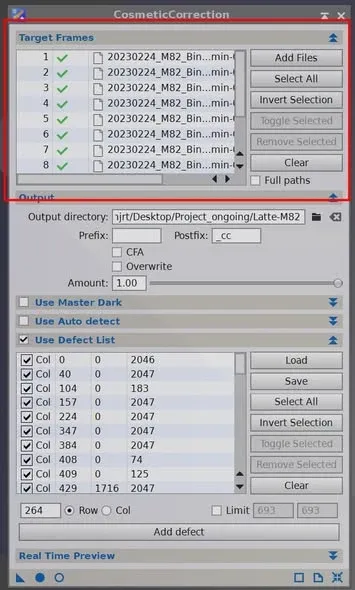
Hai cách áp dụng
Cách thứ nhất: dùng thẳng giao diện của CC, nạp ảnh của kênh tương ứng. Lưu ý ảnh này phải là ảnh đã qua hiệu chỉnh (sau khi trừ frame dark và chia cho frame flat).
Cách thứ hai: dùng giao diện WBPP, ở trang Calibration chọn kênh ảnh, rồi tại ô Cosmetic Correction bên phải nó, chọn CC Template của kênh tương ứng (icon trên desktop).
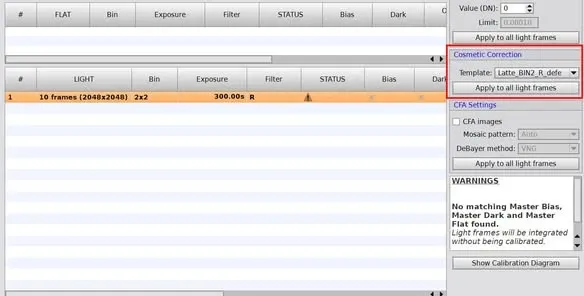
Cách nạp các CC Icon đã tải về vào PI
Sau khi tải về các CC Icon do người khác chia sẻ thì nạp vào PI bằng cách nào? Nhấp chuột phải trong vùng làm việc của PI → Process Icon → Merge process Icon, các CC Icon đó sẽ hiện ra trên nền của vùng làm việc thứ nhất trong PI, sau đó bạn có thể áp dụng theo cách nói trên.