Rimuovere le colonne difettose del CCD (Defect Column): DefectMap e CosmeticCorrection
I sensori CCD soffrono spesso del problema delle colonne difettose (defect column), che lasciano sull’immagine strisce di imperfezioni. Questo articolo condivide due metodi principali per rimuovere le colonne difettose in PixInsight, prendendo come esempio la pratica con il mio CCD «Latte».
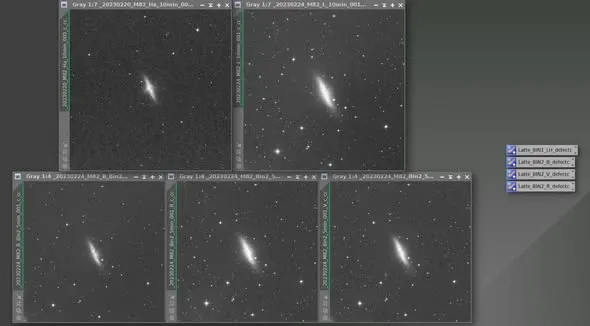
Due metodi: DefectMap e CosmeticCorrection
In PI i metodi per rimuovere le colonne difettose del CCD sono principalmente due: uno usa DefectMap (DM), l’altro usa CosmeticCorrection (CC). Entrambi hanno i loro vantaggi:
- Il vantaggio di CC: può essere integrato in WBPP, così che il flusso di calibrazione proceda tutto d’un fiato.
- Il vantaggio di DM: per immagini con diverso raggruppamento di pixel (binning), la mappa delle colonne difettose spesso può essere condivisa semplicemente tramite un resample.
Per quanto riguarda le immagini del Latte, le colonne difettose di Bin1 sono chiaramente diverse da quelle di Bin2. Allo stesso tempo, per poterlo integrare in WBPP, qui ho adottato l’approccio di CC (dove L, Ha, OIII e SII di Bin1 possono condividere lo stesso CC).
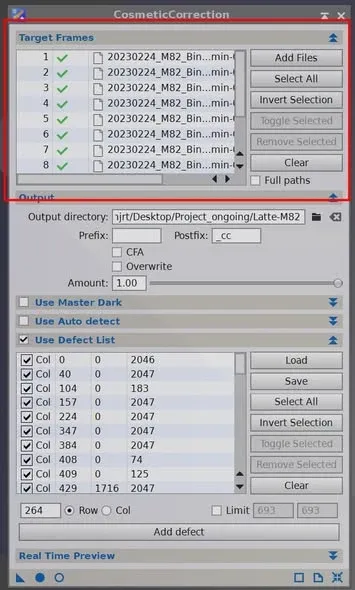
Due modi di applicazione
Primo modo: usare direttamente l’interfaccia di CC e caricare l’immagine del canale corrispondente. Attenzione: questa immagine deve essere un’immagine calibrata (dopo la sottrazione del dark e la divisione per il flat).
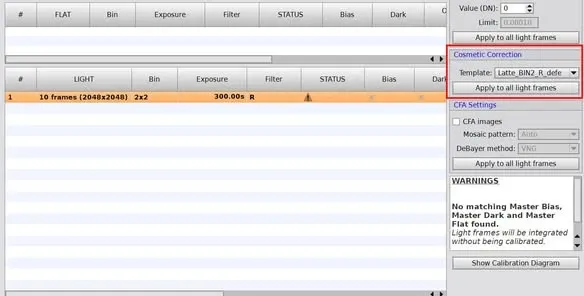
Secondo modo: usare l’interfaccia di WBPP, selezionare il canale dell’immagine nella pagina Calibration e poi, nel campo Cosmetic Correction alla sua destra, selezionare il CC Template (l’icon del desktop) del canale corrispondente.
Come caricare in PI un CC Icon scaricato
Dopo aver scaricato un CC Icon condiviso da qualcun altro, come si carica in PI? Nell’area di lavoro di PI, fare clic con il tasto destro → Process Icon → Merge process Icon, e questi CC Icon compariranno sullo sfondo della prima area di lavoro di PI; a quel punto si potranno applicare nei modi descritti sopra.