WBPP 고속화하는 법: 시간이 오래 걸리는 옵션 끄기
인터넷에는 WBPP 사용법을 알려주는 동영상이 많고, WBPP가 너무 느리게 돈다고 자주 불평하는 사람도 많지만, ’WBPP를 고속화하는 법’을 알려주는 사람은 아직 못 본 것 같습니다. 사실 WBPP의 몇몇 옵션에 체크를 하지 않는 것만으로도 처리 속도를 뚜렷하게 높일 수 있습니다. 이 글에서는 WBPP의 페이지 순서에 따라 이런 요령을 공유하겠습니다.
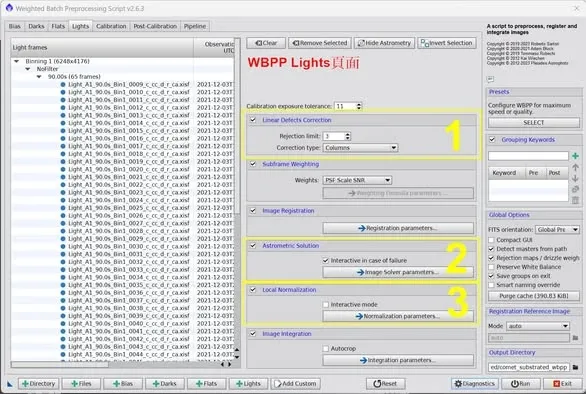
Light 페이지
-
Linear Defects Correction: 체크하지 마세요. 이것은 CCD용이며, 게다가 효과가 좋지 않아 아티팩트가 생기기 쉽습니다.
-
Astrometric Solution: 체크하지 마세요. 이 기능은 매우 편리하지만, 어떤 경우에는 플레이트 솔빙(천체 측정)이 되지 않으면 소프트웨어가 계속 시도를 반복하다가, 정말로 어떻게 할 수 없게 되어서야 비로소 에러를 내고 스크립트를 중단하는 일이 있어 매우 시간이 걸립니다. WBPP 실행이 끝난 뒤에 직접 ImageSolver를 실행하고, 올바른 촬영 데이터를 입력해 플레이트 솔빙하기를 권합니다.
-
Local Normalization: 상황을 봐서 체크하세요. 그저 빠르게 인테그레이션 결과를 얻고 싶을 뿐이라면 체크하지 않고, LN으로 최적화된 이미지를 원한다면 Normalization parameters에 들어가 참조 이미지를 만드는 데 쓰는 장수를 줄여(예를 들어 7~10) 속도를 높일 수 있습니다.
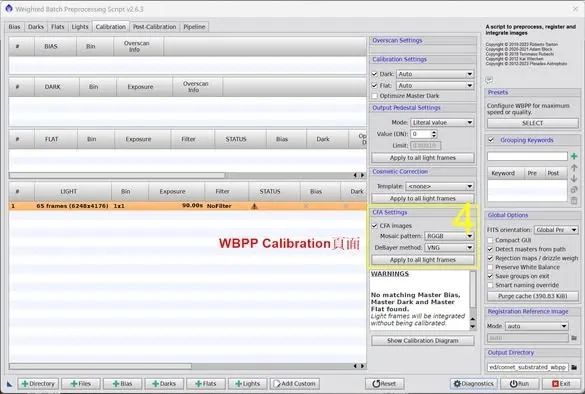
Calibration 페이지
- CFA Settings: 컬러 카메라의 경우 CFA 배열(예를 들어 흔한 RGGB)을 명확히 지정해, 소프트웨어가 에러를 내어 시간을 낭비하는 것을 피하세요.
Post-Calibration 페이지
-
Channels configuration: 빠른 결과를 원하면 Combined RGB를, 최상의 결과를 원하면 Separated RGB를 선택합니다.
-
Drizzle configuration: Drizzle을 할 생각이 없거나, 그저 빠르게 인테그레이션 결과를 알고 싶을 뿐이라면 Enable에 체크하지 마세요.
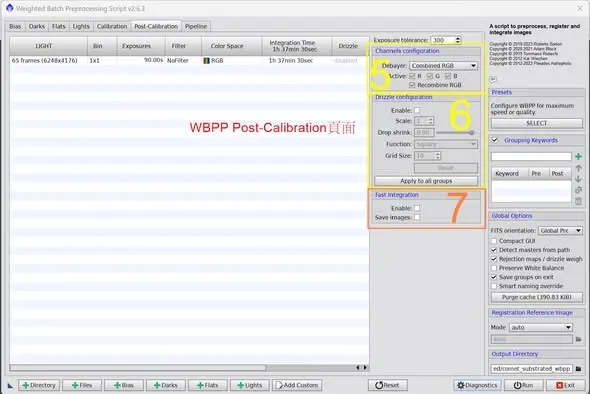
메모리에 여유가 있을 때의 고속화 옵션
- Fast Integration: PI를 돌리는 컴퓨터의 메모리에 여유가 있다면, 여기에는 빠르게 겹쳐 올리기 위한 옵션이 마련되어 있습니다. Enable에 체크하면 WBPP는 처리 도중 중간 파일을 디스크에 기록하지 않고 전부 메모리 안에 두며, 최종적으로 인테그레이션이 완료된 파일만 생성합니다(이 중간 파일을 남겨두고 싶다면 Save images에 체크할 수 있습니다). 게다가 Fast Integration은 더 빠른 인테그레이션 알고리즘을 사용합니다.
이상이 WBPP에서 인테그레이션 처리를 고속화하는 몇 가지 요령입니다. 핵심이 되는 생각은 이렇습니다. ’빠름을 추구하는 것’과 ’최상의 품질을 추구하는 것’을 분명히 구분할 것—빠르게 결과를 보고 싶을 때는 과감하게 이 시간이 걸리는 옵션들을 끄고, 정식 완성품을 낼 때가 되면 하나씩 다시 켜 나가면 됩니다.