WBPP nasıl hızlandırılır: zaman yiyen seçenekleri kapatın
İnternette WBPP’yi nasıl kullanacağınızı anlatan bir sürü video var ve birçok kişi de WBPP’nin çok uzun sürdüğünden yakınıyor; ama “WBPP nasıl hızlandırılır” konusunu anlatan birine henüz rastlamış değilim. Oysa WBPP’deki birkaç seçeneği işaretlemeyerek işlem hızını gözle görülür biçimde artırmak mümkün. Bu yazıda, WBPP’nin sayfa sırasını izleyerek bu püf noktalarını paylaşıyorum.
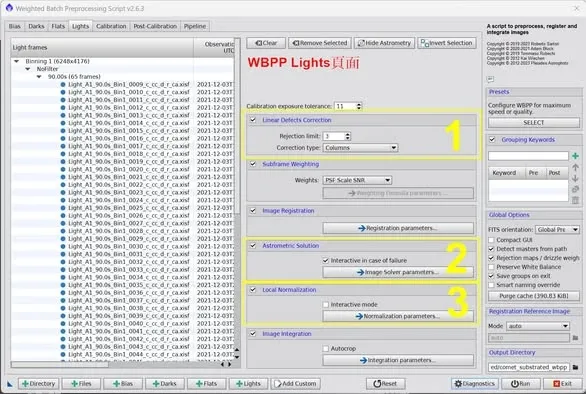
Light sayfası
-
Linear Defects Correction: işaretlemeyin. Bu, CCD’ler için düşünülmüş bir seçenek; üstelik etkisi de iyi değil, kolayca artefakt üretiyor.
-
Astrometric Solution: işaretlemeyin. Bu işlev son derece kullanışlı olsa da, bazı durumlarda plate solving (astrometrik çözüm) başarısız olursa yazılım denemeyi sürdürüp durur ve ancak gerçekten çaresiz kaldığında bir hata verip script dosyasını durdurur; bu da çok zaman alır. WBPP çalışmasını bitirdikten sonra ImageSolver’ı kendiniz çalıştırıp doğru çekim verilerini girerek plate solving yapmanızı öneririm.
-
Local Normalization: kendi takdirinize göre işaretleyin. Yalnızca hızlıca bir entegrasyon sonucu almak istiyorsanız işaretlemeyin; LN ile optimize edilmiş bir görüntü istiyorsanız Normalization parameters bölümüne girip referans görüntüyü oluşturmakta kullanılan kare sayısını düşürerek (örneğin 7–10) hızı artırabilirsiniz.
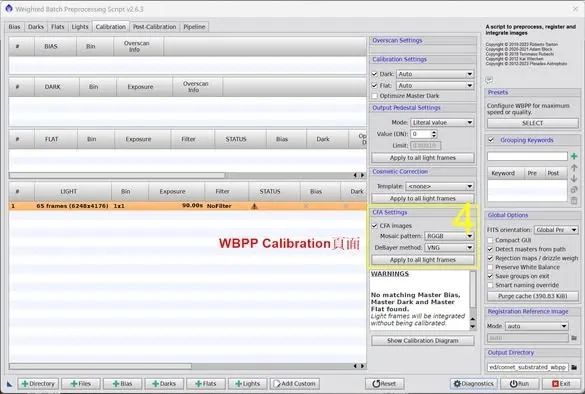
Calibration sayfası
- CFA Settings: renkli kameralarda CFA dizilimini açıkça belirtin (örneğin yaygın olan RGGB); böylece yazılımın hata verip zaman kaybettirmesini önlersiniz.
Post-Calibration sayfası
-
Channels configuration: hızlı bir sonuç istiyorsanız Combined RGB’yi seçin; en iyi sonucu istiyorsanız Separated RGB’yi seçin.
-
Drizzle configuration: Drizzle yapmayacaksanız ya da yalnızca entegrasyon sonucunu hızlıca öğrenmek istiyorsanız Enable seçeneğini işaretlemeyin.
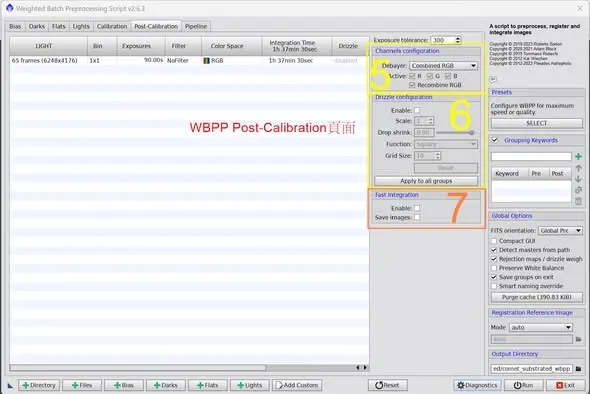
Bellek bol olduğunda kullanılacak hızlandırma seçeneği
- Fast Integration: PI programını çalıştıran bilgisayarın belleği bolsa, burada hızlı entegrasyon için bir seçenek sunuluyor. Enable işaretlendikten sonra WBPP, işlem sırasında ara dosyaları diske yazmaz; hepsini bellekte tutar ve sonunda yalnızca entegre edilmiş dosyayı üretir (bu ara dosyaları saklamak isterseniz Save images seçeneğini işaretleyebilirsiniz). Ayrıca Fast Integration daha hızlı bir entegrasyon algoritması kullanır.
WBPP’de entegrasyon işlemini hızlandırmanın birkaç püf noktası işte bunlar. Temel fikir şu: “hız peşinde koşmak” ile “en iyi kaliteyi kovalamak” birbirinden net biçimde ayrılmalı — sonucu çabucak görmek istediğinizde bu zaman yiyen seçenekleri gönül rahatlığıyla kapatın, sıra asıl eseri çıkarmaya geldiğinde ise onları tek tek geri açın.