WBPP versnellen: de tijdrovende opties uitschakelen
Er zijn online veel video’s die u leren hoe u WBPP gebruikt, en veel mensen klagen ook vaak dat WBPP te lang draait, maar het lijkt erop dat nog niemand heeft uitgelegd “hoe u WBPP versnelt”. In feite kunt u de verwerking merkbaar versnellen door een paar opties in WBPP niet aan te vinken. Dit artikel deelt deze tips in de volgorde van de pagina’s van WBPP.
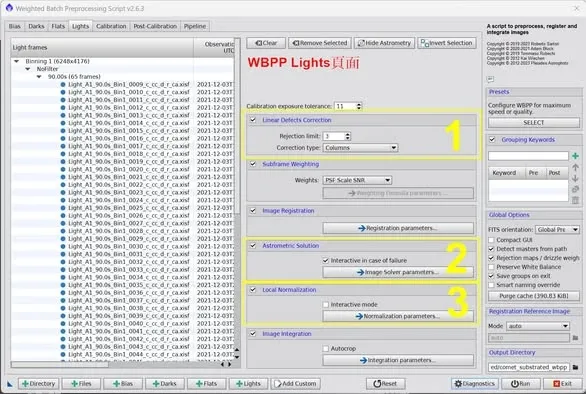
Light-pagina
-
Linear Defects Correction: niet aanvinken. Dit is bedoeld voor CCD’s en werkt bovendien niet goed: het produceert gemakkelijk artefacten.
-
Astrometric Solution: niet aanvinken. Deze functie is weliswaar zeer handig, maar in bepaalde gevallen blijft de software, als het plate solving (astrometrische positiebepaling) niet lukt, het steeds opnieuw proberen en geeft ze pas een foutmelding die het script afbreekt wanneer het echt niet meer gaat — zeer tijdrovend. Ik raad aan om na afloop van WBPP zelf ImageSolver uit te voeren en de juiste opnamegegevens in te voeren om het plate solving te doen.
-
Local Normalization: aanvinken naar eigen inzicht. Als u alleen snel een integratieresultaat wilt, vink het dan niet aan; wilt u een met LN geoptimaliseerde afbeelding, dan kunt u naar Normalization parameters gaan en het aantal frames waarmee de referentieafbeelding wordt gemaakt verlagen (bijvoorbeeld 7 tot 10) om het sneller te laten gaan.
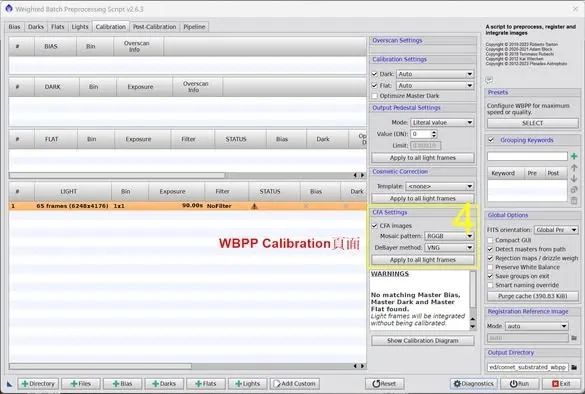
Calibration-pagina
- CFA Settings: geef bij een kleurencamera de CFA-indeling uitdrukkelijk op (bijvoorbeeld het gangbare RGGB), om te voorkomen dat de software een foutmelding geeft en tijd verspilt.
Post-Calibration-pagina
-
Channels configuration: wilt u een snel resultaat, kies dan Combined RGB; wilt u het beste resultaat, kies dan Separated RGB.
-
Drizzle configuration: als u geen Drizzle gaat doen, of alleen snel het integratieresultaat wilt weten, vink Enable dan niet aan.
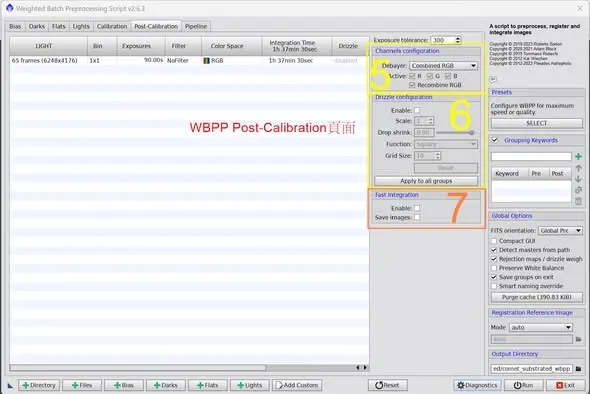
Versnellingsoptie wanneer er voldoende geheugen is
- Fast Integration: als de computer waarop PI draait voldoende geheugen heeft, wordt hier een optie voor snel integreren geboden. Nadat u Enable hebt aangevinkt, schrijft WBPP tijdens de verwerking geen tussenbestanden naar de schijf, maar houdt alles in het geheugen en produceert uiteindelijk alleen het geïntegreerde bestand (wilt u deze tussenbestanden bewaren, dan kunt u Save images aanvinken). Bovendien gebruikt Fast Integration een sneller integratiealgoritme.
Dat waren enkele tips om de integratieverwerking in WBPP te versnellen. De kerngedachte is: houd “snel willen zijn” en “de beste kwaliteit willen” duidelijk uit elkaar — schakel deze tijdrovende opties zonder aarzelen uit wanneer u snel een resultaat wilt zien, en zet ze een voor een weer aan wanneer het tijd is om het definitieve eindresultaat te produceren.