Як пришвидшити WBPP: вимикаємо опції, що забирають час
В інтернеті є багато відео, які навчають, як користуватися WBPP, і чимало людей часто скаржаться, що WBPP працює надто довго — але, схоже, ще ніхто не пояснював, «як пришвидшити WBPP». Насправді досить не позначати кілька опцій у WBPP, щоб помітно пришвидшити обробку. У цій статті я ділюся цими хитрощами в порядку сторінок WBPP.
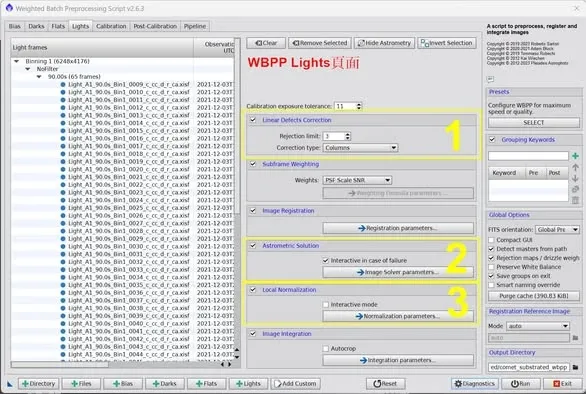
Сторінка Light
-
Linear Defects Correction: не позначайте. Це призначено для CCD, і до того ж працює не дуже добре — легко створює артефакти.
-
Astrometric Solution: не позначайте. Ця функція дуже зручна, але в деяких випадках, якщо не вдається виконати plate solving (автоматичне розпізнавання зоряного поля, астрометрія), програма й далі намагається знову та знову і видає помилку із зупинкою скрипту лише тоді, коли справді вичерпає всі спроби, — а це надзвичайно затратно за часом. Раджу після завершення роботи WBPP самостійно запустити ImageSolver і ввести правильні дані зйомки, щоб виконати plate solving.
-
Local Normalization: позначайте на власний розсуд. Якщо просто хочете швидко отримати результат інтеграції, не позначайте; якщо потрібне зображення, оптимізоване за допомогою LN, можна зайти в Normalization parameters і зменшити кількість кадрів, які використовуються для створення референсного зображення (наприклад, до 7–10), щоб пришвидшити процес.
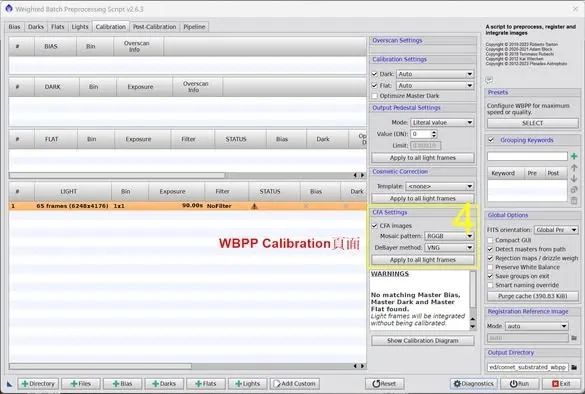
Сторінка Calibration
- CFA Settings: для кольорової камери чітко вкажіть розташування CFA (наприклад, поширений RGGB), щоб уникнути помилки програми, яка марнує час.
Сторінка Post-Calibration
-
Channels configuration: для швидкого результату оберіть Combined RGB; для найкращого результату — Separated RGB.
-
Drizzle configuration: якщо не плануєте робити Drizzle або просто хочете швидко дізнатися результат інтеграції, не позначайте Enable.
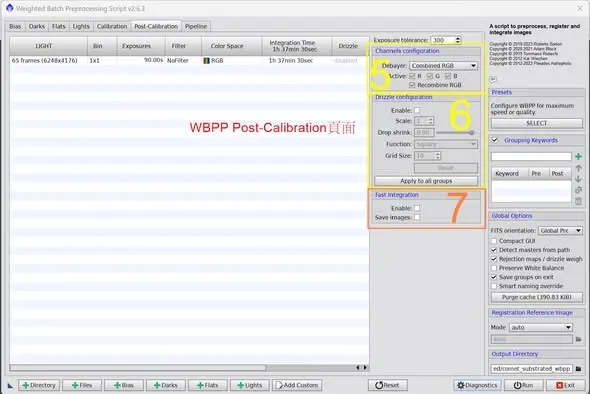
Опція пришвидшення за наявності достатньої пам’яті
- Fast Integration: якщо комп’ютер, на якому працює PI, має достатньо пам’яті, тут пропонується опція швидкої інтеграції. Після позначення Enable WBPP під час обробки не записуватиме проміжні файли на диск, а зберігатиме все в пам’яті, і врешті створить лише готовий файл після інтеграції (якщо хочете зберегти ці проміжні файли, можна позначити Save images). Крім того, Fast Integration використовує швидший алгоритм інтеграції.
Ось кілька хитрощів для пришвидшення інтеграції у WBPP. Головна ідея: чітко розділяти «прагнення до швидкості» та «прагнення до найкращої якості» — коли хочете швидко побачити результат, сміливо вимикайте ці опції, що забирають час, а коли настане час випускати остаточний результат, вмикайте їх знову одну за одною.