Jak zrychlit WBPP: vypněte časově náročné volby
Na internetu je spousta videí, která vás naučí používat WBPP, a hodně lidí si často stěžuje, že WBPP běží příliš dlouho – ale zdá se, že ještě nikdo neučil, „jak zrychlit WBPP“. Ve skutečnosti stačí ve WBPP nezaškrtnout několik voleb a zpracování se citelně zrychlí. Tento článek vám tyto triky přiblíží v pořadí, v jakém jdou za sebou stránky WBPP.
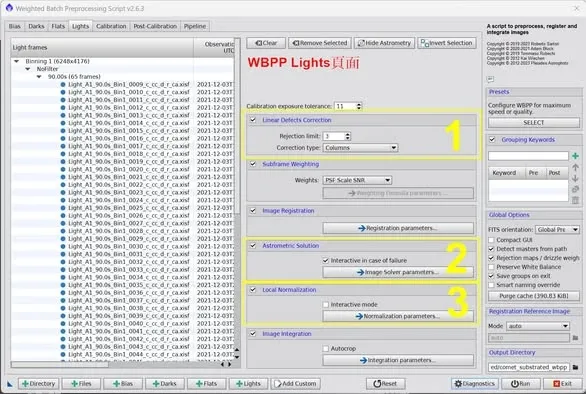
Stránka Light
-
Linear Defects Correction: nezaškrtávejte. Je to určeno pro CCD a navíc to nefunguje dobře – snadno to vytváří artefakty.
-
Astrometric Solution: nezaškrtávejte. Tato funkce je sice velmi pohodlná, ale v některých případech, kdy se plate solving nezdaří, to software zkouší pořád dokola a chybu s přerušením skriptu vyhodí, až když opravdu vyčerpá všechny možnosti – to je velmi časově náročné. Doporučuji po dokončení WBPP spustit ImageSolver sami a zadat správné údaje o snímání, aby proběhl plate solving.
-
Local Normalization: zaškrtněte podle uvážení. Pokud chcete jen rychle získat výsledek integrace, nezaškrtávejte ji; pokud chcete snímek optimalizovaný pomocí LN, můžete otevřít Normalization parameters a snížit počet snímků použitých k vytvoření referenčního snímku (například na 7–10), čímž zpracování zrychlíte.
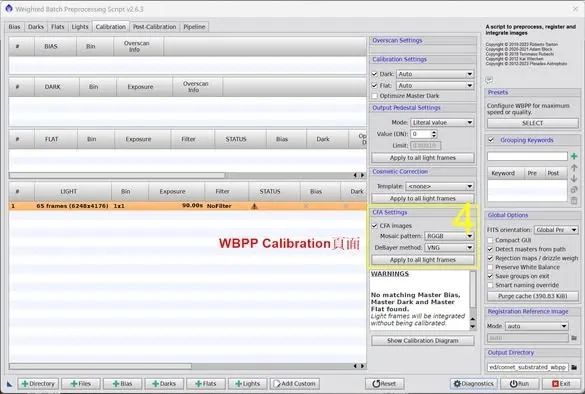
Stránka Calibration
- CFA Settings: u barevné kamery jednoznačně zadejte uspořádání CFA (například běžné RGGB), abyste se vyhnuli chybě softwaru, která zbytečně ztrácí čas.
Stránka Post-Calibration
-
Channels configuration: chcete-li rychlý výsledek, zvolte Combined RGB; chcete-li nejlepší výsledek, zvolte Separated RGB.
-
Drizzle configuration: pokud neplánujete Drizzle nebo jen chcete rychle zjistit výsledek integrace, nezaškrtávejte Enable.
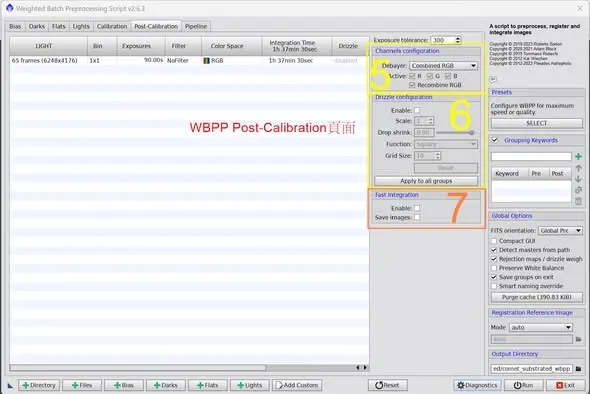
Volba zrychlení při dostatku paměti
- Fast Integration: pokud má počítač, na kterém běží PI, dostatek paměti, tady najdete volbu pro rychlou integraci. Po zaškrtnutí Enable WBPP během zpracování nezapisuje mezisoubory na disk, ale drží vše v paměti a nakonec vytvoří jen výsledný integrovaný soubor (pokud si tyto mezisoubory chcete ponechat, zaškrtněte Save images). Kromě toho Fast Integration používá rychlejší integrační algoritmus.
To jsou některé triky, jak ve WBPP zrychlit zpracování integrace. Klíčová myšlenka je: jasně oddělit „chci to rychle“ od „chci nejlepší kvalitu“ – když chcete rychle vidět výsledek, směle tyto časově náročné volby vypněte, a až budete chystat finální dílo, zase je jednu po druhé zapněte.