Как ускорить WBPP: отключаем опции, отнимающие время
В сети много видео, которые учат пользоваться WBPP, и многие часто жалуются, что WBPP работает слишком долго, — но, похоже, никто ещё не рассказывал, «как ускорить WBPP». На самом деле, если снять галочки с нескольких опций в WBPP, скорость обработки заметно возрастает. В этой статье я делюсь этими хитростями в порядке следования страниц WBPP.
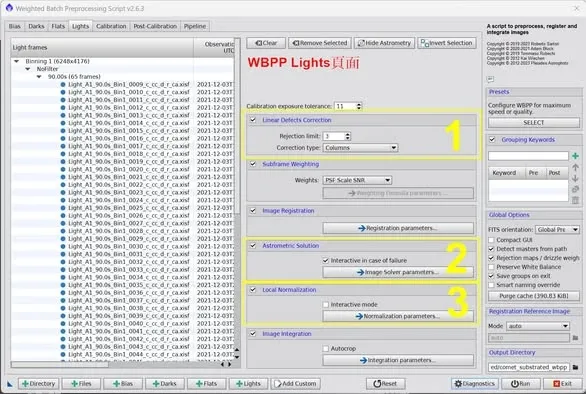
Страница Light
-
Linear Defects Correction: не отмечайте. Это предназначено для CCD, к тому же работает не очень хорошо — легко создаёт артефакты.
-
Astrometric Solution: не отмечайте. Хотя эта функция очень удобна, в некоторых случаях, если не удаётся выполнить астрометрическую привязку (plate solving), программа продолжает пробовать снова и снова и выдаёт ошибку с остановкой скрипта только тогда, когда действительно исчерпает все попытки, — это отнимает крайне много времени. Рекомендую после завершения работы WBPP самостоятельно запустить ImageSolver и ввести правильные данные съёмки, чтобы выполнить plate solving.
-
Local Normalization: отмечайте по своему усмотрению. Если вы просто хотите быстро получить результат интеграции, не отмечайте её; если же хотите изображение, оптимизированное с помощью LN, можно зайти в Normalization parameters и снизить количество кадров, используемых для создания опорного изображения (например, до 7–10), чтобы ускорить процесс.
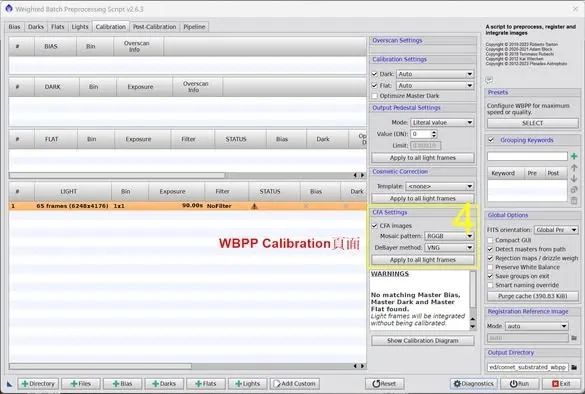
Страница Calibration
- CFA Settings: для цветной камеры чётко укажите расположение CFA (например, распространённое RGGB), чтобы избежать ошибки программы и потери времени.
Страница Post-Calibration
-
Channels configuration: для быстрого результата выбирайте Combined RGB; для наилучшего результата — Separated RGB.
-
Drizzle configuration: если вы не собираетесь делать Drizzle или просто хотите быстро узнать результат интеграции, не отмечайте Enable.
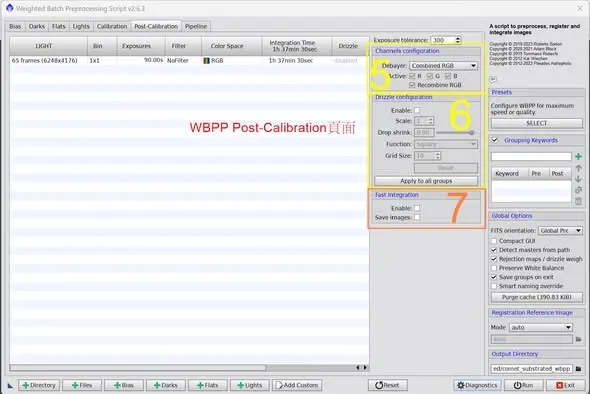
Опция ускорения при достаточном объёме памяти
- Fast Integration: если у компьютера, на котором работает PI, достаточно памяти, здесь предлагается опция быстрой интеграции. После того как вы отметите Enable, WBPP в процессе обработки не будет записывать промежуточные файлы на диск, а будет держать всё в памяти и в итоге создаст только уже проинтегрированный файл (если вы хотите сохранить эти промежуточные файлы, можно отметить Save images). Кроме того, Fast Integration использует более быстрый алгоритм интеграции.
Вот несколько хитростей для ускорения обработки интеграции в WBPP. Ключевая идея в том, чтобы чётко разделять «стремление к скорости» и «стремление к наилучшему качеству» — когда хотите быстро увидеть результат, смело отключайте эти отнимающие время опции, а когда придёт время выпускать готовую работу, включайте их обратно одну за другой.