如何加速 WBPP:關閉耗時的選項
網路上有許多教你怎麼使用 WBPP 的影片,很多人也常抱怨 WBPP 跑太久,但似乎還沒有看到有人教「如何加速 WBPP」。其實,透過不勾選 WBPP 裡的幾個選項,就可以明顯加快處理速度。這篇文章就依照 WBPP 的頁面順序,把這些訣竅分享出來。
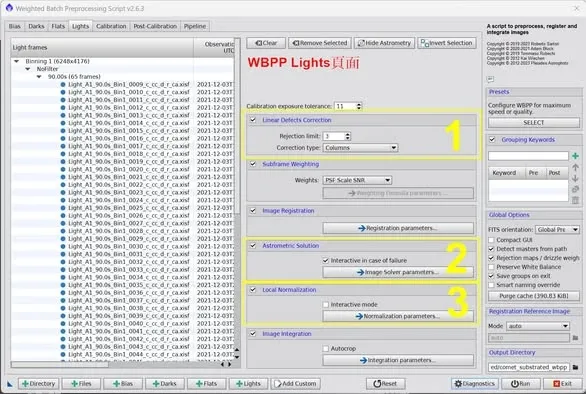
Light 頁面
-
Linear Defects Correction:不要勾。這是給 CCD 用的,而且效果不佳,容易產生人造物。
-
Astrometric Solution:不要勾。這功能雖然非常方便,但在某些情況下如果解不出星,軟體就會一直嘗試,直到真的沒辦法時才跳出錯誤中斷腳本,非常耗時。建議在 WBPP 執行完之後,自己執行 ImageSolver、輸入正確的拍攝資料來解星。
-
Local Normalization:斟酌勾選。如果只是想快速得到疊圖結果,那就不要勾;如果想要有 LN 最佳化的影像,可以進入 Normalization parameters,把製作參考影像的數量調低(例如 7~10),以加快速度。
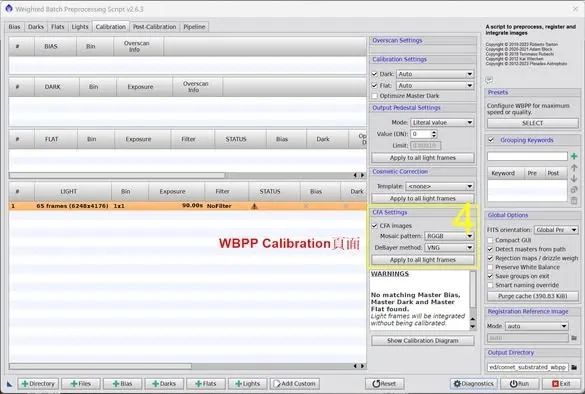
Calibration 頁面
- CFA Settings:彩色相機請明確指定 CFA 的排列(例如常見的 RGGB),避免軟體跳出錯誤而浪費時間。
Post-Calibration 頁面
-
Channels configuration:若要快速的結果,選擇 Combined RGB;想要最佳的結果,則選擇 Separated RGB。
-
Drizzle configuration:如果沒有要做 Drizzle,或只是想快速得知疊圖結果,就不要勾選 Enable。
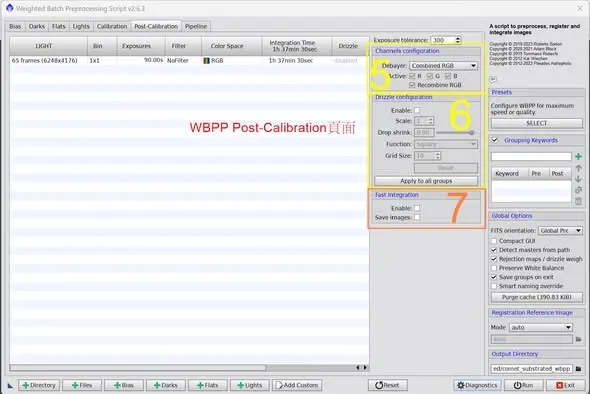
記憶體充足時的加速選項
- Fast Integration:如果執行 PI 的電腦有充足的記憶體,這裡提供了一個快速疊合的選項。勾選 Enable 之後,WBPP 在處理過程中不會把中繼檔案寫入磁碟,而是全部放在記憶體裡,最終只產生疊好的檔案(若想保存這些中繼檔,可以勾選 Save images)。此外,Fast Integration 會使用較快的疊圖演算法。
以上就是在 WBPP 中加速疊圖處理的幾個訣竅。核心觀念是:把「求快」與「求最佳品質」分清楚——想快速看結果時大膽關掉這些耗時選項,等到要出正式成品時再把它們一一開回來。