Cómo acelerar WBPP: desactivar las opciones que consumen tiempo
En internet hay muchos videos que te enseñan a usar WBPP, y mucha gente se queja a menudo de que WBPP tarda demasiado en ejecutarse, pero parece que nadie ha enseñado todavía «cómo acelerar WBPP». En realidad, con solo dejar sin marcar unas cuantas opciones de WBPP puedes acelerar el procesamiento de forma notable. Este artículo comparte estos trucos siguiendo el orden de las páginas de WBPP.
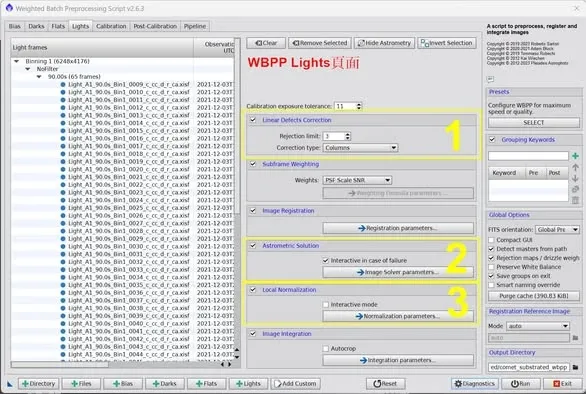
Página Light
-
Linear Defects Correction: no la marques. Es para CCD y, además, no funciona bien: tiende a producir artefactos.
-
Astrometric Solution: no la marques. Aunque esta función es muy cómoda, en algunos casos, si no consigue hacer el plate solving (resolución astrométrica), el software sigue intentándolo una y otra vez y solo lanza un error e interrumpe el script cuando de verdad ya no hay manera, lo que consume muchísimo tiempo. Recomiendo que, una vez terminada la ejecución de WBPP, ejecutes tú mismo ImageSolver e introduzcas los datos de captura correctos para hacer el plate solving.
-
Local Normalization: márcala según tu criterio. Si solo quieres obtener un resultado de integración rápido, no la marques; si quieres una imagen optimizada con LN, puedes entrar en Normalization parameters y reducir el número de frames con que se genera la imagen de referencia (por ejemplo, 7–10) para acelerar.
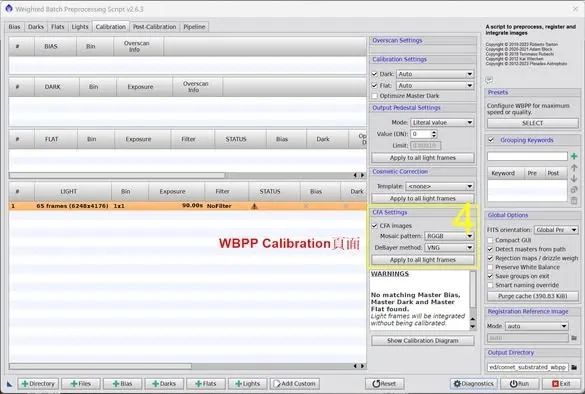
Página Calibration
- CFA Settings: en cámaras de color, especifica explícitamente la disposición del CFA (por ejemplo, el habitual RGGB) para evitar que el software lance un error y se pierda tiempo.
Página Post-Calibration
-
Channels configuration: para un resultado rápido, elige Combined RGB; para el mejor resultado, elige Separated RGB.
-
Drizzle configuration: si no vas a hacer Drizzle, o solo quieres conocer rápidamente el resultado de la integración, no marques Enable.
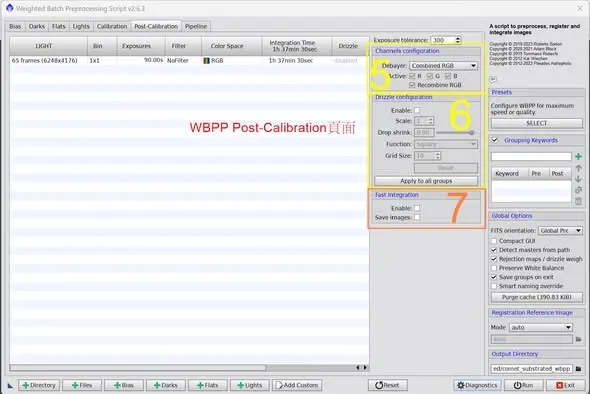
Opción de aceleración cuando hay memoria de sobra
- Fast Integration: si la computadora donde se ejecuta PI tiene memoria de sobra, aquí se ofrece una opción de integración rápida. Una vez marcada Enable, WBPP no escribe los archivos intermedios en el disco durante el procesamiento, sino que lo mantiene todo en memoria y solo genera al final el archivo ya integrado (si quieres conservar esos archivos intermedios, puedes marcar Save images). Además, Fast Integration usa un algoritmo de integración más rápido.
Esos son unos cuantos trucos para acelerar el procesamiento de integración en WBPP. La idea central es: separar con claridad «buscar rapidez» de «buscar la mejor calidad»—cuando quieras ver un resultado rápido, apaga sin miedo estas opciones que consumen tiempo, y cuando llegue el momento de sacar la pieza final, vuelve a encenderlas una a una.