Comment accélérer WBPP : désactiver les options qui consomment du temps
Il y a sur Internet quantité de vidéos qui vous apprennent à utiliser WBPP, et beaucoup se plaignent souvent que WBPP est trop lent à s’exécuter, mais il semble que personne n’ait encore expliqué « comment accélérer WBPP ». En réalité, rien qu’en laissant décochées quelques options de WBPP, on peut accélérer sensiblement le traitement. Cet article partage ces astuces en suivant l’ordre des pages de WBPP.
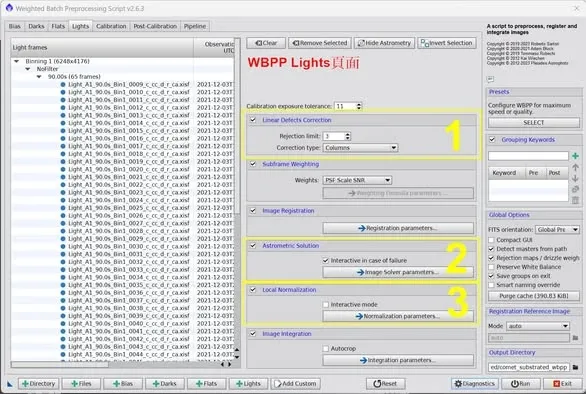
Page Light
-
Linear Defects Correction : ne la cochez pas. C’est destiné aux CCD, et de toute façon cela fonctionne mal : cela tend à produire des artéfacts.
-
Astrometric Solution : ne la cochez pas. Cette fonction est certes très commode, mais dans certains cas, si le plate solving (résolution astrométrique) échoue, le logiciel continue d’essayer encore et encore, et ne lève une erreur en interrompant le script que lorsqu’il est vraiment à bout — extrêmement chronophage. Je recommande, une fois WBPP terminé, d’exécuter vous-même ImageSolver et de saisir les données de prise de vue correctes pour faire le plate solving.
-
Local Normalization : à cocher selon votre jugement. Si vous voulez seulement obtenir rapidement un résultat d’intégration, ne la cochez pas ; si vous voulez une image optimisée par la LN, vous pouvez entrer dans Normalization parameters et abaisser le nombre d’images servant à générer l’image de référence (par exemple 7–10) pour gagner en vitesse.
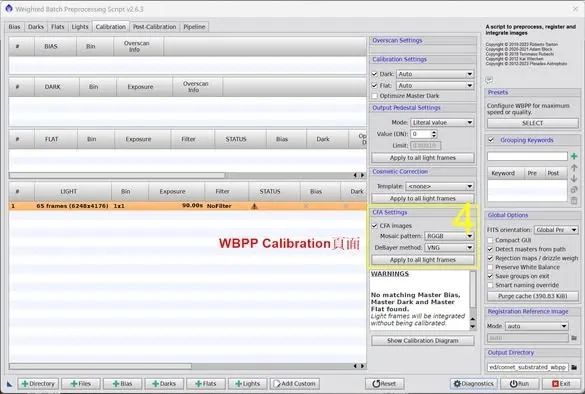
Page Calibration
- CFA Settings : pour une caméra couleur, spécifiez explicitement l’agencement du CFA (par exemple le courant RGGB), afin d’éviter que le logiciel ne lève une erreur et fasse perdre du temps.
Page Post-Calibration
-
Channels configuration : pour un résultat rapide, choisissez Combined RGB ; pour le meilleur résultat, choisissez Separated RGB.
-
Drizzle configuration : si vous n’allez pas faire de Drizzle, ou que vous voulez seulement connaître rapidement le résultat d’intégration, ne cochez pas Enable.
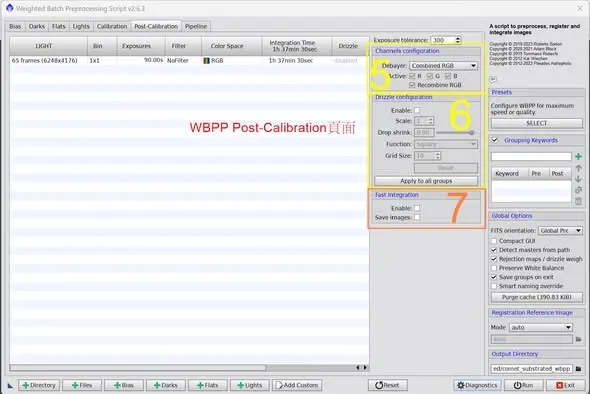
Une option d’accélération quand la mémoire est suffisante
- Fast Integration : si l’ordinateur qui fait tourner PI dispose d’une mémoire suffisante, on trouve ici une option d’intégration rapide. Une fois Enable coché, WBPP n’écrit pas les fichiers intermédiaires sur le disque pendant le traitement : il garde tout en mémoire et ne produit à la fin que le fichier intégré (si vous voulez conserver ces fichiers intermédiaires, vous pouvez cocher Save images). De plus, Fast Integration utilise un algorithme d’intégration plus rapide.
Voilà quelques astuces pour accélérer le traitement d’intégration dans WBPP. L’idée centrale est de bien distinguer « chercher la vitesse » et « chercher la meilleure qualité » : quand vous voulez voir un résultat rapidement, désactivez sans hésiter ces options chronophages, et lorsque vient le moment de sortir l’œuvre définitive, réactivez-les une à une.