如何加速 WBPP:关闭耗时的选项
网络上有许多教你怎么使用 WBPP 的视频,很多人也常抱怨 WBPP 跑太久,但似乎还没有看到有人教“如何加速 WBPP”。其实,通过不勾选 WBPP 里的几个选项,就可以明显加快处理速度。这篇文章就依照 WBPP 的页面顺序,把这些诀窍分享出来。
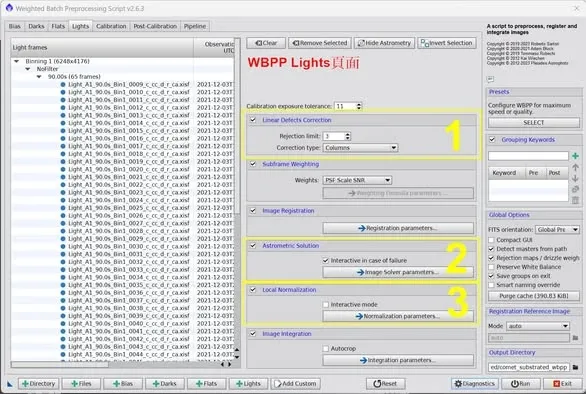
Light 页面
-
Linear Defects Correction:不要勾。这是给 CCD 用的,而且效果不佳,容易产生伪影。
-
Astrometric Solution:不要勾。这功能虽然非常方便,但在某些情况下如果解不出星,软件就会一直尝试,直到真的没办法时才弹出错误中断脚本,非常耗时。建议在 WBPP 运行完之后,自己运行 ImageSolver、输入正确的拍摄数据来解析。
-
Local Normalization:斟酌勾选。如果只是想快速得到叠加结果,那就不要勾;如果想要有 LN 优化的图像,可以进入 Normalization parameters,把制作参考图像的数量调低(例如 7~10),以加快速度。
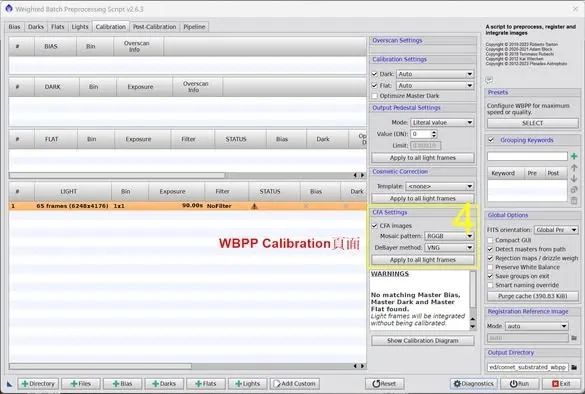
Calibration 页面
- CFA Settings:彩色相机请明确指定 CFA 的排列(例如常见的 RGGB),避免软件弹出错误而浪费时间。
Post-Calibration 页面
-
Channels configuration:若要快速的结果,选择 Combined RGB;想要最佳的结果,则选择 Separated RGB。
-
Drizzle configuration:如果没有要做 Drizzle,或只是想快速得知叠加结果,就不要勾选 Enable。
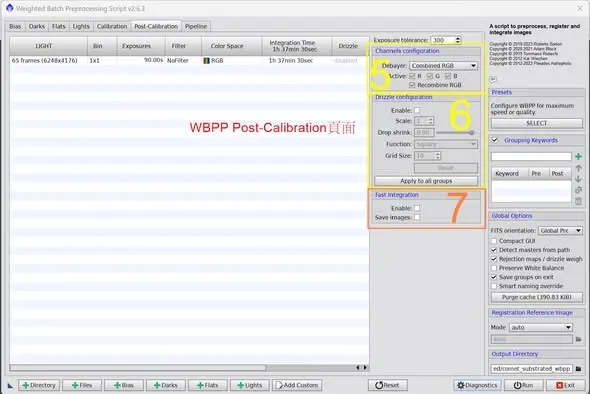
内存充足时的加速选项
- Fast Integration:如果运行 PI 的电脑有充足的内存,这里提供了一个快速叠加的选项。勾选 Enable 之后,WBPP 在处理过程中不会把中间文件写入磁盘,而是全部放在内存里,最终只产生叠好的文件(若想保存这些中间文件,可以勾选 Save images)。此外,Fast Integration 会使用较快的叠加算法。
以上就是在 WBPP 中加速叠加处理的几个诀窍。核心观念是:把“求快”与“求最佳质量”分清楚——想快速看结果时大胆关掉这些耗时选项,等到要出正式成品时再把它们一一开回来。