WBPP を高速化する方法:時間のかかるオプションをオフにする
ネット上には WBPP の使い方を教える動画がたくさんあり、WBPP は動作が遅すぎるとよくこぼす人も多いのですが、「WBPP を高速化する方法」を教えている人はまだ見当たらないようです。実は、WBPP のいくつかのオプションのチェックを外すだけで、処理速度をはっきりと速められます。この記事では、WBPP のページ順に沿って、こうしたコツを共有していきます。
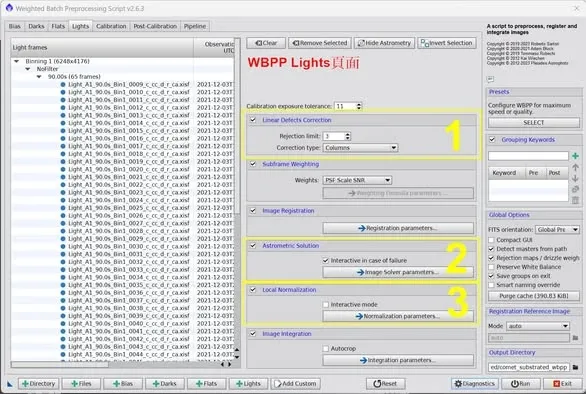
Light ページ
-
Linear Defects Correction:チェックしないでください。これは CCD 用のもので、しかも効果があまり良くなく、アーティファクトが生じやすいのです。
-
Astrometric Solution:チェックしないでください。この機能は非常に便利ですが、状況によってはプレートソルブできないと、ソフトが解けないまま何度も試み続け、本当にどうにもならなくなって初めてエラーを出してスクリプトを中断する、ということがあり、非常に時間がかかります。WBPP の実行が終わったあとで、自分で ImageSolver を実行し、正しい撮影データを入力してプレートソルブすることをおすすめします。
-
Local Normalization:状況に応じてチェックしてください。手早くインテグレーション結果を得たいだけなら、チェックしません。LN で最適化した画像がほしいなら、Normalization parameters に入って、参照画像を作るのに使う枚数を減らす(たとえば 7〜10)と、速度を上げられます。
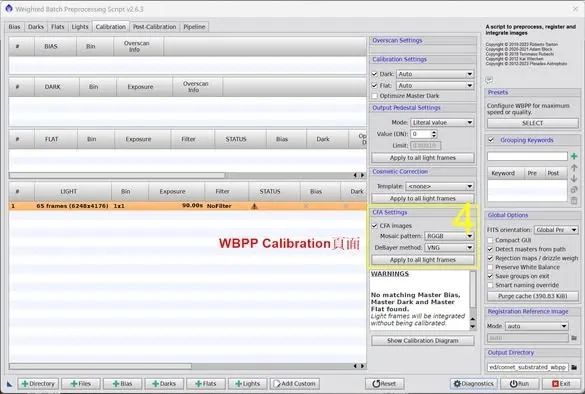
Calibration ページ
- CFA Settings:カラーカメラの場合は、CFA の並び(たとえばよくある RGGB)を明確に指定して、ソフトがエラーを出して時間を無駄にするのを避けてください。
Post-Calibration ページ
-
Channels configuration:手早い結果がほしいなら Combined RGB を、最良の結果がほしいなら Separated RGB を選びます。
-
Drizzle configuration:Drizzle をするつもりがない、あるいは手早くインテグレーション結果を知りたいだけなら、Enable にチェックしないでください。
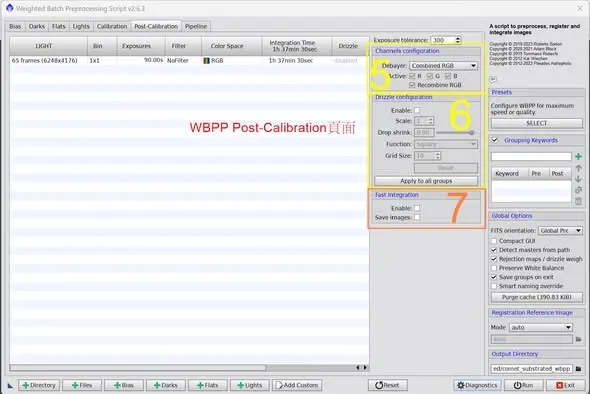
メモリに余裕があるときの高速化オプション
- Fast Integration:PI を動かしているパソコンのメモリに余裕があるなら、ここには手早く重ね合わせるためのオプションが用意されています。Enable にチェックを入れると、WBPP は処理の途中で中間ファイルをディスクに書き込まず、すべてメモリの中に置き、最終的にインテグレーション済みのファイルだけを生成します(これらの中間ファイルを残しておきたければ、Save images にチェックできます)。加えて、Fast Integration はより速いインテグレーションのアルゴリズムを使います。
以上が、WBPP でインテグレーション処理を高速化するいくつかのコツです。核心となる考え方はこうです——「速さを求めること」と「最良の品質を求めること」をはっきり分けること。手早く結果を見たいときは思い切ってこれらの時間のかかるオプションをオフにし、本番の完成版を仕上げるときになったら、一つずつオンに戻していきましょう。