Come accelerare WBPP: disattivare le opzioni che consumano tempo
In rete ci sono molti video che le insegnano a usare WBPP, e spesso molti si lamentano che WBPP impiega troppo tempo a girare, ma pare che nessuno abbia ancora spiegato «come accelerare WBPP». In realtà, basta lasciare deselezionate alcune opzioni di WBPP per velocizzare sensibilmente l’elaborazione. Questo articolo condivide questi accorgimenti seguendo l’ordine delle pagine di WBPP.
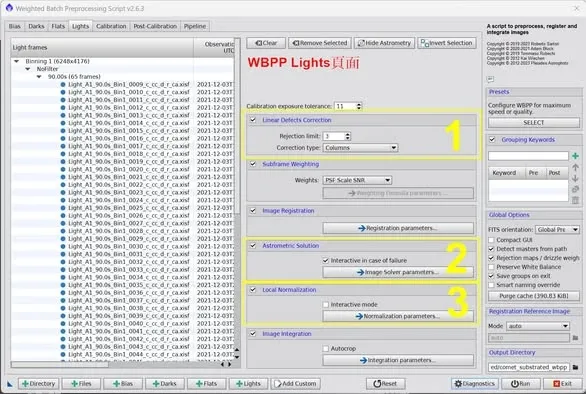
Pagina Light
-
Linear Defects Correction: non la selezioni. Serve per i CCD e, per giunta, non funziona bene: tende a produrre artefatti.
-
Astrometric Solution: non la selezioni. Questa funzione è molto comoda, ma in alcuni casi, se non riesce a fare il plate solving (risoluzione astrometrica), il software continua a riprovare all’infinito e lancia un errore interrompendo lo script solo quando ha davvero esaurito ogni tentativo: un’operazione estremamente dispendiosa in termini di tempo. Consiglio di eseguire da sé ImageSolver al termine di WBPP, inserendo i dati di ripresa corretti per fare il plate solving.
-
Local Normalization: la selezioni a sua discrezione. Se desidera solo ottenere rapidamente un risultato di integrazione, non la selezioni; se vuole un’immagine ottimizzata con la LN, può entrare in Normalization parameters e abbassare il numero di frame usati per generare l’immagine di riferimento (per esempio 7–10) così da velocizzare.
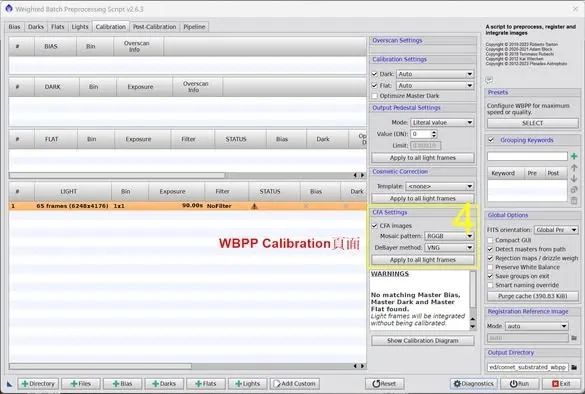
Pagina Calibration
- CFA Settings: per una fotocamera a colori, specifichi esplicitamente la disposizione del CFA (per esempio il diffuso RGGB), così da evitare che il software lanci un errore e faccia perdere tempo.
Pagina Post-Calibration
-
Channels configuration: per un risultato rapido, scelga Combined RGB; per il risultato migliore, scelga Separated RGB.
-
Drizzle configuration: se non ha intenzione di fare il Drizzle, o vuole solo conoscere rapidamente il risultato dell’integrazione, non selezioni Enable.
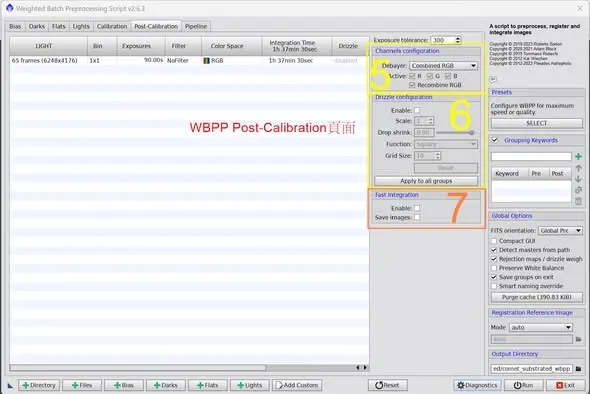
Opzione di accelerazione quando la memoria è abbondante
- Fast Integration: se il computer su cui gira PI dispone di memoria abbondante, qui viene offerta un’opzione di integrazione rapida. Una volta selezionato Enable, durante l’elaborazione WBPP non scrive i file intermedi sul disco, ma tiene tutto in memoria e genera alla fine solo il file già integrato (se vuole conservare questi file intermedi, può selezionare Save images). Inoltre, Fast Integration usa un algoritmo di integrazione più veloce.
Questi sono alcuni accorgimenti per accelerare l’elaborazione di integrazione in WBPP. L’idea centrale è: tenere ben distinti il «puntare alla velocità» e il «puntare alla qualità migliore»—quando vuole vedere rapidamente un risultato, spenga senza timore queste opzioni dispendiose in termini di tempo, e quando arriva il momento di produrre l’opera definitiva, le riaccenda una a una.