Jak przyspieszyć WBPP: wyłącz czasochłonne opcje
W sieci jest mnóstwo filmów, które uczą, jak korzystać ze skryptu WBPP, i wiele osób często narzeka, że WBPP działa zbyt długo — wygląda jednak na to, że nikt jeszcze nie uczy, „jak przyspieszyć WBPP”. A tymczasem wystarczy nie zaznaczać kilku opcji w skrypcie WBPP, żeby wyraźnie przyspieszyć obróbkę. W tym artykule dzielę się tymi sztuczkami, idąc po kolei według stron skryptu WBPP.
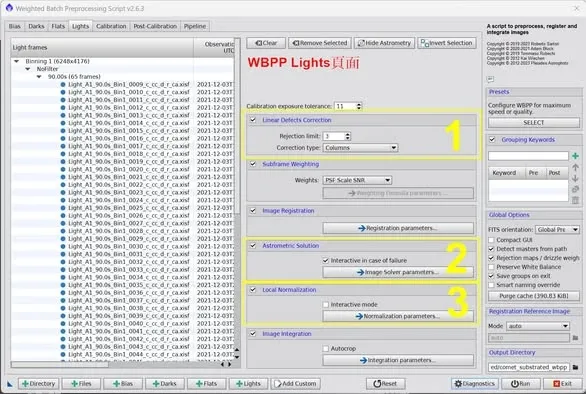
Strona Light
-
Linear Defects Correction: nie zaznaczaj. To opcja przeznaczona dla kamer CCD, a do tego działa kiepsko — łatwo o artefakty.
-
Astrometric Solution: nie zaznaczaj. Funkcja jest wprawdzie bardzo wygodna, ale w niektórych sytuacjach, gdy plate solving (rozwiązanie astrometryczne) się nie udaje, program próbuje w kółko i dopiero wtedy, gdy naprawdę nie ma już wyjścia, zgłasza błąd i przerywa skrypt — a to bardzo czasochłonne. Radzę po zakończeniu skryptu WBPP samodzielnie uruchomić ImageSolver i wpisać poprawne dane z sesji, żeby wykonać plate solving.
-
Local Normalization: zaznacz według uznania. Jeśli chcesz tylko szybko zobaczyć wynik integracji, nie zaznaczaj; jeśli zależy ci na obrazie zoptymalizowanym przez LN, wejdź w Normalization parameters i zmniejsz liczbę klatek użytych do zbudowania obrazu referencyjnego (na przykład do 7–10), żeby przyspieszyć działanie.
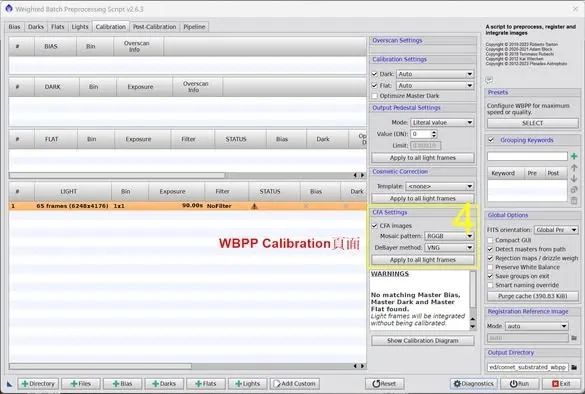
Strona Calibration
- CFA Settings: przy kamerze kolorowej wyraźnie wskaż układ CFA (na przykład popularny RGGB), żeby program nie zgłosił błędu i nie zmarnował ci czasu.
Strona Post-Calibration
-
Channels configuration: jeśli zależy ci na szybkim wyniku, wybierz Combined RGB; jeśli na najlepszym — wybierz Separated RGB.
-
Drizzle configuration: jeśli nie zamierzasz stosować metody Drizzle albo chcesz tylko szybko poznać wynik integracji, nie zaznaczaj opcji Enable.
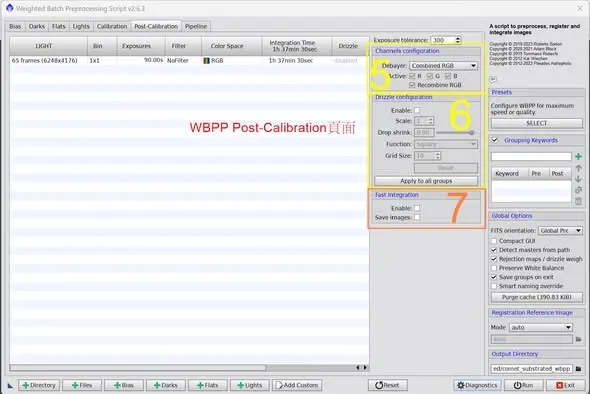
Opcja przyspieszenia, gdy pamięci jest pod dostatkiem
- Fast Integration: jeśli komputer, na którym pracuje program PI, ma dużo pamięci, znajdziesz tu opcję szybkiej integracji. Po zaznaczeniu Enable skrypt WBPP nie zapisuje w trakcie obróbki plików pośrednich na dysk, tylko trzyma wszystko w pamięci i na koniec tworzy wyłącznie gotowy plik po integracji (jeśli chcesz zachować te pliki pośrednie, możesz zaznaczyć Save images). Poza tym Fast Integration korzysta z szybszego algorytmu integracji.
To tyle, jeśli chodzi o kilka sztuczek przyspieszających integrację w skrypcie WBPP. Kluczowa myśl jest taka: wyraźnie oddziel „pogoń za szybkością” od „pogoni za najlepszą jakością” — kiedy chcesz szybko zobaczyć wynik, śmiało wyłącz te czasochłonne opcje, a gdy przyjdzie pora na właściwe dzieło, włącz je z powrotem jedną po drugiej.