Cách tăng tốc WBPP: tắt những tùy chọn tốn thời gian
Trên mạng có rất nhiều video dạy bạn cách dùng WBPP, và cũng có nhiều người thường than phiền rằng WBPP chạy quá lâu, nhưng dường như vẫn chưa thấy ai dạy “cách tăng tốc WBPP”. Thật ra, chỉ cần không đánh dấu một vài tùy chọn trong WBPP là đã có thể tăng tốc độ xử lý một cách rõ rệt. Bài viết này sẽ chia sẻ những mẹo đó theo đúng thứ tự các trang của WBPP.
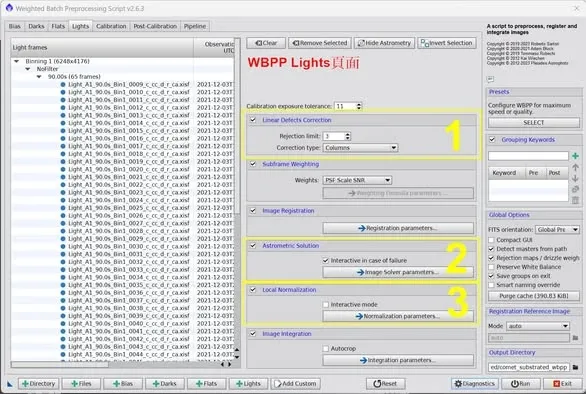
Trang Light
-
Linear Defects Correction: đừng đánh dấu. Đây là tùy chọn dành cho CCD, hơn nữa hiệu quả cũng không tốt, dễ sinh ra hiện tượng giả (artifact).
-
Astrometric Solution: đừng đánh dấu. Tính năng này tuy rất tiện, nhưng trong một số trường hợp, nếu không thực hiện được plate solving (giải tọa độ thiên văn) thì phần mềm sẽ cứ thử đi thử lại, đến khi thật sự không còn cách nào mới báo lỗi và ngắt script — rất tốn thời gian. Tôi khuyên bạn sau khi WBPP chạy xong hãy tự chạy ImageSolver, nhập đúng dữ liệu chụp để làm plate solving.
-
Local Normalization: cân nhắc rồi hãy đánh dấu. Nếu chỉ muốn nhanh chóng có kết quả tích hợp (integration) thì đừng đánh dấu; nếu muốn có ảnh đã được LN tối ưu, bạn có thể vào Normalization parameters và giảm số lượng ảnh dùng để tạo ảnh tham chiếu (ví dụ 7–10) để tăng tốc.
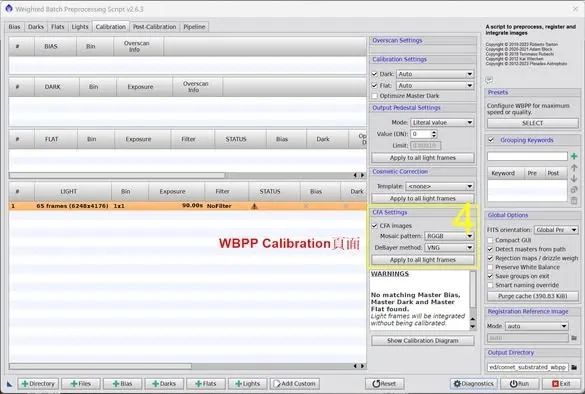
Trang Calibration
- CFA Settings: với camera màu, hãy chỉ định rõ cách sắp xếp CFA (ví dụ RGGB thường gặp) để tránh việc phần mềm báo lỗi làm lãng phí thời gian.
Trang Post-Calibration
-
Channels configuration: nếu muốn kết quả nhanh, hãy chọn Combined RGB; nếu muốn kết quả tốt nhất, hãy chọn Separated RGB.
-
Drizzle configuration: nếu không định làm Drizzle, hoặc chỉ muốn nhanh chóng biết kết quả tích hợp, thì đừng đánh dấu Enable.
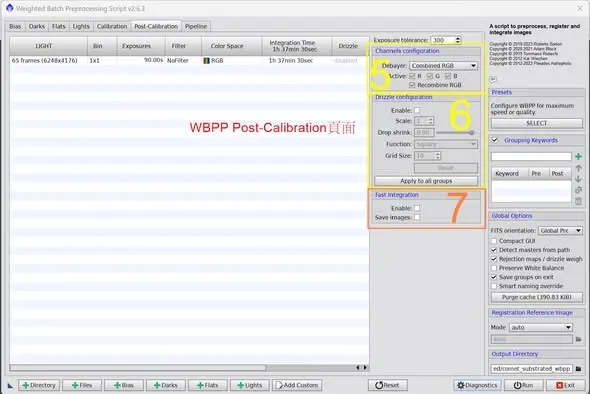
Tùy chọn tăng tốc khi bộ nhớ dư dả
- Fast Integration: nếu máy tính chạy PI có đủ bộ nhớ, ở đây có sẵn một tùy chọn tích hợp nhanh. Sau khi đánh dấu Enable, trong quá trình xử lý WBPP sẽ không ghi các tệp trung gian xuống đĩa mà giữ toàn bộ trong bộ nhớ, cuối cùng chỉ tạo ra tệp đã tích hợp xong (nếu muốn giữ lại những tệp trung gian này, bạn có thể đánh dấu Save images). Ngoài ra, Fast Integration còn dùng thuật toán tích hợp nhanh hơn.
Trên đây là vài mẹo giúp tăng tốc quá trình tích hợp trong WBPP. Ý tưởng cốt lõi là: phân biệt cho rõ giữa “ưu tiên tốc độ” và “ưu tiên chất lượng tốt nhất” — khi muốn xem kết quả cho nhanh thì cứ mạnh dạn tắt những tùy chọn tốn thời gian này, đến lúc cần cho ra thành phẩm chính thức thì bật lại từng cái một.